 BTA F&B
Configuration des appareils
Pour: Propriétaire
Chaque appareil de votre établissement (ordinateur, tablette, téléphone ou téléviseur doté d'un navigateur) est ajouté à l'établissement une seule fois à l'aide d'un code d'activation à 6 chiffres. Ensuite, le personnel n'a plus qu'à appuyer sur son nom et à saisir son code PIN.
Tous les types d'appareils ouvrent la même adresse : kiosk.btafnb.com (ou l'application BTA FnB, puis choisissez Appareil de vente en établissement).
| Appareil | Utilisation | À préparer au préalable |
|---|---|---|
| Terminal de caisse | Vente au comptoir, encaissement, ouverture et clôture des services | Une carte, des employés avec code PIN |
| Écran bar / cuisine | Affiche les articles à préparer, permet de marquer chaque article comme terminé | Activer « bar séparé » dans Mode de service |
| Écran serveur | Prise de commande à table, réception des alertes « prêt à servir » | Activer « service en salle » dans Mode de service, configurer les tables et les zones |
| Écran client | Tourné vers le client : articles, total, code QR | Au moins un terminal de caisse déjà configuré |
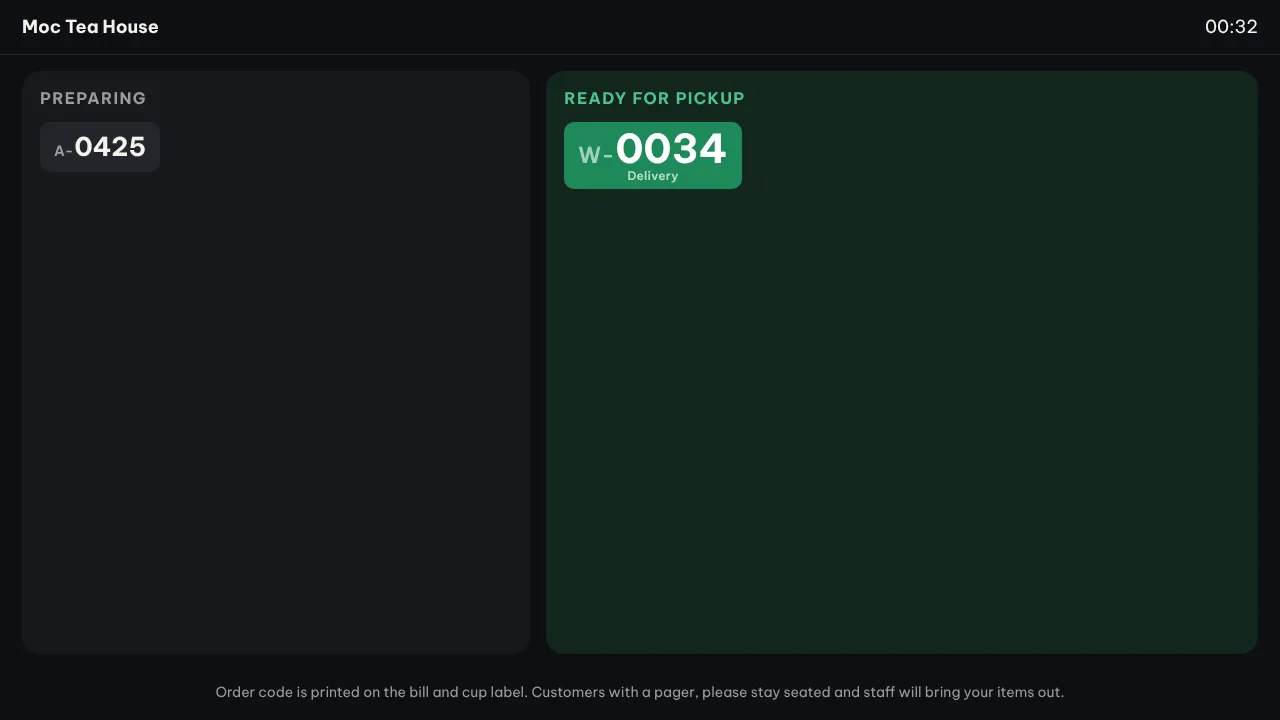
| Écran d'appel des commandes | Téléviseur affichant les numéros des commandes en préparation et appelant les clients pour le retrait | Rien d'autre n'est nécessaire |
Avant d'ajouter un appareil
Effectuez ces étapes sur la page de gestion (manage.btafnb.com). Ignorez celles que vous avez déjà réalisées.
- Créez les employés et définissez leurs codes PIN. Les terminaux de caisse, les écrans bar et les écrans serveur se connectent avec le nom de l'employé + son code PIN. Voir Employés et autorisations. Le propriétaire doit aussi définir son propre code PIN s'il souhaite travailler sur un terminal.
- Disposez d'une carte afin que le terminal de caisse ait des articles à vendre. Voir Ajouter des articles ou Import de la carte par photo.
- Activez le bon mode de service. Les types d'appareil Écran bar / cuisine et Écran serveur ne peuvent être sélectionnés que si l'établissement a activé un bar séparé ou le service en salle ; sinon, l'option est grisée avec la mention « Non activé dans Exploitation ». Voir Mode de service et type de vente.
- Disposez de tables et de zones si vous utilisez l'écran serveur. Voir Tables et zones.
- Établissements comptant plusieurs sites : créez d'abord les sites, car chaque appareil est rattaché à un site. Voir Sites multiples.
Étape 1. Créer un code d'activation sur la page de gestion
- Accédez à Paramètres de l'établissement › Appareils et imprimantes et cliquez sur Ajouter un appareil.
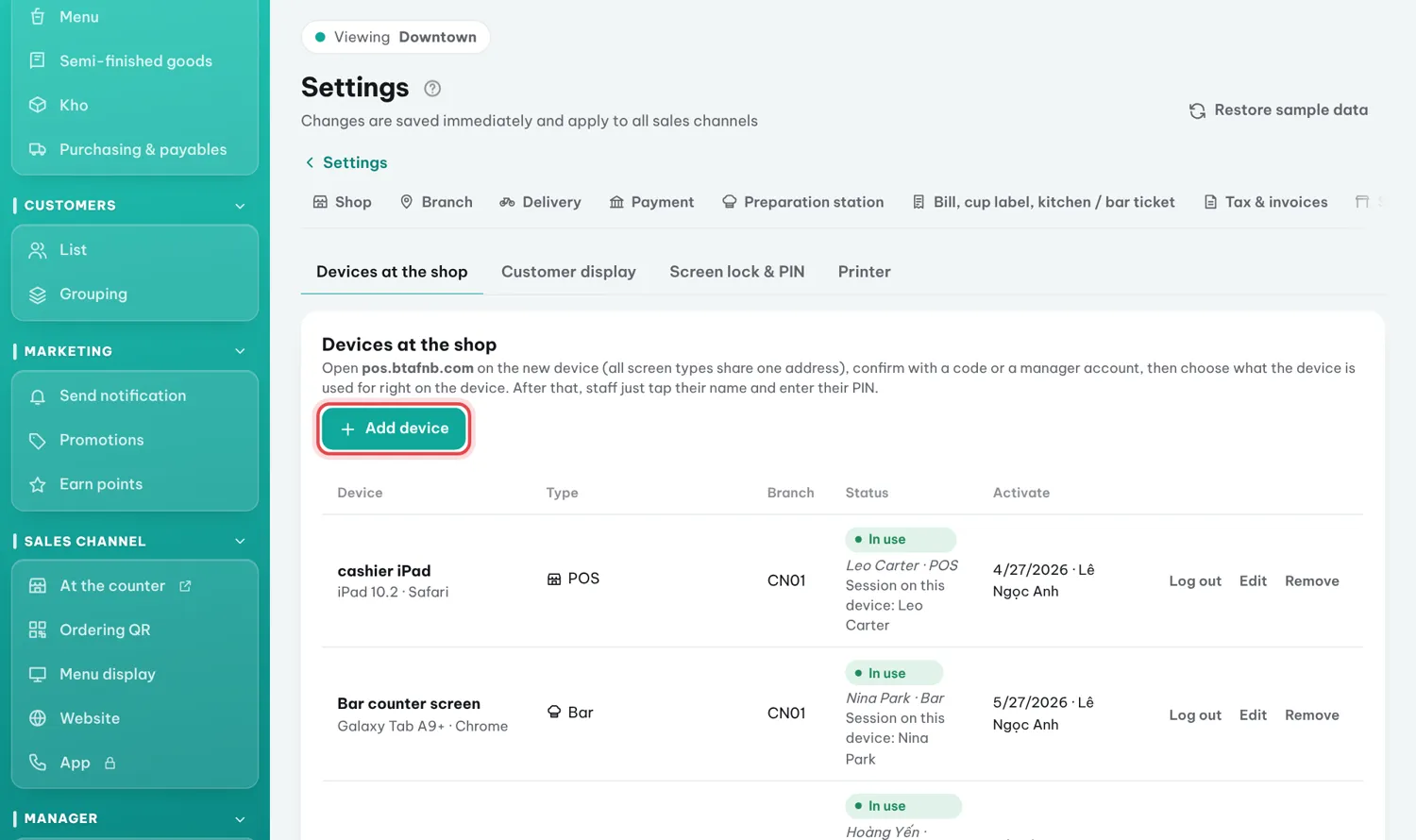
- Choisissez le site de l'appareil (si l'établissement en compte plusieurs), puis cliquez sur Générer un code d'activation.
- L'écran affiche un code à 6 chiffres et un code QR. Le code est utilisable une seule fois et expire au bout de 3 minutes. Si l'employé se trouve dans l'établissement, cliquez sur Copier pour envoyer via WhatsApp et envoyez-lui le code.
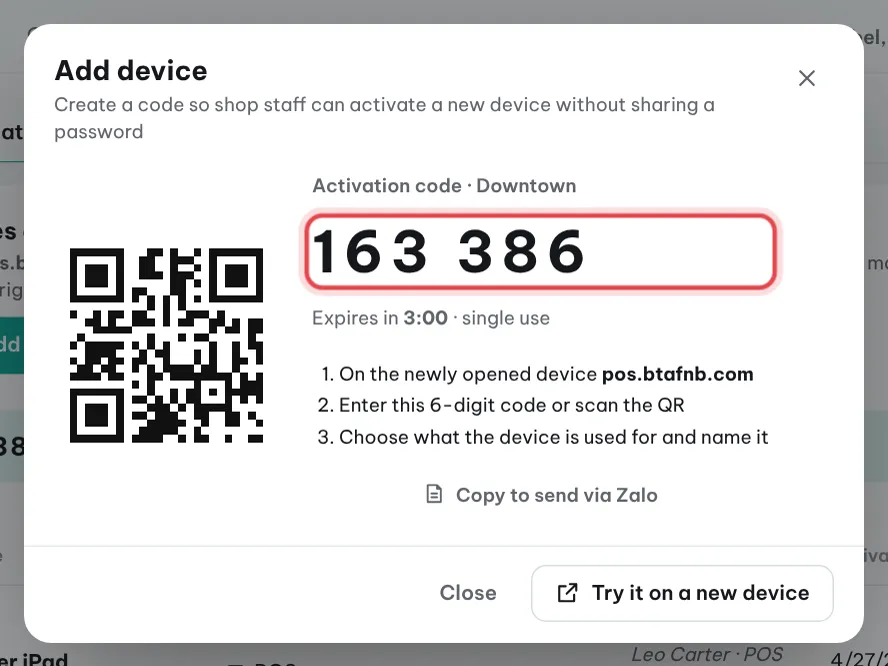
Étape 2. Ouvrir le nouvel appareil et confirmer qu'il appartient à votre établissement
- Sur le nouvel appareil, ouvrez un navigateur et accédez à kiosk.btafnb.com. Si vous utilisez l'application, ouvrez l'application BTA FnB et choisissez Appareil de vente en établissement (voir Installer l'application BTA FnB).
- Sur l'écran Confirmer l'appareil de l'établissement, choisissez l'une des trois méthodes :
- Code à 6 chiffres : saisissez le code que vous venez de générer.
- Scanner le QR : activez la caméra et pointez-la vers le code QR affiché sur la page de gestion.
- Compte gérant : le propriétaire ou un gérant se connecte directement sur l'appareil, sans code.
- Cliquez sur Continuer.
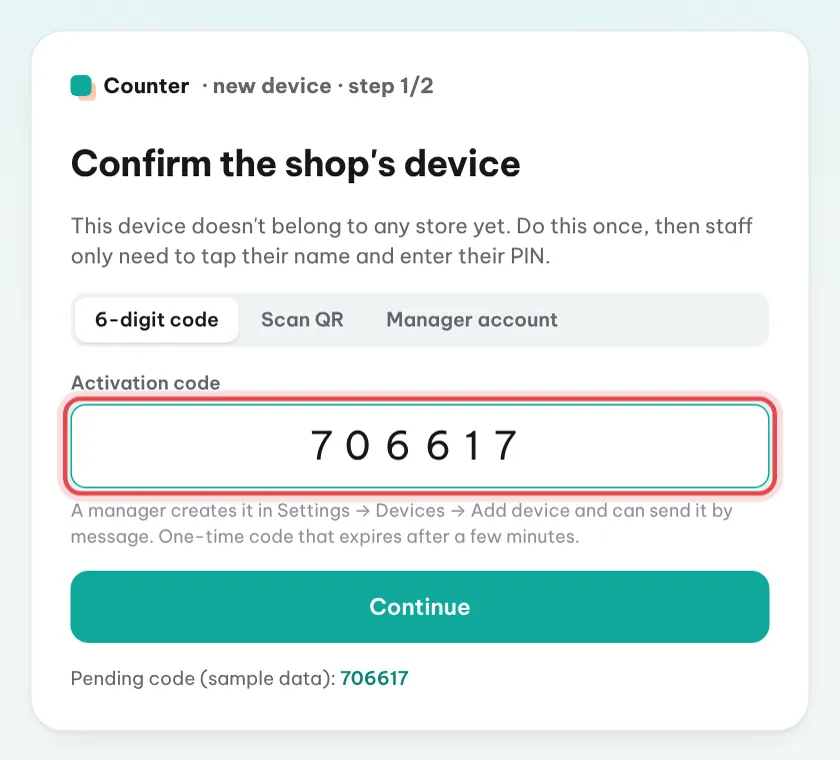
Étape 3. Choisir l'usage de cet appareil
- Sur l'écran À quoi sert cet appareil ?, choisissez le type d'appareil. Le type adapté à l'appareil que vous utilisez porte la mention Suggéré.
- Nommez l'appareil pour pouvoir le distinguer, par exemple « iPad comptoir » ou « TV appel des commandes ».
- Vérifiez le Site, puis cliquez sur Terminer.
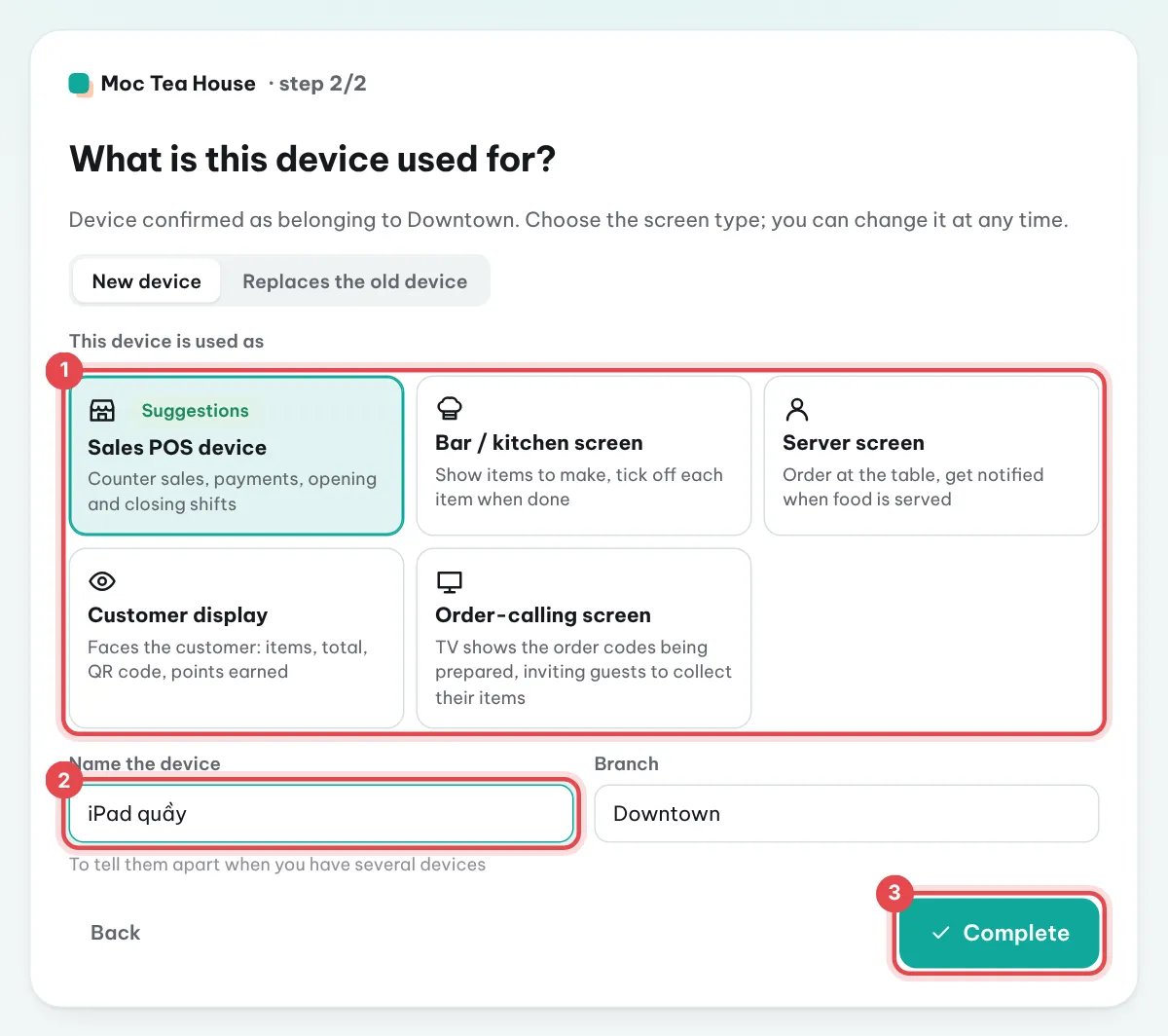
Répétez les étapes 1 à 3 pour chaque appareil. Chaque appareil nécessite son propre code.
Détails pour chaque type d'appareil
Terminal de caisse
- Une fois la configuration terminée, l'appareil affiche l'écran de verrouillage : le nom de l'appareil apparaît au-dessus de l'horloge, avec en dessous la liste des employés du site. Les employés appuient sur leur nom et saisissent leur code PIN. Voir Verrouillage de l'écran et code PIN.
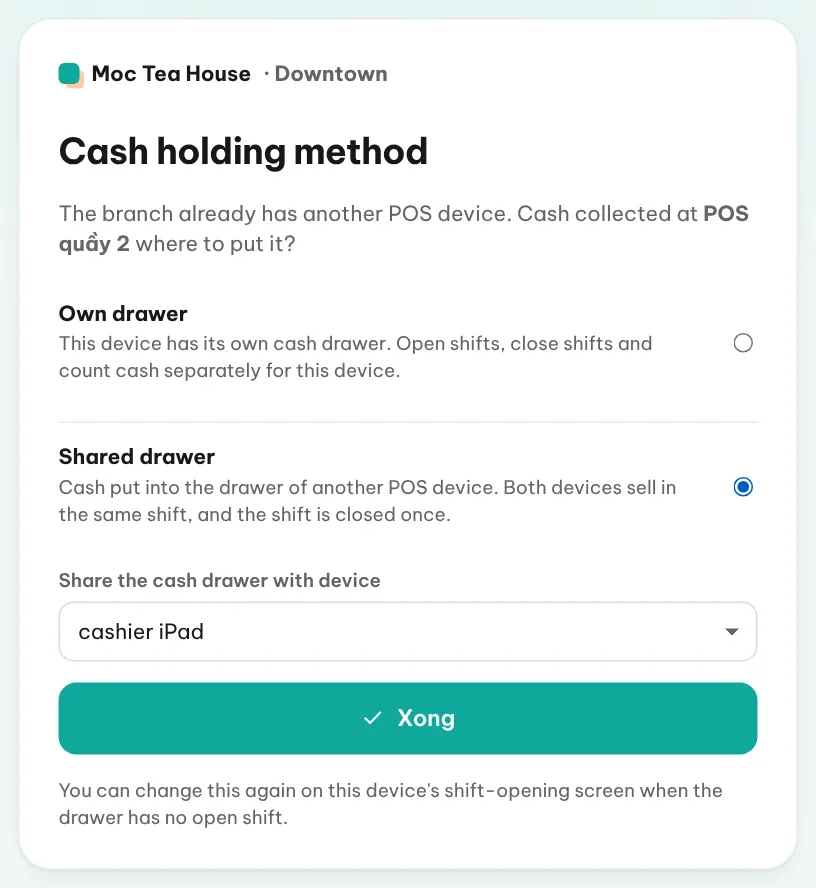
- À partir du deuxième terminal de caisse d'un site, l'appareil demande la Méthode de gestion des espèces : son propre tiroir-caisse ou un tiroir partagé avec un autre terminal de caisse (la liste présente tous les autres terminaux de caisse du site).
- Ouvrez un service et commencez à vendre. Voir Ouvrir et démarrer un service et Vente au comptoir.
- Pour imprimer les tickets et les étiquettes de gobelets : Ajouter une imprimante.
Écran bar / cuisine
- À l'étape 3, choisissez le type Écran bar / cuisine. S'il est grisé, activez d'abord le bar séparé (Mode de service).
- Le personnel du bar appuie sur son nom et saisit son code PIN (le rôle doit disposer de l'autorisation Écran bar / cuisine, voir Employés et autorisations).
- Les commandes du comptoir, des codes QR et du site web s'affichent à l'écran. Voir Écran bar. Si l'établissement compte plusieurs postes de préparation, répartissez-les en Postes de préparation.

Écran serveur
- À l'étape 3, choisissez le type Écran serveur. S'il est grisé, activez d'abord le service en salle (Mode de service) et créez les tables (Tables et zones).
- Les serveurs appuient sur leur nom et saisissent leur code PIN (le rôle doit disposer de l'autorisation Écran serveur).
- Sélectionnez une table, prenez la commande et recevez les alertes « prêt à servir ». Voir Écran serveur.

Écran client
- À l'étape 3, choisissez le type Écran client, puis sélectionnez un appareil dans le champ Suit le terminal de caisse : l'écran client affiche la commande en cours et le code QR de ce terminal de caisse précis. Si le site ne dispose pas encore de terminal de caisse, activez d'abord un terminal de caisse.
- L'écran client ne nécessite aucune connexion. Placez-le face au client.
- Si un appareil possède deux écrans, il n'est pas nécessaire d'ajouter un autre appareil : activez le second écran directement dans la caisse. Voir Écran client.
Écran d'appel des commandes
- À l'étape 3, choisissez le type Écran d'appel des commandes. Il convient à un téléviseur ou à un grand écran fixé au comptoir.
- Aucune connexion n'est nécessaire. L'écran affiche automatiquement les numéros des commandes en préparation et celles prêtes à être retirées. Voir Écran d'appel des commandes.
Après l'ajout d'un appareil
- Le tableau Appareils de l'établissement liste tous les appareils : type, site, utilisateur actuel et dernière activité.
- Modifier : renommer, changer le type d'écran, changer le site. Sur l'appareil lui-même, il n'existe pas de bouton pour changer le type d'écran.
- Se déconnecter : déconnecte à distance la personne qui utilise l'appareil. Supprimer : retire l'appareil ; il revient à l'écran du code d'activation.
- Appareil en panne ou remplacé : à l'étape 3, choisissez Remplacer l'ancien appareil, et le nouvel appareil reprend le nom, le tiroir-caisse et le service ouvert.
- La sonnerie qui retentit lorsqu'un client appuie sur Appeler le personnel retentit sur le terminal de caisse et sur l'écran serveur. Voir Commande par code QR à table.
Toujours bloqué ? Écrivez-nous sur WhatsApp. WhatsApp