 BTA F&B
Écran serveur
Pour: Serveur
Les serveurs utilisent un téléphone activé en tant qu'écran serveur, puis touchent leur nom et saisissent leur code PIN.

Sur ordinateur et sur tablette large, le plan de salle et les listes d'articles sont répartis sur plusieurs colonnes.
Onglets
- Plan de salle : les tables par zone, avec la forme de la table et son nombre de places. Statuts : Libre, Occupée avec le montant dû, Articles prêts à servir, En attente de paiement, Terminée · se libère dans N′ (entièrement payée, tous les articles servis, en attente de la libération automatique de la table). Une table réservée dont les clients sont arrivés mais n'ont pas encore commandé s'affiche également comme Occupée.
- Servir à table : les boissons et les plats prêts qui doivent être apportés à une table ou à un numéro de bipeur.
- Remettre au client à emporter, Remettre au livreur : les commandes terminées en attente de remise.
- Articles servis : les articles qui ont été apportés.
Prendre une commande à table
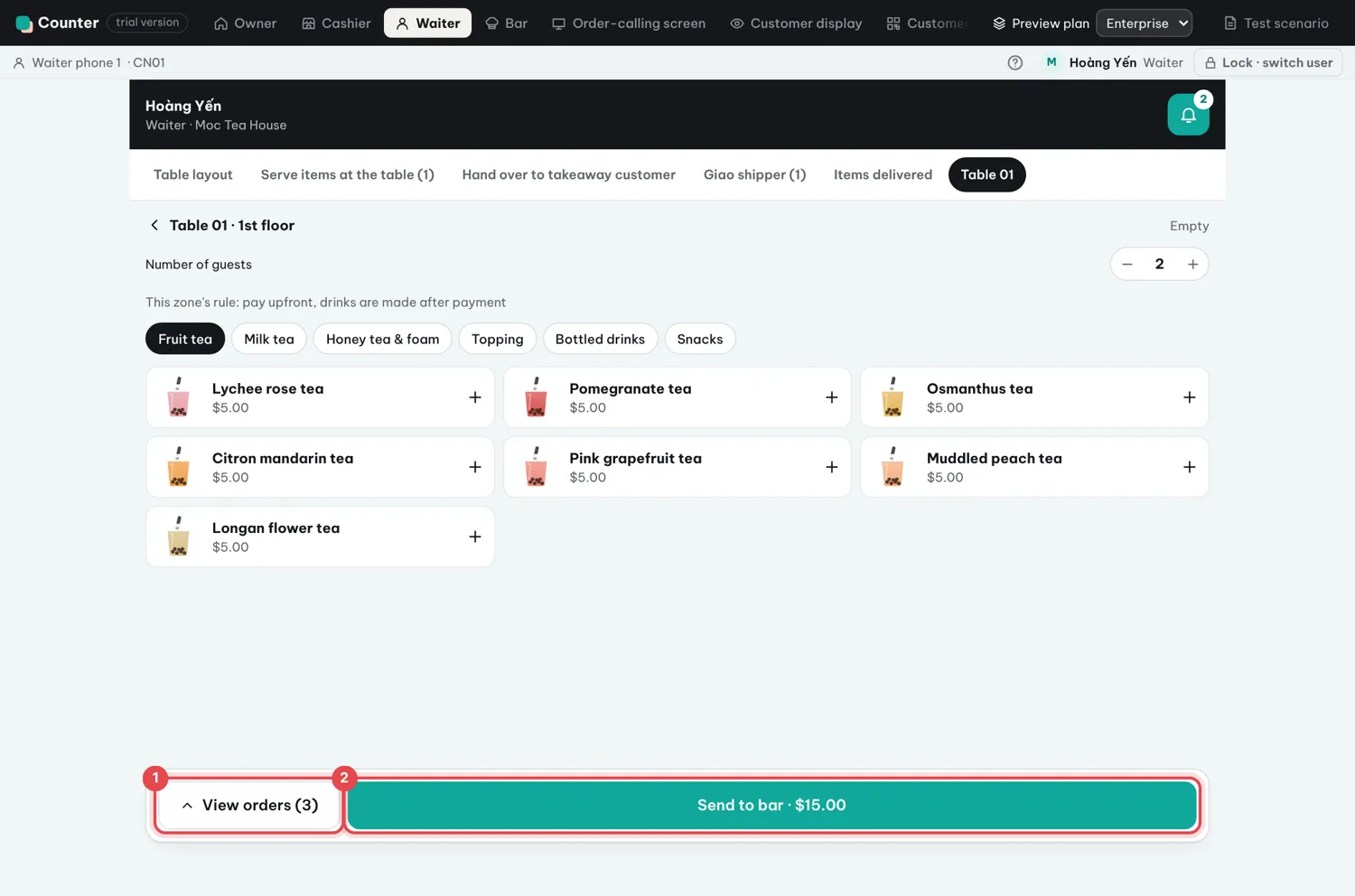
- Sur le Plan de salle, touchez une table (ou un numéro de bipeur). Une table libre ouvre directement la page de sélection des articles ; une table occupée ouvre la page de la table, où vous touchez Ajouter des articles.
- Sur la page de sélection des articles, choisissez une catégorie et touchez un article pour l'ajouter. Le bas de l'écran affiche en permanence une barre Voir la commande (nombre d'articles) et un bouton Envoyer en cuisine, afin que vous ne les perdiez pas en faisant défiler la liste des articles.
- Touchez Voir la commande pour ouvrir le panier : vérifiez les articles, supprimez-en, activez ou désactivez Payer plus tard. Touchez à nouveau pour le réduire.
- Touchez Envoyer en cuisine. Les commandes à payer plus tard sont ajoutées à l'addition de la table.
Page de la table
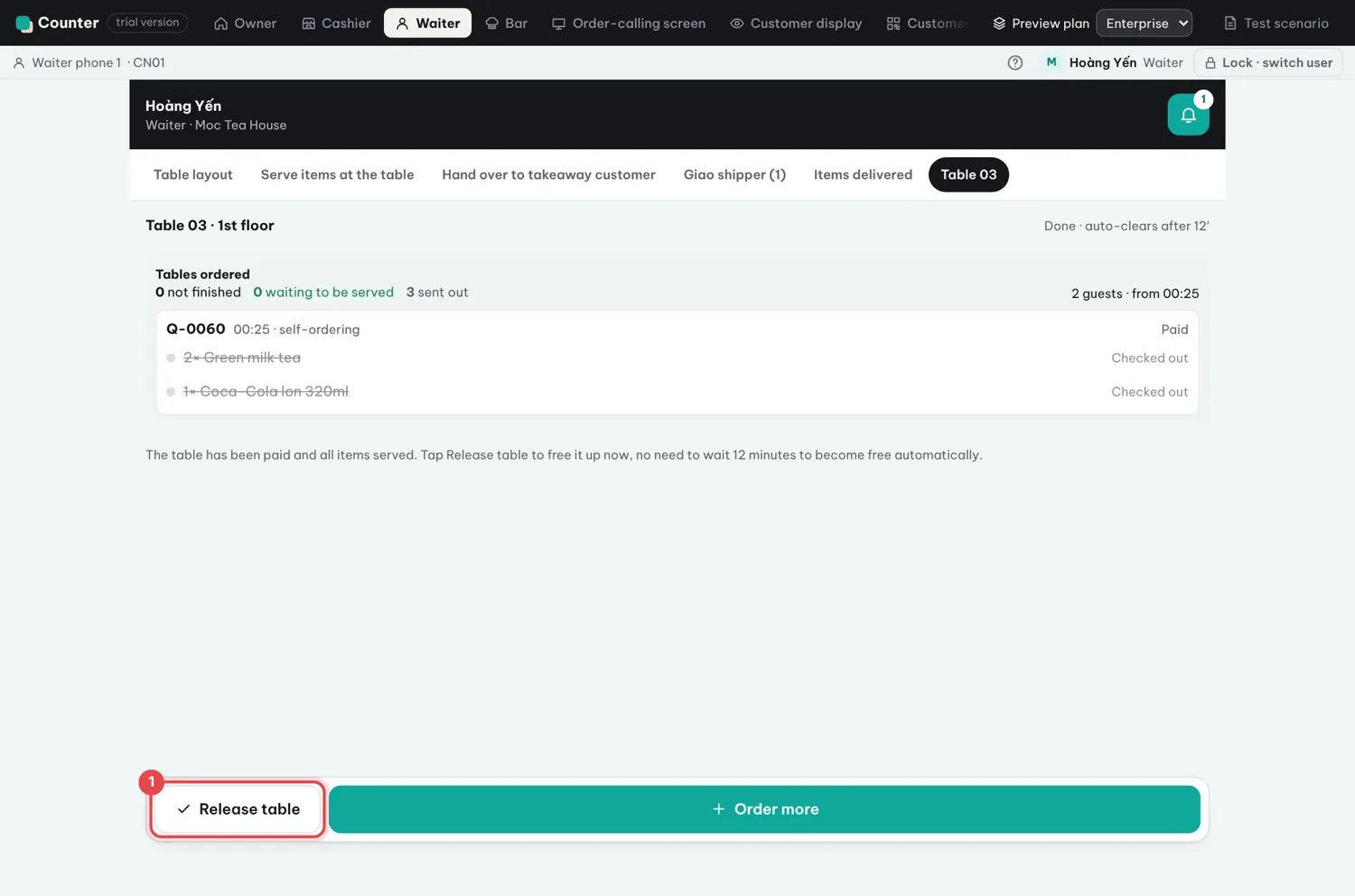
Ouvrez une table occupée pour voir quels articles ont été servis et lesquels ne l'ont pas encore été. Les boutons principaux se trouvent en bas de l'écran :
- Ajouter des articles : ouvre la page de sélection des articles.
- Encaisser : encaisse l'addition de la table (lorsque l'établissement autorise les serveurs à encaisser).
- Libérer la table : apparaît lorsque la table est entièrement payée et que tous les articles ont été servis. Touchez-le pour passer immédiatement la table à Libre, sans attendre la libération automatique.
Servir les articles et encaisser
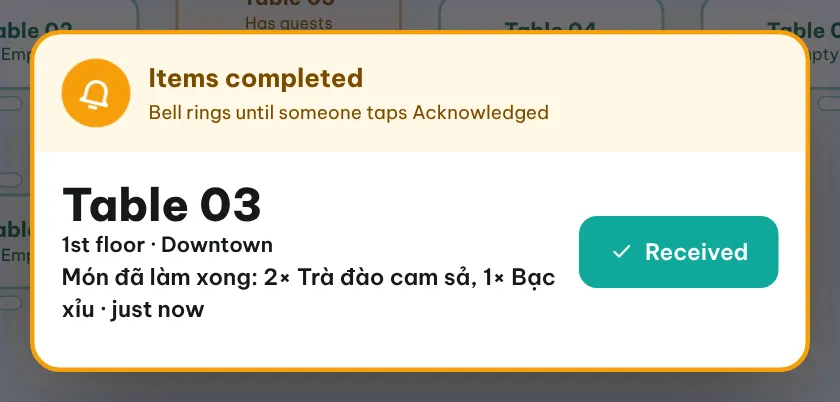
- Lorsque le bar ou la cuisine marque un article comme terminé, ou touche Terminer la commande, sur une commande de table (ou de bipeur) : le téléphone du serveur sonne et affiche un panneau Articles prêts avec le nom de la table, la zone et les articles qui viennent d'être terminés. La sonnerie continue jusqu'à ce que quelqu'un touche Reçu ; dès qu'une personne accepte, les autres appareils cessent de sonner.
- Si la cuisine termine d'autres articles pour la même table avant que quiconque ait accepté : les articles sont regroupés sur la même ligne. Apportez les articles et touchez Servi, et l'alerte s'éteint automatiquement.
- L'onglet Notifications liste toujours les articles à apporter.
Qui reçoit la sonnerie : Paramètres du magasin › Notifications › Articles prêts (par défaut : les serveurs de cette succursale). Si l'établissement n'a pas de serveurs, ajoutez des caissiers au groupe de destinataires afin que l'appareil de caisse sonne. Désactivez cette option et rien ne sonnera. Les commandes à emporter et en livraison ne déclenchent pas de sonnerie (elles disposent déjà de l'écran d'appel des commandes et de bipeurs vibrants).
- Lorsque les clients partent : ouvrez la table et encaissez (le paiement en parts égales ou par article est pris en charge) comme pour une addition de table, puis libérez la table.
Toujours bloqué ? Écrivez-nous sur WhatsApp. WhatsApp