 BTA F&B
Kellnerbildschirm
Für: Servicekraft
Kellner verwenden ein Smartphone, das als Kellnerbildschirm aktiviert wurde, tippen dann auf ihren Namen und geben ihre PIN ein.

Auf Computern und breiten Tablets werden der Tischplan und die Artikellisten in mehreren Spalten angeordnet.
Registerkarten
- Tischplan: Tische nach Bereich, mit Tischform und Anzahl der Sitzplätze. Status: Frei, Belegt mit dem offenen Betrag, Artikel servierbereit, Zahlung ausstehend, Erledigt · wird frei in N′ (vollständig bezahlt, alle Artikel serviert, der Tisch wird in Kürze automatisch freigegeben). Ein reservierter Tisch, an dem die Gäste eingetroffen sind, aber noch nicht bestellt haben, wird ebenfalls als Belegt angezeigt.
- Am Tisch servieren: Getränke und Speisen, die fertig sind und zu einem Tisch bzw. einer Pager-Nummer gebracht werden müssen.
- An Take-away-Kunden übergeben, An Zusteller übergeben: fertige Bestellungen, die auf die Übergabe warten.
- Servierte Artikel: Artikel, die bereits hinausgetragen wurden.
Bestellung am Tisch aufnehmen
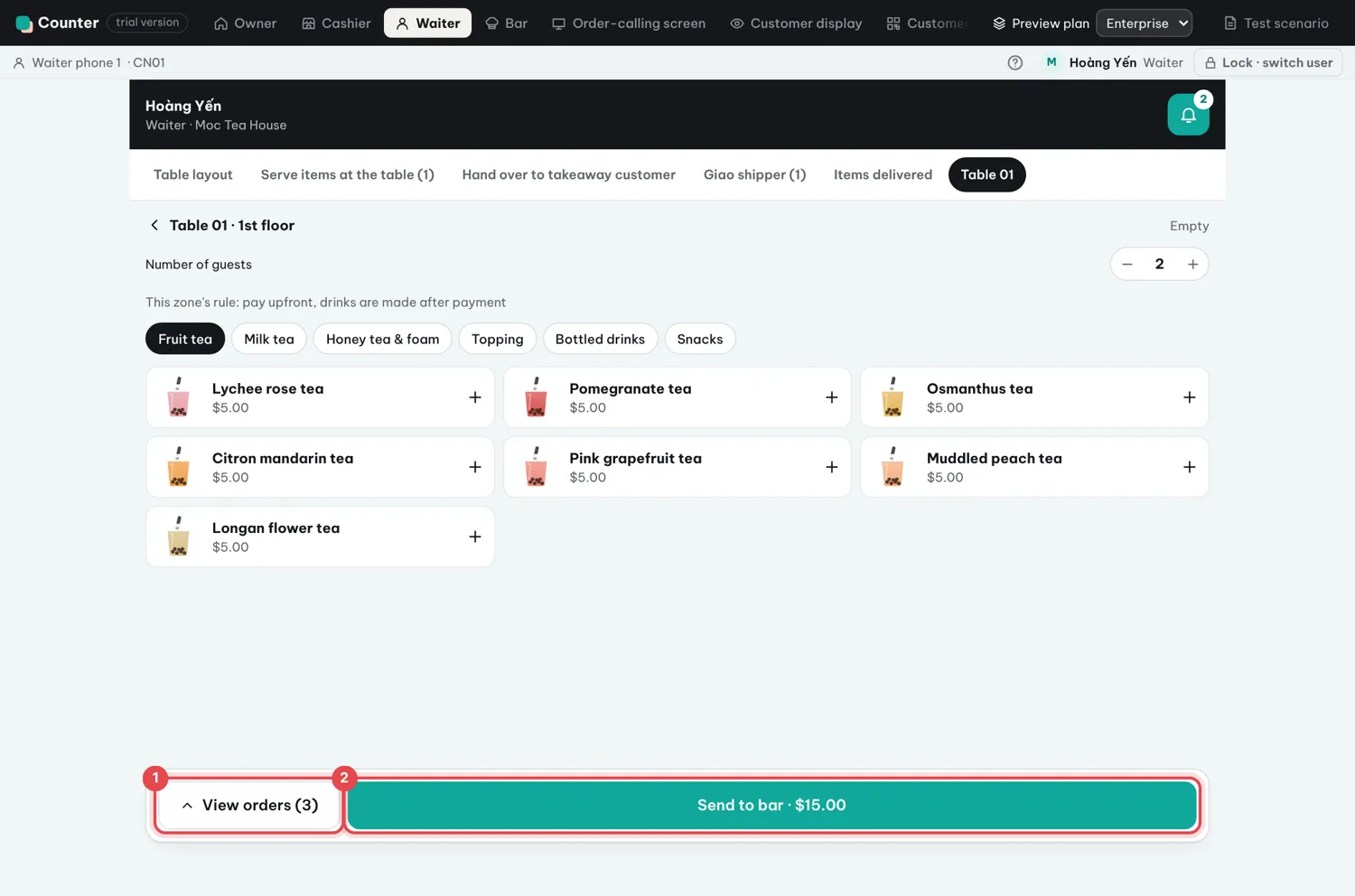
- Tippen Sie im Tischplan auf einen Tisch (oder eine Pager-Nummer). Bei einem freien Tisch öffnet sich direkt die Artikelauswahl; bei einem belegten Tisch öffnet sich die Tischseite, auf der Sie Artikel hinzufügen antippen.
- Wählen Sie auf der Artikelauswahlseite eine Kategorie und tippen Sie auf einen Artikel, um ihn hinzuzufügen. Am unteren Bildschirmrand sind stets die Leiste Bestellung ansehen (Anzahl der Artikel) und die Schaltfläche An Küche senden sichtbar, sodass Sie sie beim Scrollen durch die Artikelliste nicht verlieren.
- Tippen Sie auf Bestellung ansehen, um den Warenkorb zu öffnen: Artikel prüfen, Artikel entfernen, Später bezahlen ein- oder ausschalten. Erneutes Tippen klappt ihn wieder zu.
- Tippen Sie auf An Küche senden. Bestellungen mit „Später bezahlen“ werden der Rechnung des Tisches hinzugefügt.
Tischseite
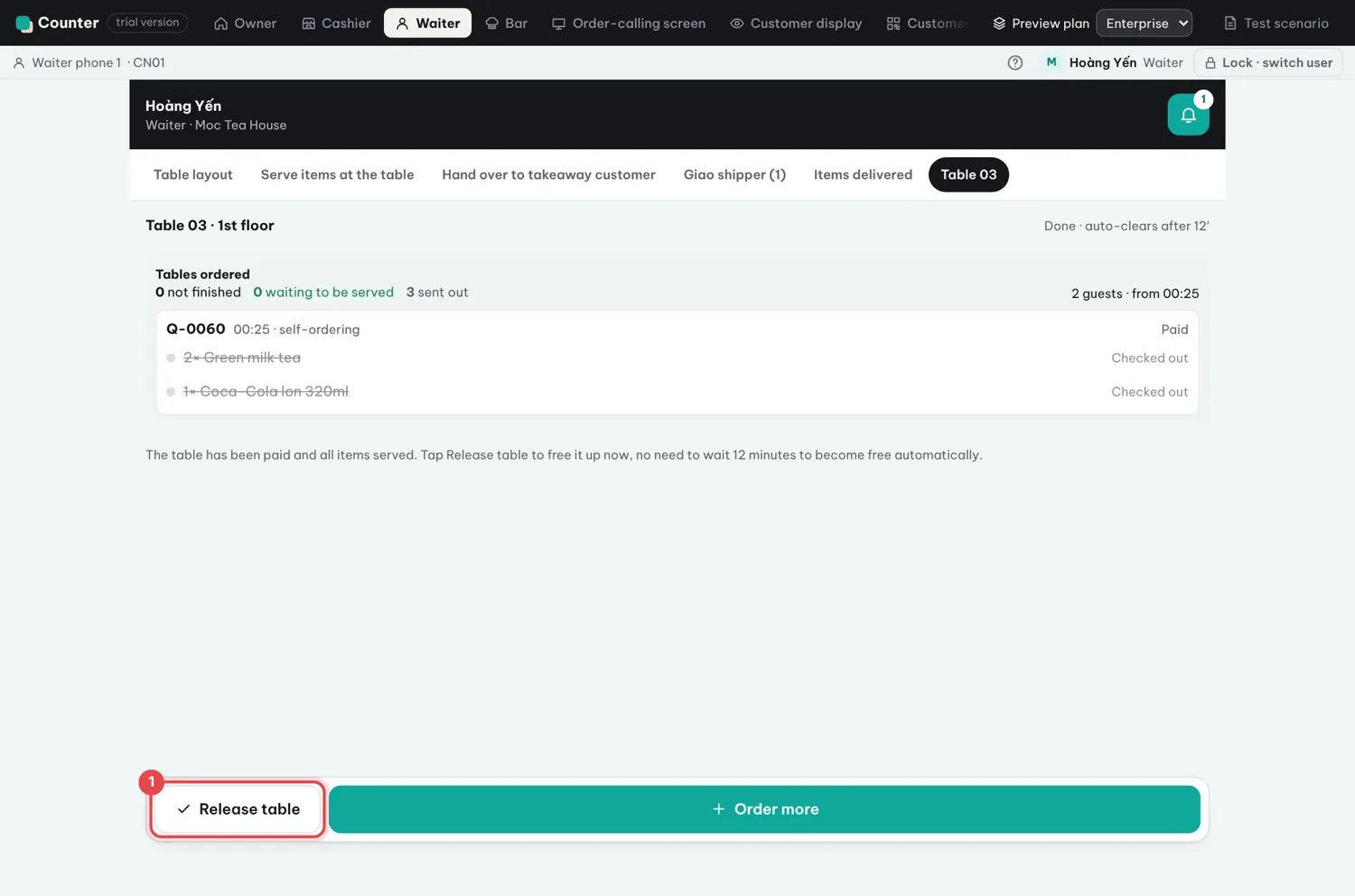
Öffnen Sie einen belegten Tisch, um zu sehen, welche Artikel bereits serviert wurden und welche nicht. Die wichtigsten Schaltflächen befinden sich am unteren Bildschirmrand:
- Artikel hinzufügen: öffnet die Artikelauswahl.
- Kassieren: die Rechnung des Tisches bezahlen lassen (wenn das Lokal Kellnern das Kassieren erlaubt).
- Tisch freigeben: erscheint, wenn der Tisch vollständig bezahlt und alle Artikel serviert wurden. Tippen Sie darauf, um den Tisch sofort auf Frei zu setzen, ohne auf die automatische Freigabe zu warten.
Artikel servieren und kassieren
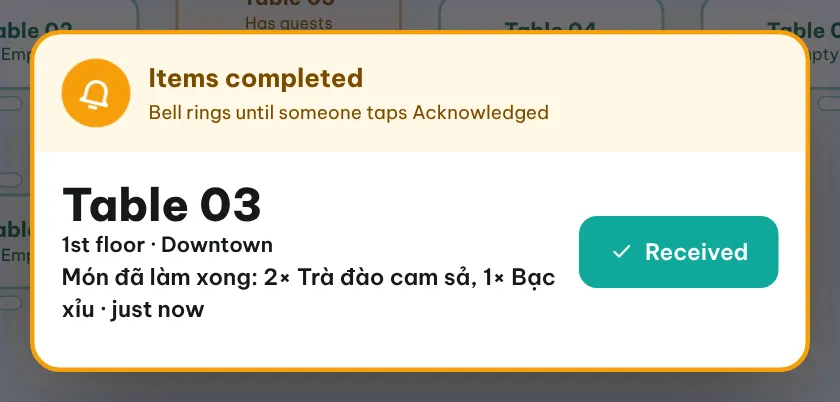
- Wenn die Bar / Küche einen Artikel als fertig markiert oder bei einer Tischbestellung (oder Pager-Bestellung) auf Bestellung abschließen tippt: Das Smartphone des Kellners klingelt und zeigt ein Fenster Artikel bereit mit Tischname, Bereich und den soeben fertiggestellten Artikeln. Das Klingeln hält an, bis jemand auf Erhalten tippt; sobald eine Person annimmt, hören die anderen Geräte auf zu klingeln.
- Wenn die Küche weitere Artikel für denselben Tisch fertigstellt, bevor jemand angenommen hat: Die Artikel werden in derselben Zeile zusammengefasst. Bringen Sie die Artikel hinaus und tippen Sie auf Serviert; die Benachrichtigung wird automatisch beendet.
- Auf der Registerkarte Benachrichtigungen werden die Artikel, die hinausgetragen werden müssen, weiterhin aufgelistet.
Wer das Klingeln erhält: Filialeinstellungen › Benachrichtigungen › Artikel bereit (Standard: die Kellner der jeweiligen Filiale). Hat das Lokal keine Kellner, fügen Sie Kassierer zur Empfängergruppe hinzu, damit das Kassengerät klingelt. Ist diese Option ausgeschaltet, klingelt nichts. Take-away- und Lieferbestellungen klingeln nicht (dafür gibt es bereits den Aufrufbildschirm für Bestellungen und vibrierende Pager).
- Wenn die Gäste gehen: Öffnen Sie den Tisch und kassieren Sie (Teilen zu gleichen Teilen oder nach Artikeln wird unterstützt) wie bei einer Tischrechnung, und geben Sie den Tisch anschließend frei.
Sie kommen nicht weiter? Schreiben Sie uns per WhatsApp. WhatsApp