 BTA F&B
Ecrã do empregado
Para: Empregado de mesa
Os empregados utilizam um telemóvel que tenha sido ativado como Ecrã do empregado, tocam no seu nome e introduzem o respetivo PIN.

Em computadores e tablets de ecrã largo, a planta da sala e as listas de artigos são apresentadas em várias colunas.
Separadores
- Planta da sala: mesas por zona, com a forma da mesa e o número de lugares. Estados: Livre, Ocupada com o valor em dívida, Artigos prontos para servir, A aguardar pagamento, Concluída · liberta em N′ (totalmente paga, todos os artigos servidos, a aguardar a libertação automática da mesa). Uma mesa reservada cujos clientes já chegaram mas ainda não pediram também aparece como Ocupada.
- Servir à mesa: bebidas e pratos que estão prontos e têm de ser levados a uma mesa / número de pager.
- Entregar ao cliente (para levar), Entregar ao estafeta: pedidos terminados a aguardar entrega.
- Artigos servidos: artigos que já foram levados.
Registar um pedido à mesa
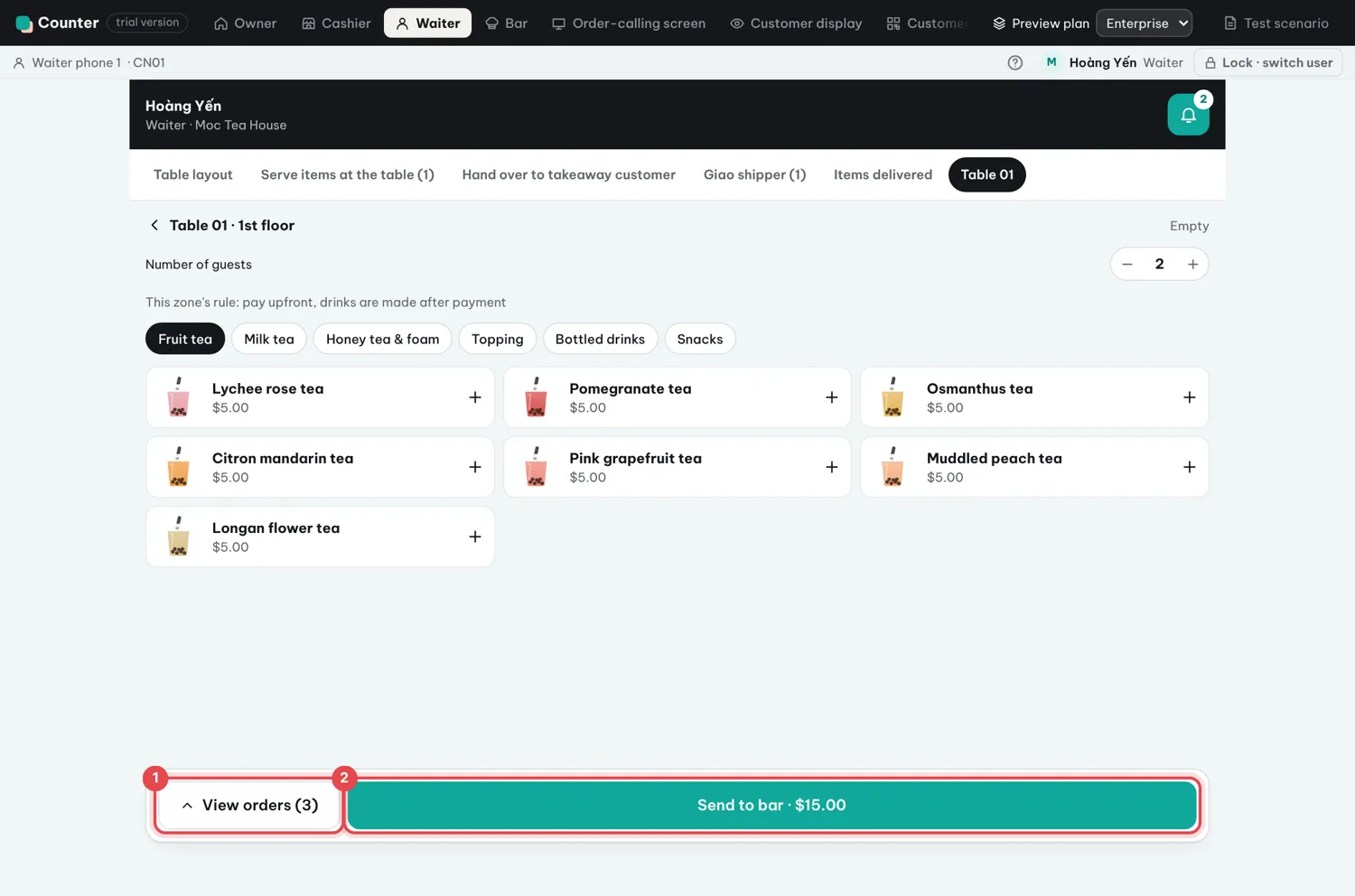
- Na Planta da sala, toque numa mesa (ou num número de pager). Uma mesa livre abre diretamente a página de seleção de artigos; uma mesa ocupada abre a página da mesa, onde deve tocar em Adicionar artigos.
- Na página de seleção de artigos, escolha uma categoria e toque num artigo para o adicionar. A parte inferior do ecrã mostra sempre uma barra Ver pedido (número de artigos) e um botão Enviar para a cozinha, para que não os perca ao percorrer a lista de artigos.
- Toque em Ver pedido para abrir o carrinho: reveja os artigos, remova artigos, ative ou desative Pagar depois. Toque novamente para o recolher.
- Toque em Enviar para a cozinha. Os pedidos com pagamento posterior são adicionados à conta da mesa.
Página da mesa
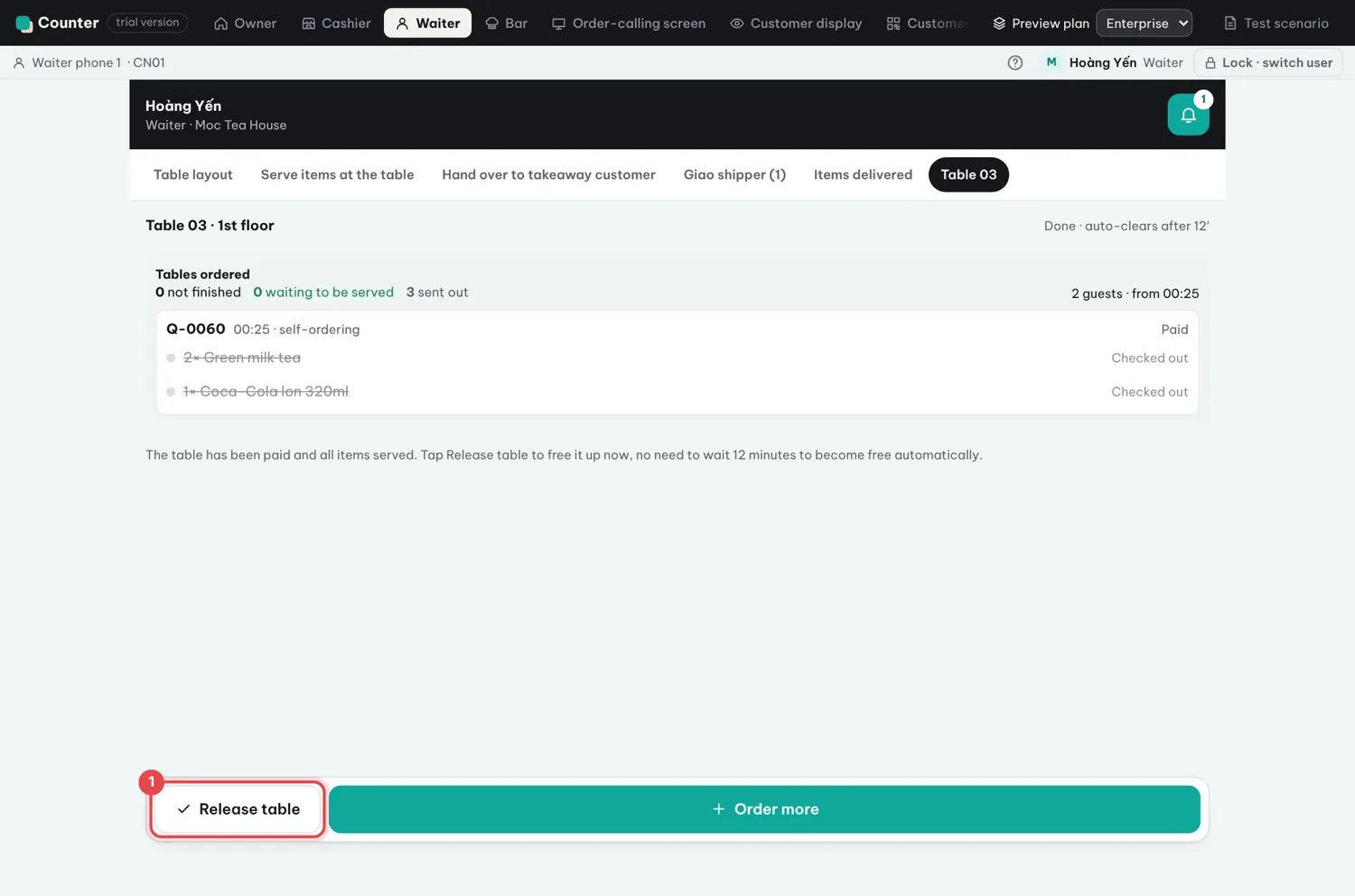
Abra uma mesa ocupada para ver quais os artigos já servidos e quais ainda não. Os botões principais estão na parte inferior do ecrã:
- Adicionar artigos: abre a página de seleção de artigos.
- Pagar: recebe o pagamento da conta da mesa (quando o estabelecimento permite que os empregados recebam pagamentos).
- Libertar mesa: aparece quando a mesa está totalmente paga e todos os artigos foram servidos. Toque para definir a mesa como Livre imediatamente, sem aguardar a libertação automática.
Servir artigos e receber o pagamento
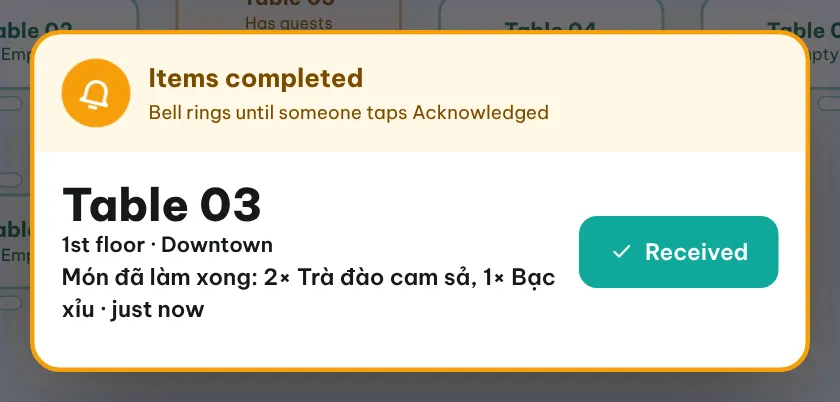
- Quando o bar / a cozinha marca um artigo como pronto, ou toca em Concluir pedido, num pedido de mesa (ou de pager): o telemóvel do empregado toca e mostra um painel Artigos prontos com o nome da mesa, a zona e os artigos que acabaram de ficar prontos. O toque continua até alguém tocar em Recebido; quando uma pessoa aceita, os outros dispositivos deixam de tocar.
- Se a cozinha terminar mais artigos para a mesma mesa antes de alguém aceitar: os artigos são reunidos na mesma linha. Leve os artigos e toque em Servido, e o alerta desliga-se automaticamente.
- O separador Notificações continua a listar os artigos que têm de ser levados.
Quem recebe o toque: Definições da loja › Notificações › Artigos prontos (por defeito: os empregados dessa filial). Se o estabelecimento não tiver empregados, adicione operadores de caixa ao grupo de destinatários para que o dispositivo POS toque. Desative esta opção e nada tocará. Os pedidos para levar e de entrega não tocam (já têm o ecrã de chamada de pedidos e pagers com vibração).
- Quando os clientes se vão embora: abra a mesa e receba o pagamento (é possível dividir em partes iguais ou por artigo), tal como numa conta de mesa, e depois liberte a mesa.
Ainda com dúvidas? Envie-nos mensagem por WhatsApp. WhatsApp