 BTA F&B
Schermata Cameriere
Per: Cameriere
I camerieri usano uno smartphone attivato come Schermata Cameriere, quindi toccano il proprio nome e inseriscono il PIN.

Su computer e tablet con schermo largo, la piantina della sala e gli elenchi dei prodotti sono disposti su più colonne.
Schede
- Piantina sala: tavoli suddivisi per area, con la forma del tavolo e il numero di posti. Stati: Libero, Occupato con l'importo da pagare, Piatti pronti da servire, In attesa di pagamento, Completato · si libera tra N′ (pagato per intero, tutti i piatti serviti, in attesa che il tavolo si liberi automaticamente). Un tavolo prenotato i cui ospiti sono arrivati ma non hanno ancora ordinato risulta anch'esso Occupato.
- Servire al tavolo: bevande e piatti pronti da portare a un tavolo / a un numero di cercapersone.
- Consegna al cliente asporto, Consegna al corriere: ordini finiti in attesa di essere consegnati.
- Piatti serviti: prodotti già portati ai clienti.
Prendere un'ordinazione al tavolo
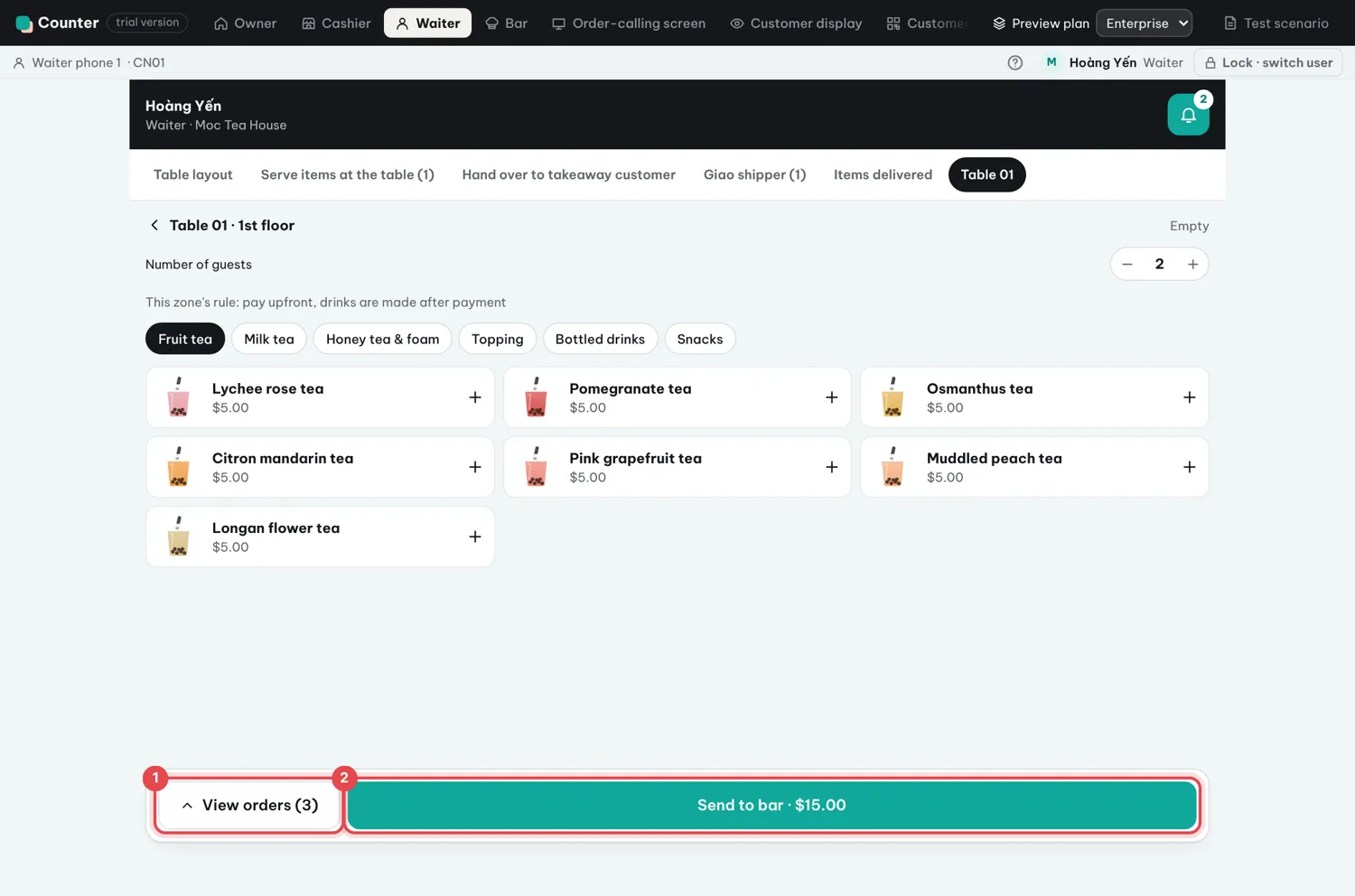
- Nella Piantina sala, tocca un tavolo (o un numero di cercapersone). Un tavolo libero apre direttamente la pagina di selezione dei prodotti; un tavolo occupato apre la pagina del tavolo, dove tocchi Aggiungi prodotti.
- Nella pagina di selezione dei prodotti, scegli una categoria e tocca un prodotto per aggiungerlo. In fondo allo schermo sono sempre visibili la barra Visualizza ordine (numero di prodotti) e il pulsante Invia in cucina, così non li perdi scorrendo l'elenco.
- Tocca Visualizza ordine per aprire il carrello: controlla i prodotti, rimuovili, attiva o disattiva Paga dopo. Tocca di nuovo per comprimerlo.
- Tocca Invia in cucina. Gli ordini con pagamento posticipato vengono aggiunti al conto del tavolo.
Pagina del tavolo
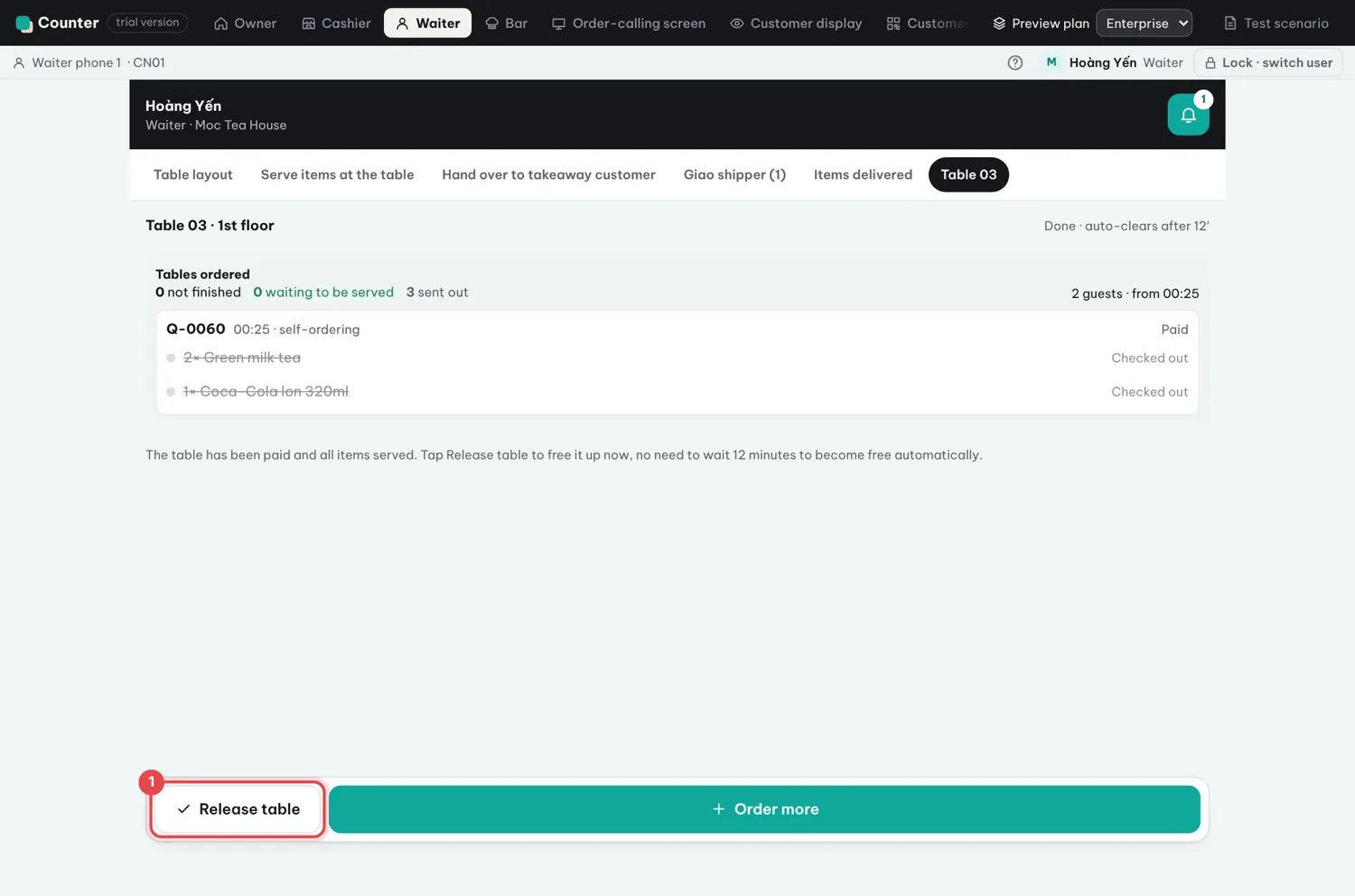
Apri un tavolo occupato per vedere quali prodotti sono stati serviti e quali no. I pulsanti principali sono in fondo allo schermo:
- Aggiungi prodotti: apre la pagina di selezione dei prodotti.
- Paga: incassa il conto del tavolo (quando il locale consente ai camerieri di incassare).
- Libera tavolo: compare quando il tavolo è pagato per intero e tutti i prodotti sono stati serviti. Toccalo per impostare subito il tavolo su Libero, senza attendere la liberazione automatica.
Servire i piatti e incassare
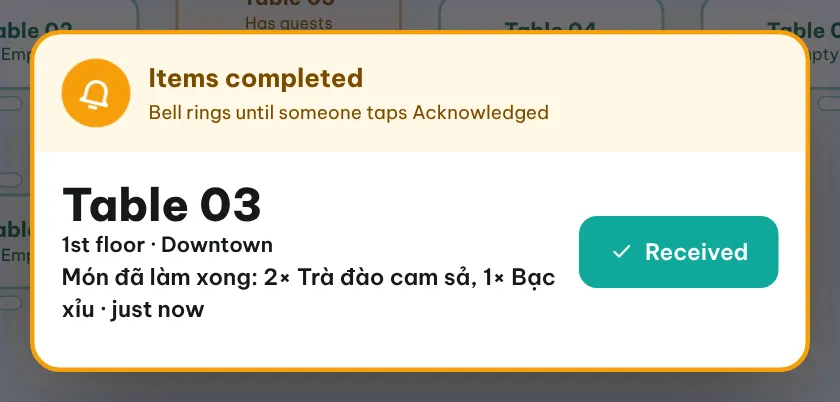
- Quando il bar / la cucina segna un prodotto come pronto, oppure tocca Completa ordine, su un ordine di un tavolo (o di un cercapersone): lo smartphone del cameriere suona e mostra un pannello Piatti pronti con il nome del tavolo, l'area e i prodotti appena finiti. La suoneria continua finché qualcuno non tocca Ricevuto; quando una persona accetta, gli altri dispositivi smettono di suonare.
- Se la cucina finisce altri prodotti per lo stesso tavolo prima che qualcuno abbia accettato: i prodotti vengono uniti nella stessa riga. Porta i prodotti al tavolo e tocca Servito: l'avviso si spegne automaticamente.
- La scheda Notifiche continua a elencare i prodotti da portare.
Chi riceve la suoneria: Impostazioni negozio › Notifiche › Piatti pronti (predefinito: i camerieri di quella filiale). Se il locale non ha camerieri, aggiungi i cassieri al gruppo dei destinatari, così suona il dispositivo POS. Disattiva questa opzione e non suonerà nulla. Gli ordini da asporto e a domicilio non suonano (hanno già la schermata di chiamata ordini e i cercapersone a vibrazione).
- Quando i clienti stanno per andare via: apri il tavolo e incassa (è possibile dividere in parti uguali o per prodotto) come per un conto del tavolo, poi libera il tavolo.
Hai ancora dubbi? Scrivici su WhatsApp. WhatsApp