 BTA F&B
Servitörsskärm
För: Servitör
Servitörer använder en mobil som har aktiverats som Servitörsskärm, trycker sedan på sitt namn och anger sin PIN-kod.

På datorer och bredare surfplattor visas bordsplanen och varulistorna i flera kolumner.
Flikar
- Bordsplan: bord per område, med bordets form och antal platser. Statusar: Ledigt, Upptaget med belopp att betala, Varor redo att serveras, Väntar på betalning, Klart · frigörs om N′ (fullt betalt, alla varor serverade, väntar på att bordet automatiskt ska frigöras). Ett bokat bord där gästerna har anlänt men ännu inte beställt visas också som Upptaget.
- Servera vid bord: drycker och rätter som är klara och ska bäras till ett bord / en pagernummer.
- Lämna till takeaway-kund, Lämna till bud: färdiga beställningar som väntar på överlämning.
- Serverade varor: varor som har burits ut.
Ta emot en beställning vid bordet
- På Bordsplan trycker du på ett bord (eller ett pagernummer). Ett ledigt bord öppnar varuvalssidan direkt; ett upptaget bord öppnar bordssidan, där du trycker på Lägg till varor.
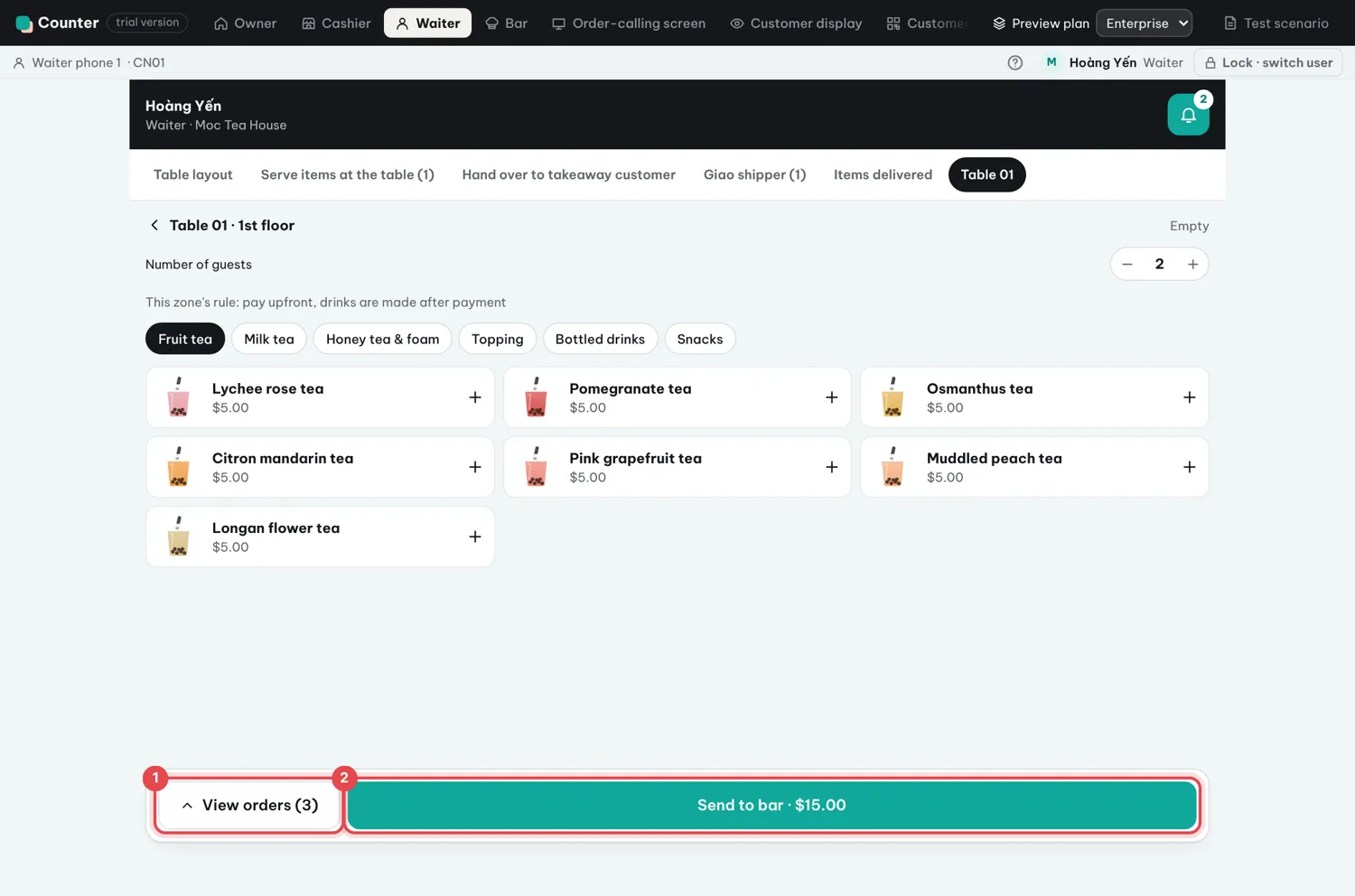
- På varuvalssidan väljer du en kategori och trycker på en vara för att lägga till den. Längst ned på skärmen visas alltid ett fält Visa beställning (antal varor) och en knapp Skicka till köket, så att du inte tappar bort dem när du bläddrar i varulistan.
- Tryck på Visa beställning för att öppna varukorgen: granska varor, ta bort varor, slå på eller av Betala senare. Tryck igen för att fälla ihop den.
- Tryck på Skicka till köket. Beställningar med betalning senare läggs till på bordets nota.
Bordssidan
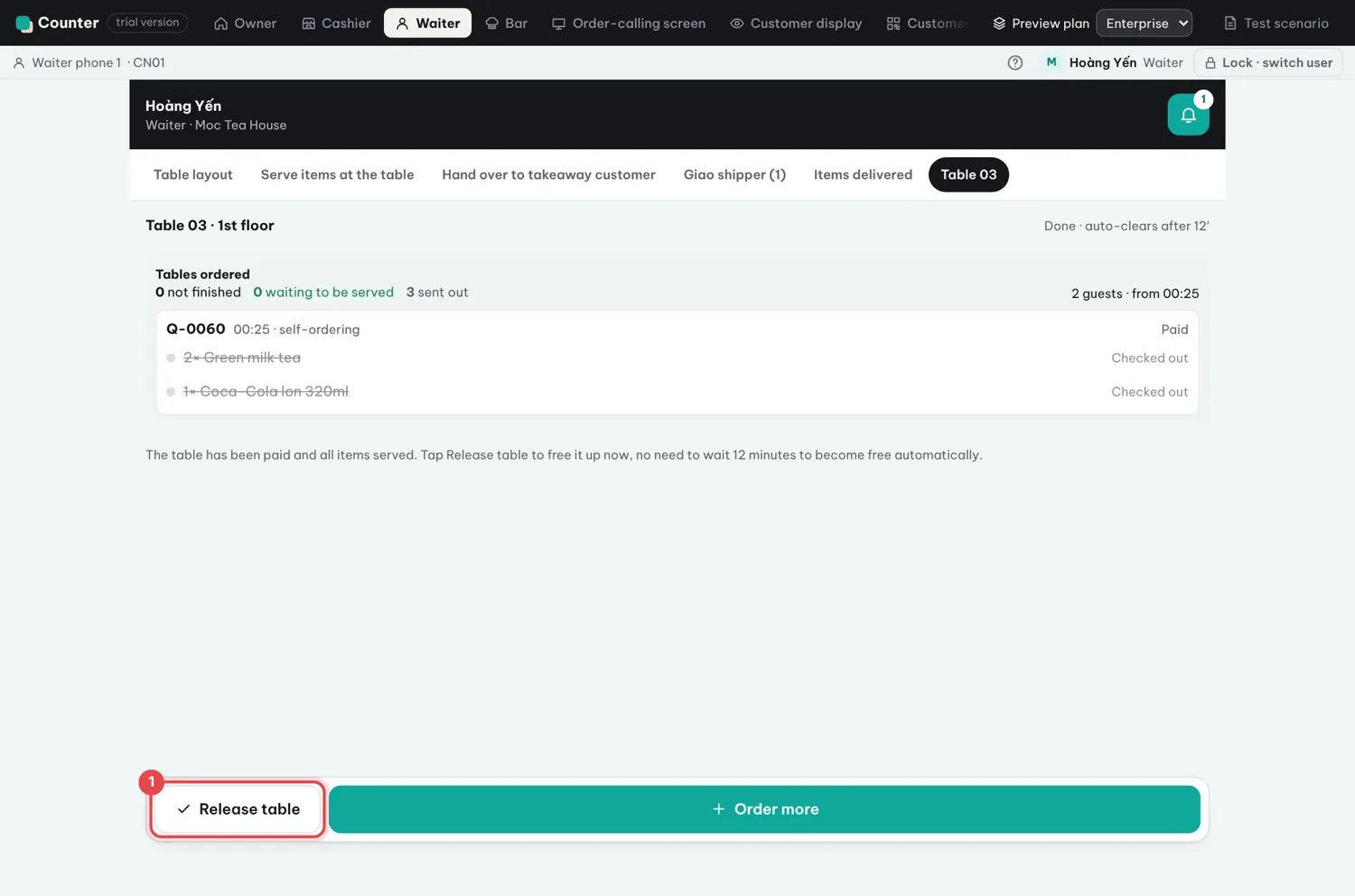
Öppna ett upptaget bord för att se vilka varor som har serverats och vilka som inte har det. Huvudknapparna finns längst ned på skärmen:
- Lägg till varor: öppnar varuvalssidan.
- Kassa: ta betalt för bordets nota (när lokalen låter servitörer ta emot betalning).
- Rensa bord: visas när bordet är fullt betalt och alla varor har serverats. Tryck på den för att sätta bordet som Ledigt direkt, utan att vänta på automatisk frigöring.
Servera varor och ta betalt
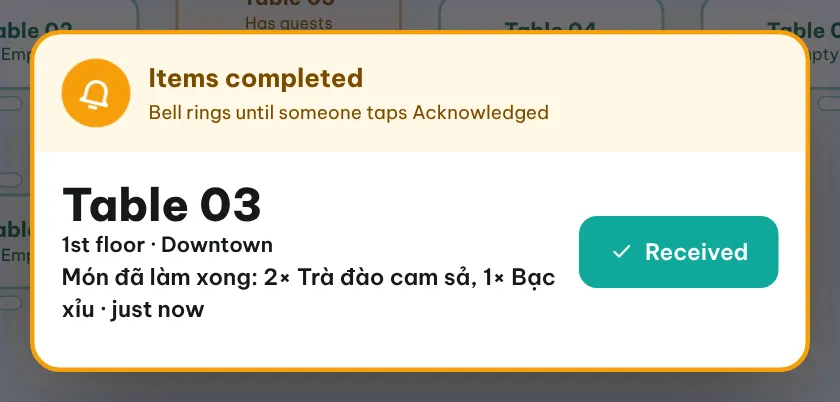
- När baren / köket markerar en vara som klar, eller trycker på Slutför beställning, på en bordsbeställning (eller pagerbeställning): servitörens mobil ringer och visar en panel Varor redo med bordsnamn, område och de varor som precis blivit klara. Ringsignalen fortsätter tills någon trycker på Mottaget; när en person har tagit emot upphör de andra enheterna att ringa.
- Om köket blir klart med fler varor till samma bord innan någon har tagit emot: varorna slås ihop på samma rad. Bär ut varorna och tryck på Serverat, så stängs aviseringen av automatiskt.
- Fliken Aviseringar listar fortfarande de varor som ska bäras ut.
Vem som får signalen: Butiksinställningar › Aviseringar › Varor redo (standard: servitörerna på den filialen). Om lokalen saknar servitörer, lägg till kassörer i mottagargruppen så att kassaenheten ringer. Stänger du av det här alternativet ringer ingenting. Takeaway- och leveransbeställningar ringer inte (de har redan utropsskärmen och vibrerande pagers).
- När gästerna går: öppna bordet och ta betalt (delning lika eller per vara stöds) på samma sätt som för en bordsnota, och rensa sedan bordet.
Kör du fast? Skriv till oss på WhatsApp. WhatsApp