 BTA F&B
Aktivera en kassaterminal, köksskärm eller servitörsenhet
För: Ägare
Varje enhet på er restaurang (kassaterminal, kök-/barskärm, servitörsskärm, kundskärm, TV för orderutrop) aktiveras en enda gång. Därefter öppnar personalen enheten, trycker på sitt namn och anger sin PIN-kod, utan inloggning med lösenord.
Skapa en kod på adminsidan
- Gå till Inställningar › Enheter och skrivare, öppna fliken Enheter på restaurangen och klicka på Lägg till enhet.
- Systemet visar en 6-siffrig aktiveringskod och en QR-kod. Koden kan bara användas en gång och upphör att gälla efter 3 minuter. Du kan skicka den via WhatsApp till den som är på restaurangen.
På den nya enheten
- Öppna appen BTA FnB på den nya enheten och välj POS på plats, eller öppna en webbläsare och gå till kiosk.btafnb.com. Alla skärmtyper använder samma adress.
- På skärmen Bekräfta restaurangenhet väljer du 6-siffrig kod och anger koden, eller Skanna QR på adminsidan, eller Adminkonto (ägaren loggar in direkt på enheten).
- På skärmen Vad ska enheten användas till? väljer du enhetstyp, Namnge enheten (till exempel "iPad i kassan"), väljer Filial och klickar på Klar.
- Från den andra POS-enheten i en filial och framåt får du också frågan om Kassahantering: Egen kassalåda eller Delad kassalåda med en annan POS-enhet. Se Öppna och gå med i ett skift.
| Enhetstyp | Används till |
|---|---|
| Kassaterminal | Försäljning i kassan, att ta emot betalning, att öppna och stänga skift |
| Kök-/barskärm | Visar varor som ska tillagas, tryck för att markera varje vara som klar |
| Servitörsskärm | Ta beställningar vid bordet, ta emot aviseringar när order är redo att serveras |
| Kundskärm | Vänd mot kunden: varor, totalsumma, QR-kod, lojalitetspoäng |
| Orderutropsskärm | TV som visar pågående ordernummer och ropar upp kunder för avhämtning |
Hantera aktiverade enheter
Tabellen Enheter på restaurangen visar alla enheter: typ, filial, vem som använder dem och senaste aktivitet. Klicka på Redigera för att ändra namn, skärmtyp eller filial, på Logga ut för att på distans logga ut den som använder enheten, och på Ta bort när du tar en enhet ur bruk.
Ändra skärmtyp, flytta en enhet till en annan restaurang
Låsskärmen på en kassaterminal, köksskärm eller servitörsskärm (skärmen där personalen väljer sitt namn) har 2 knappar: Byt skärm och Använd för en annan restaurang.
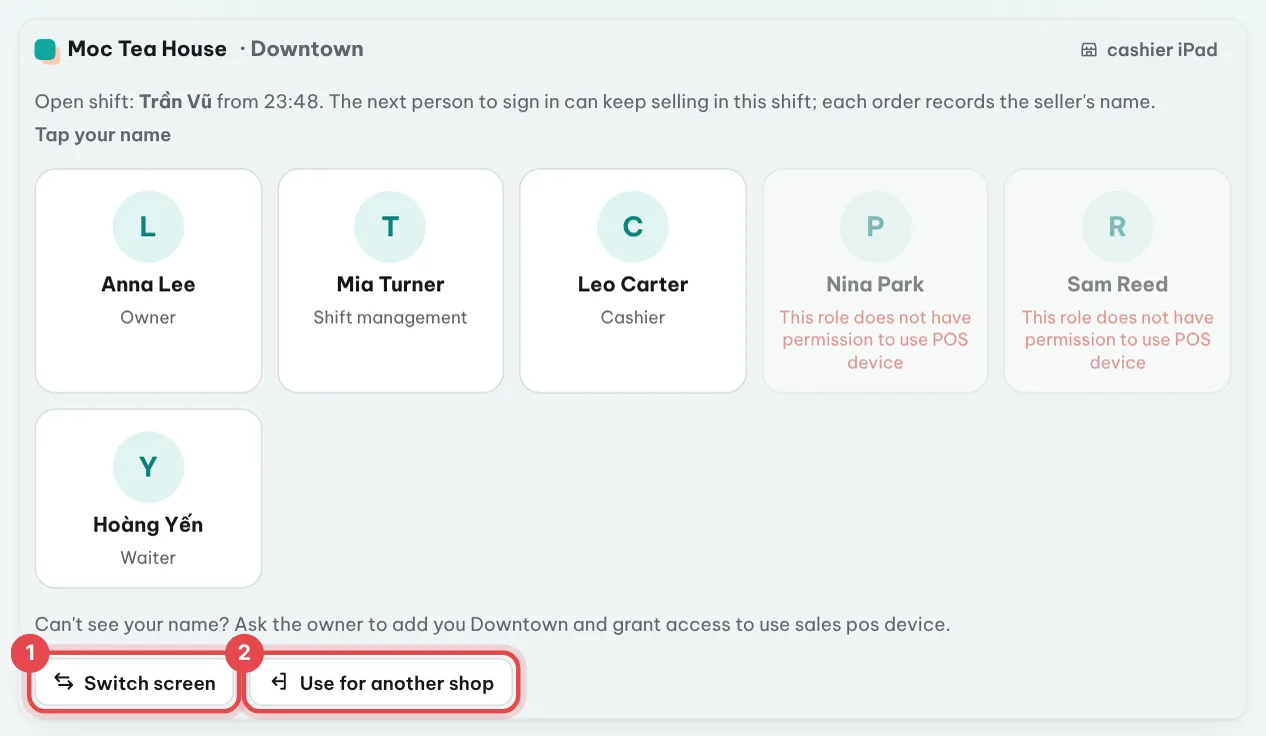
- Byt skärm: en person med behörigheten Konfiguration: Enheter anger sin PIN-kod och väljer sedan en annan skärmtyp för enheten (POS, kök, servitör, kundskärm, orderutropsskärm). Du kan också göra detta på adminsidan: Butiksinställningar › Enheter och skrivare, klicka på Redigera för den enheten.
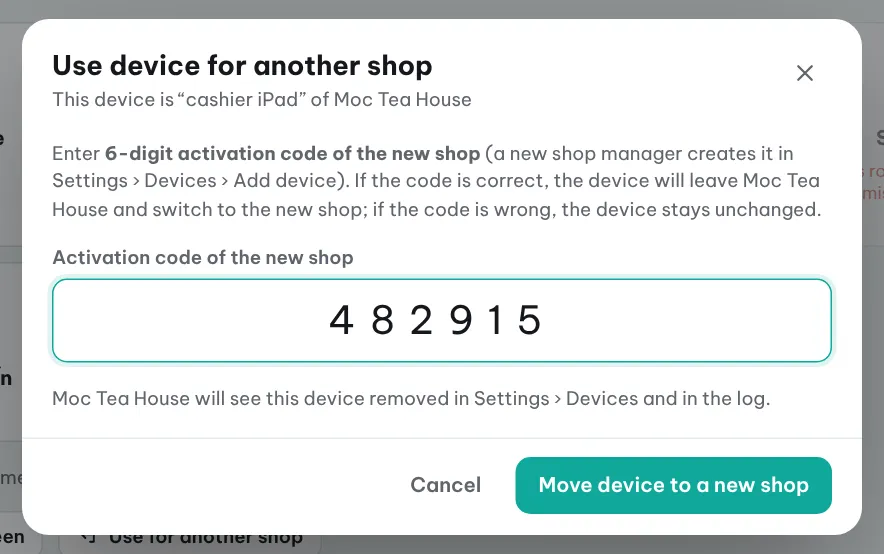
- Använd för en annan restaurang: ange den nya restaurangens 6-siffriga aktiveringskod. Om koden är rätt lämnar enheten den gamla restaurangen automatiskt och går till steget för skärmtyp hos den nya restaurangen. Om koden är fel förblir enheten oförändrad. Den gamla restaurangen ser att enheten tagits bort i sin enhetslista och aktivitetslogg. Alternativt kan den gamla restaurangen ta bort enheten i Butiksinställningar › Enheter och skrivare, och enheten återgår då av sig själv till skärmen för aktiveringskod.
- Kundskärmen och orderutropsskärmen visar inga knappar (för att kunder inte ska trycka på dem av misstag): tryck 10 gånger i rad i skärmens övre vänstra hörn (högst 2 sekunder mellan tryckningarna) för att visa panelen med de 2 knapparna ovan. Några få tryck eller ett långt tryck har ingen effekt. Panelen stängs av sig själv efter 30 sekunder utan inmatning.
Kör du fast? Skriv till oss på WhatsApp. WhatsApp