 BTA F&B
Aktivace POS terminálu, kuchyňského displeje nebo zařízení pro obsluhu
Pro: Majitel
Každé zařízení v provozovně (POS terminál, kuchyňský/barový displej, obrazovka obsluhy, zákaznický displej, TV pro vyvolávání objednávek) se aktivuje jednou. Poté zaměstnanci zařízení otevřou, klepnou na své jméno a zadají PIN, bez přihlašování heslem.
Vytvoření kódu v administraci
- Přejděte do Nastavení › Zařízení a tiskárny, otevřete záložku Zařízení v provozovně a klikněte na Přidat zařízení.
- Systém zobrazí 6místný aktivační kód a QR kód. Kód je jednorázový a vyprší po 3 minutách; můžete jej poslat přes WhatsApp zaměstnanci v provozovně.
Na novém zařízení
- Na novém zařízení otevřete aplikaci BTA FnB a zvolte POS v provozovně, nebo otevřete prohlížeč a přejděte na kiosk.btafnb.com. Všechny typy obrazovek používají stejnou adresu.
- Na obrazovce Potvrzení zařízení provozovny zvolte 6místný kód a zadejte kód, nebo Naskenovat QR na stránce administrace, nebo Účet administrátora (majitel se přihlásí přímo na zařízení).
- Na obrazovce K čemu toto zařízení slouží? zvolte typ zařízení, Pojmenujte zařízení (například „iPad na pultu“), vyberte Pobočku a klikněte na Hotovo.
- Od druhého POS zařízení pobočky se zobrazí také dotaz na Způsob nakládání s hotovostí: Vlastní zásuvka nebo Sdílená zásuvka s jiným POS zařízením. Viz Otevření a připojení ke směně.
| Typ zařízení | K čemu slouží |
|---|---|
| POS terminál | Prodej na pultu, příjem plateb, otevírání a zavírání směn |
| Kuchyňský / barový displej | Zobrazuje položky k přípravě, klepnutím se každá položka označí jako hotová |
| Obrazovka obsluhy | Přijímání objednávek u stolu, upozornění na hotová jídla k odnesení |
| Zákaznický displej | Otočený k zákazníkovi: položky, celková částka, QR kód, věrnostní body |
| Obrazovka pro vyvolávání objednávek | TV zobrazující čísla připravovaných objednávek a vyvolávající zákazníky k vyzvednutí |
Správa aktivovaných zařízení
Tabulka Zařízení v provozovně uvádí všechna zařízení: typ, pobočku, kdo je používá a poslední aktivitu. Kliknutím na Upravit změníte název, typ obrazovky nebo pobočku; Odhlásit vzdáleně odhlásí osobu používající zařízení; Odebrat použijete při vyřazení zařízení.
Změna typu obrazovky, přesun zařízení do jiné provozovny
Zamykací obrazovka POS terminálu, kuchyňského displeje nebo obrazovky obsluhy (obrazovka, kde zaměstnanci vybírají své jméno) má 2 tlačítka: Změnit obrazovku a Použít pro jinou provozovnu.
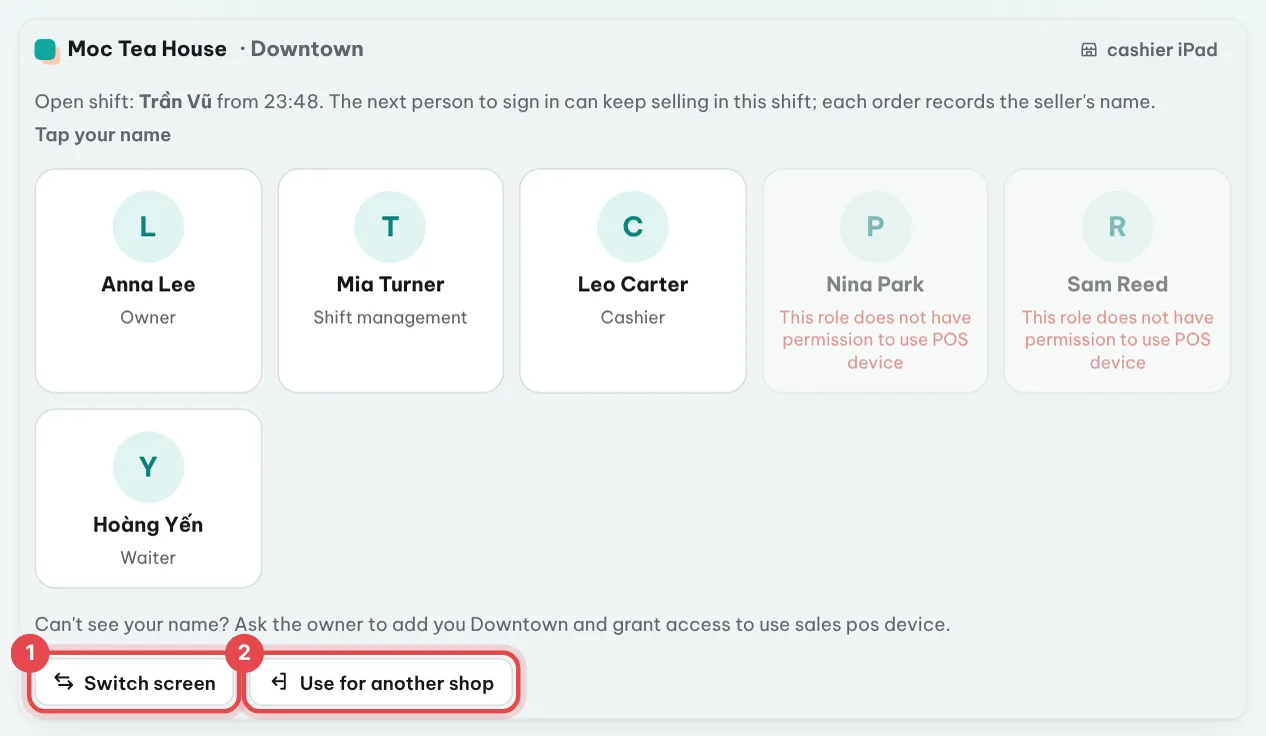
- Změnit obrazovku: osoba s oprávněním Konfigurace: Zařízení zadá svůj PIN a poté zvolí pro zařízení jiný typ obrazovky (POS, kuchyň, obsluha, zákaznický displej, obrazovka pro vyvolávání objednávek). Totéž lze provést i v administraci: Nastavení provozovny › Zařízení a tiskárny, klikněte na Upravit u daného zařízení.
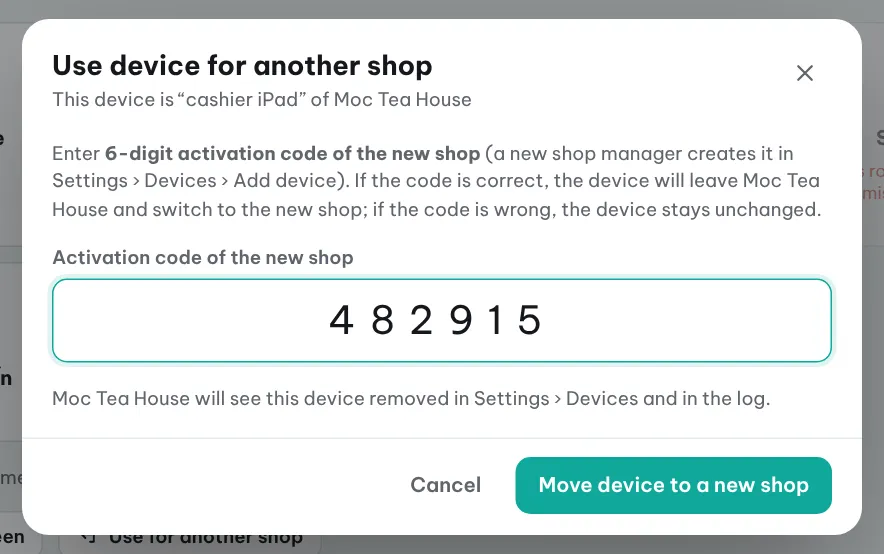
- Použít pro jinou provozovnu: zadejte 6místný aktivační kód nové provozovny. Pokud je kód správný, zařízení se automaticky odpojí od původní provozovny a přejde na krok výběru typu obrazovky v nové provozovně; pokud je kód chybný, zařízení zůstane beze změny. Původní provozovna uvidí zařízení odebrané ve svém seznamu zařízení a v protokolu aktivit. Případně může původní provozovna zařízení odebrat v Nastavení provozovny › Zařízení a tiskárny a zařízení se samo vrátí na obrazovku s aktivačním kódem.
- Zákaznický displej a obrazovka pro vyvolávání objednávek nezobrazují žádná tlačítka (aby na ně zákazníci omylem neklepli): klepněte 10krát po sobě do levého horního rohu obrazovky (mezi klepnutími nejvýše 2 sekundy) a zobrazí se panel s výše uvedenými 2 tlačítky. Několik klepnutí nebo dlouhé stisknutí nic nevyvolá; panel se po 30 sekundách bez zadávání sám zavře.
Stále si nevíte rady? Napište nám na WhatsApp. WhatsApp