 BTA F&B
Een POS-terminal, keukenscherm of bedieningsapparaat activeren
Voor: Eigenaar
Elk apparaat op uw locatie (POS-terminal, keuken-/barscherm, bedieningsscherm, klantendisplay, oproepscherm voor bestellingen) wordt eenmalig geactiveerd. Daarna openen medewerkers het apparaat, tikken op hun naam en voeren hun pincode in, zonder wachtwoord-login.
Een code aanmaken op de beheerpagina
- Ga naar Instellingen › Apparaten & printers, open het tabblad Apparaten op locatie en klik op Apparaat toevoegen.
- Het systeem toont een 6-cijferige activatiecode en een QR-code. De code is eenmalig te gebruiken en verloopt na 3 minuten; u kunt de code via WhatsApp naar de medewerker op de locatie sturen.
Op het nieuwe apparaat
- Open op het nieuwe apparaat de BTA FnB-app en kies POS op locatie, of open een browser en ga naar kiosk.btafnb.com. Alle schermtypen gebruiken hetzelfde adres.
- Kies op het scherm Locatieapparaat bevestigen de optie 6-cijferige code en voer de code in, of QR scannen op de beheerpagina, of Beheerdersaccount (de eigenaar meldt zich rechtstreeks aan op het apparaat).
- Kies op het scherm Waarvoor wordt dit apparaat gebruikt? het type apparaat, geef het apparaat een naam (bijvoorbeeld "iPad aan de kassa"), kies de Vestiging en klik op Klaar.
- Vanaf het tweede POS-apparaat van een vestiging wordt u ook gevraagd naar de Wijze van geldbeheer: Eigen lade of Gedeelde lade met een ander POS-apparaat. Zie Een dienst openen en eraan deelnemen.
| Type apparaat | Gebruikt voor |
|---|---|
| POS-terminal | Verkopen aan de kassa, betalingen aannemen, diensten openen en sluiten |
| Keuken-/barscherm | Toont te bereiden items; tik om elk item als gereed te markeren |
| Bedieningsscherm | Bestellingen opnemen aan tafel, meldingen ontvangen wanneer iets klaar is om te serveren |
| Klantendisplay | Gericht naar de klant: items, totaal, QR-code, loyaliteitspunten |
| Oproepscherm voor bestellingen | Tv met nummers van bestellingen in behandeling, om klanten op te roepen voor afhalen |
Geactiveerde apparaten beheren
De tabel Apparaten op locatie toont elk apparaat: type, vestiging, wie het gebruikt en laatste activiteit. Klik op Bewerken om de naam, het schermtype of de vestiging te wijzigen; op Afmelden om de gebruiker van het apparaat op afstand af te melden; op Verwijderen wanneer u een apparaat uit gebruik neemt.
Het schermtype wijzigen, een apparaat naar een andere locatie verplaatsen
Het vergrendelscherm van een POS-terminal, keukenscherm of bedieningsscherm (het scherm waarop medewerkers hun naam kiezen) heeft 2 knoppen: Scherm wijzigen en Gebruiken voor een andere locatie.
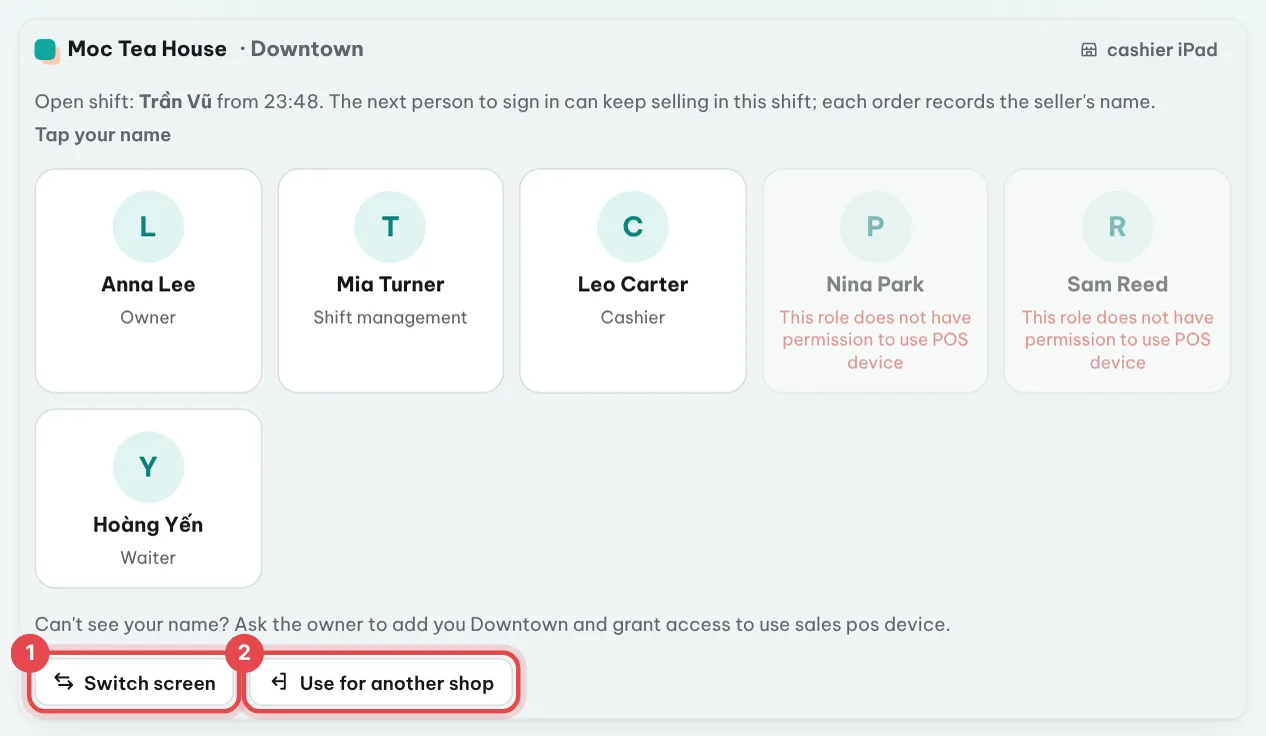
- Scherm wijzigen: een persoon met de machtiging Configuratie: Apparaten voert zijn pincode in en kiest vervolgens een ander schermtype voor het apparaat (POS, keuken, bediening, klantendisplay, oproepscherm). Dit kan ook op de beheerpagina: Winkelinstellingen › Apparaten & printers, klik op Bewerken bij dat apparaat.
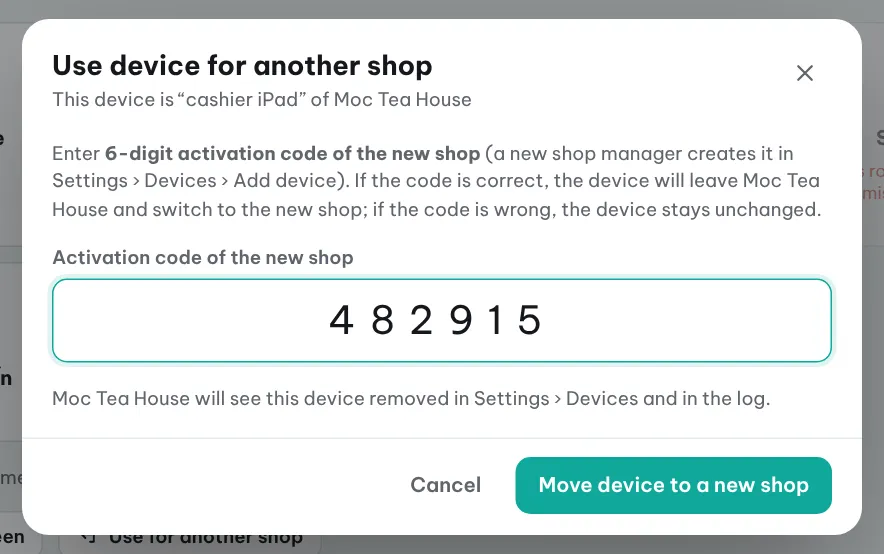
- Gebruiken voor een andere locatie: voer de 6-cijferige activatiecode van de nieuwe locatie in. Als de code juist is, verlaat het apparaat automatisch de oude locatie en gaat het naar de stap voor het schermtype van de nieuwe locatie; als de code onjuist is, blijft het apparaat zoals het is. De oude locatie ziet het apparaat verwijderd in de apparatenlijst en het activiteitenlogboek. U kunt het apparaat ook op de oude locatie verwijderen via Winkelinstellingen › Apparaten & printers, waarna het apparaat vanzelf terugkeert naar het scherm voor de activatiecode.
- Klantendisplay en oproepscherm tonen geen knoppen (om te voorkomen dat klanten er per ongeluk op tikken): tik 10 keer achter elkaar op de linkerbovenhoek van het scherm (maximaal 2 seconden tussen de tikken) om het paneel met de 2 bovenstaande knoppen te openen. Enkele tikken of lang indrukken hebben geen effect; het paneel sluit vanzelf na 30 seconden zonder invoer.
Komt u er niet uit? Stuur ons een bericht via WhatsApp. WhatsApp