 BTA F&B
Ativar um terminal POS, ecrã de cozinha ou dispositivo de empregado
Para: Proprietário
Cada dispositivo do seu estabelecimento (terminal POS, ecrã de cozinha/bar, ecrã de empregado, ecrã do cliente, TV de chamada de pedidos) é ativado uma única vez. Depois disso, a equipa abre o dispositivo, toca no seu nome e introduz o PIN, sem iniciar sessão com palavra-passe.
Criar um código na página de administração
- Aceda a Definições › Dispositivos e impressoras, abra o separador Dispositivos do estabelecimento e clique em Adicionar dispositivo.
- O sistema mostra um código de ativação de 6 dígitos e um código QR. O código é de utilização única e expira ao fim de 3 minutos; pode enviá-lo por WhatsApp ao colaborador que se encontra no estabelecimento.
No novo dispositivo
- No novo dispositivo, abra a aplicação BTA FnB e escolha POS do estabelecimento, ou abra um navegador e aceda a kiosk.btafnb.com. Todos os tipos de ecrã utilizam este mesmo endereço.
- No ecrã Confirmar dispositivo do estabelecimento, escolha Código de 6 dígitos e introduza o código, ou Ler QR na página de administração, ou Conta de administrador (o proprietário inicia sessão diretamente no dispositivo).
- No ecrã Para que serve este dispositivo?, escolha o tipo de dispositivo, Dê um nome ao dispositivo (por exemplo, "iPad do balcão"), escolha a Filial e clique em Concluir.
- A partir do segundo dispositivo POS de uma filial, é-lhe também pedido o Método de gestão de dinheiro: Gaveta própria ou Gaveta partilhada com outro dispositivo POS. Consulte Abrir e entrar num turno.
| Tipo de dispositivo | Utilização |
|---|---|
| Terminal POS | Vendas ao balcão, receção de pagamentos, abertura e fecho de turnos |
| Ecrã de cozinha / bar | Mostra os itens a preparar; toque para marcar cada item como concluído |
| Ecrã de empregado | Registo de pedidos à mesa, receção de alertas de pronto a servir |
| Ecrã do cliente | Voltado para o cliente: itens, total, código QR, pontos de fidelização |
| Ecrã de chamada de pedidos | TV que mostra os números dos pedidos em curso e chama os clientes para levantamento |
Gerir os dispositivos ativados
A tabela Dispositivos do estabelecimento lista todos os dispositivos: tipo, filial, quem os está a utilizar e última atividade. Clique em Editar para alterar o nome, o tipo de ecrã ou a filial; em Terminar sessão para terminar remotamente a sessão de quem está a usar o dispositivo; e em Remover quando retirar um dispositivo de utilização.
Alterar o tipo de ecrã, mover um dispositivo para outro estabelecimento
O ecrã de bloqueio de um terminal POS, ecrã de cozinha ou ecrã de empregado (o ecrã onde a equipa escolhe o seu nome) tem 2 botões: Alterar ecrã e Usar noutro estabelecimento.
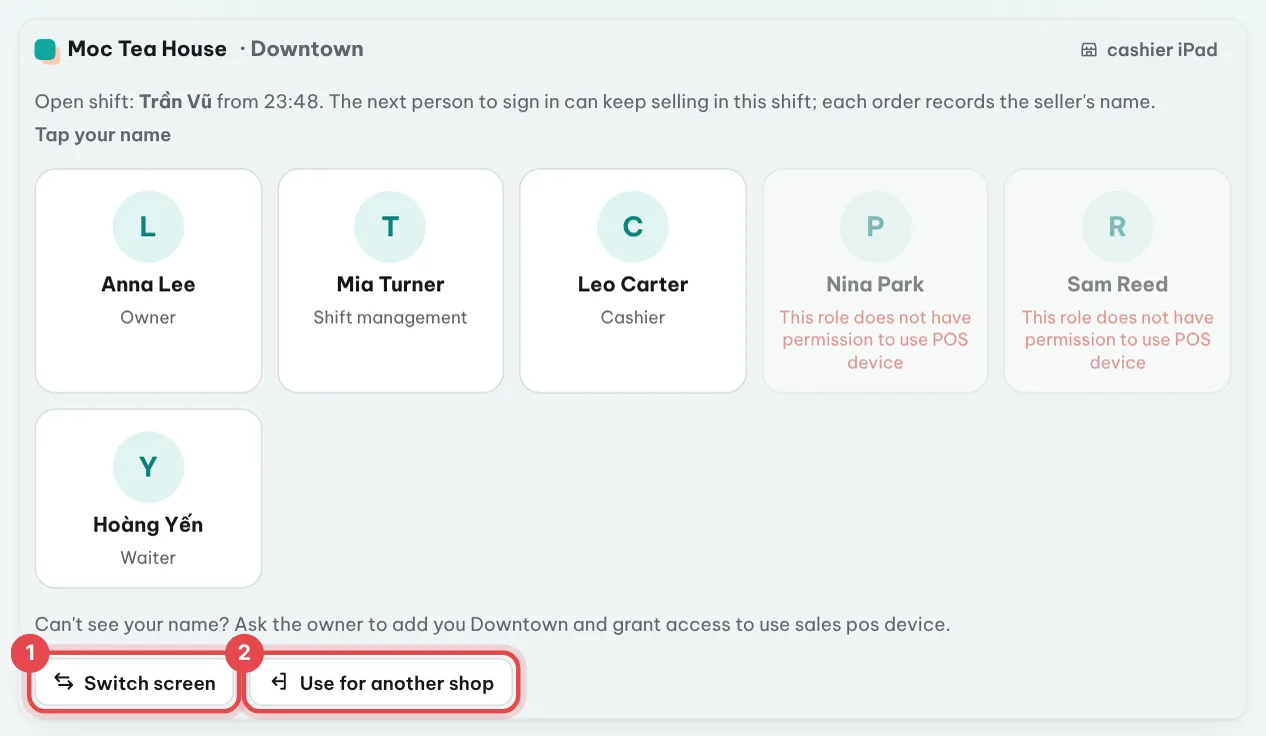
- Alterar ecrã: uma pessoa com a permissão Configuração: Dispositivos introduz o seu PIN e escolhe outro tipo de ecrã para o dispositivo (POS, cozinha, empregado, ecrã do cliente, ecrã de chamada de pedidos). Também pode fazê-lo na página de administração: Definições da loja › Dispositivos e impressoras, clicando em Editar nesse dispositivo.
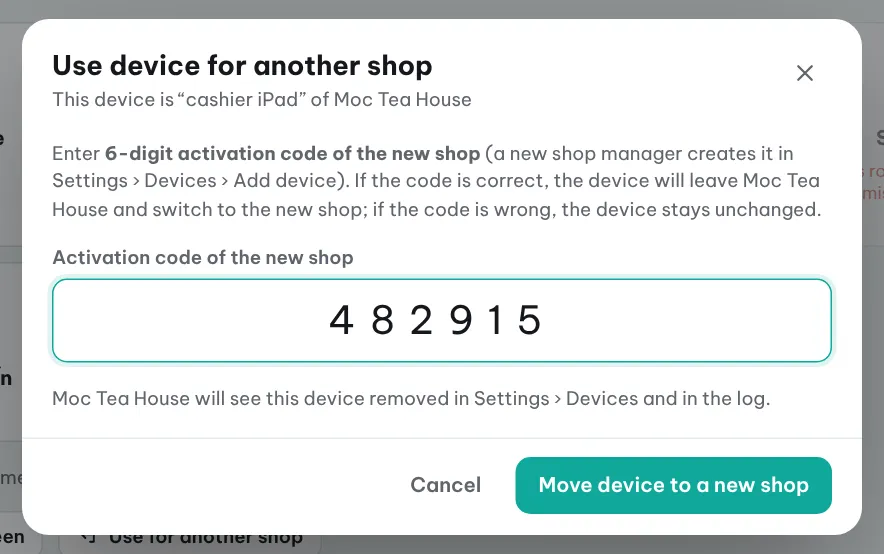
- Usar noutro estabelecimento: introduza o código de ativação de 6 dígitos do novo estabelecimento. Se o código estiver correto, o dispositivo sai automaticamente do estabelecimento antigo e passa ao passo de tipo de ecrã do novo estabelecimento; se o código estiver errado, o dispositivo mantém-se como está. O estabelecimento antigo vê o dispositivo removido na sua lista de dispositivos e no registo de atividade. Em alternativa, o estabelecimento antigo remove o dispositivo em Definições da loja › Dispositivos e impressoras, e o dispositivo regressa por si só ao ecrã do código de ativação.
- O ecrã do cliente e o ecrã de chamada de pedidos não mostram botões (para evitar que os clientes lhes toquem por engano): toque 10 vezes seguidas no canto superior esquerdo do ecrã (com no máximo 2 segundos entre toques) para abrir o painel com os 2 botões acima. Alguns toques ou um toque prolongado não têm efeito; o painel fecha-se sozinho após 30 segundos sem interação.
Ainda com dúvidas? Envie-nos mensagem por WhatsApp. WhatsApp