 BTA F&B
激活 POS 终端、厨房显示屏或服务员设备
适用对象: 店主
门店中的每台设备(POS 终端、厨房/吧台显示屏、服务员屏幕、顾客显示屏、叫号电视)只需激活一次。之后,员工打开设备,点击自己的姓名并输入 PIN 即可,无需密码登录。
在管理页面创建验证码
- 进入设置 › 设备与打印机,打开门店设备标签页,然后点击添加设备。
- 系统会显示一个 6 位数字激活码和一个二维码。该验证码仅限使用一次,3 分钟后失效;您可以通过 WhatsApp 将其发送给在门店的员工。
在新设备上
- 在新设备上打开 BTA FnB 应用并选择门店 POS,或打开浏览器并访问 kiosk.btafnb.com。所有类型的屏幕都使用同一个地址。
- 在确认门店设备界面,选择6 位验证码并输入验证码,或扫描二维码(管理页面上的二维码),或选择管理员账号(店主直接在设备上登录)。
- 在此设备用于什么?界面,选择设备类型,为设备命名(例如"收银台 iPad"),选择分店,然后点击完成。
- 从某个分店的第二台 POS 设备开始,系统还会询问现金处理方式:独立钱箱或与另一台 POS 设备共用钱箱。请参阅开班与加入班次。
| 设备类型 | 用途 |
|---|---|
| POS 终端 | 在柜台销售、收款、开班和结班 |
| 厨房/吧台显示屏 | 显示待制作的商品,点击即可标记每项商品已完成 |
| 服务员屏幕 | 在桌边点单,接收出餐提醒 |
| 顾客显示屏 | 面向顾客:显示商品、总额、二维码、积分 |
| 叫号屏幕 | 电视显示正在制作的订单号,并呼叫顾客取餐 |
管理已激活的设备
门店设备表格列出所有设备:类型、分店、当前使用者和最近活动。点击编辑可更改名称、屏幕类型或分店;点击退出登录可远程让当前使用设备的人退出登录;设备停用时点击移除。
更改屏幕类型,将设备移到另一家门店
POS 终端、厨房显示屏或服务员屏幕的锁定界面(员工选择姓名的界面)有 2 个按钮:更改屏幕和用于其他门店。
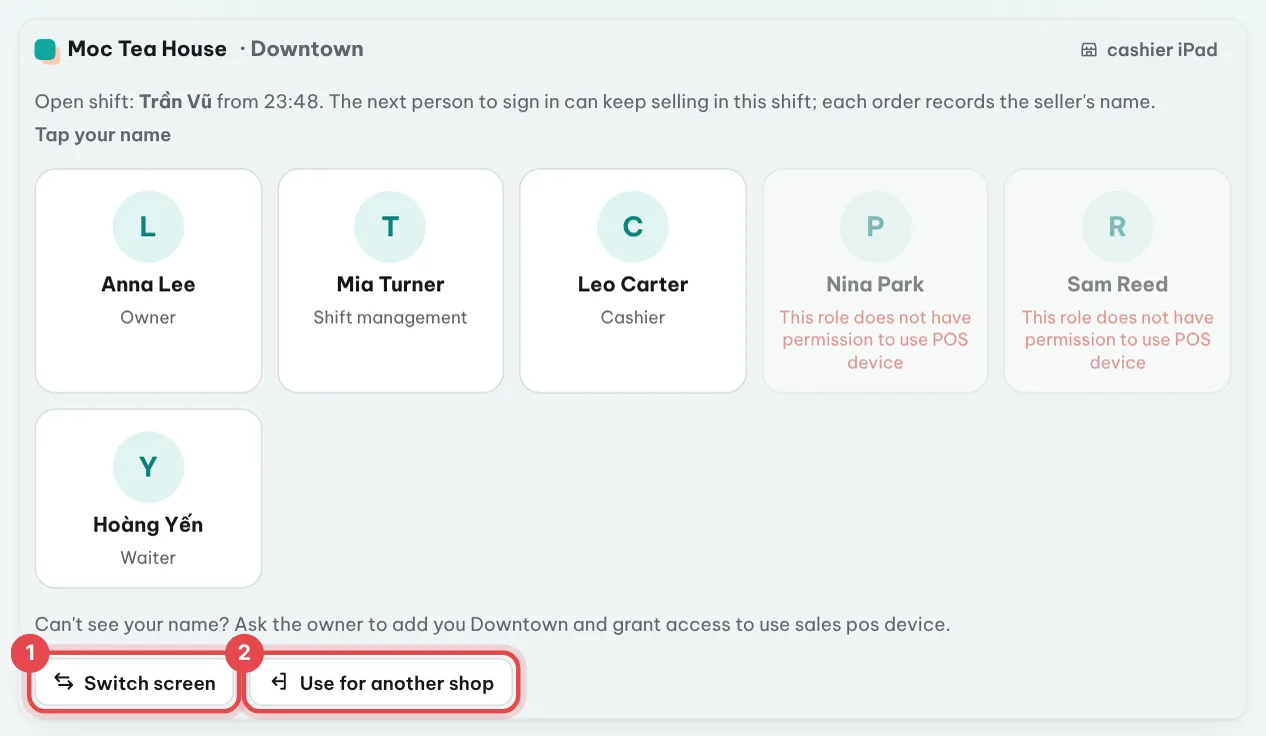
- 更改屏幕:拥有配置:设备权限的人输入其 PIN,然后为设备选择另一种屏幕类型(POS、厨房、服务员、顾客显示屏、叫号屏幕)。您也可以在管理页面操作:门店设置 › 设备与打印机,点击该设备的编辑。
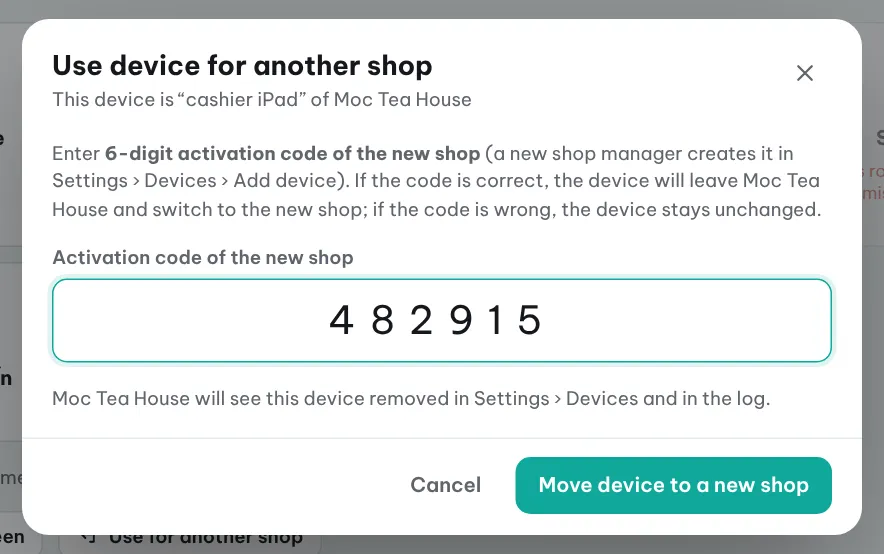
- 用于其他门店:输入新门店的 6 位激活码。如果验证码正确,设备将自动离开原门店,并进入新门店的屏幕类型选择步骤;如果验证码错误,设备保持不变。原门店会在其设备列表和活动日志中看到该设备已被移除。或者,原门店也可以在门店设置 › 设备与打印机中移除该设备,设备会自动返回激活码界面。
- 顾客显示屏和叫号屏幕不显示任何按钮(以防顾客误触):请连续点击屏幕左上角 10 次(每次点击间隔不超过 2 秒),即可调出包含上述 2 个按钮的面板。点击几次或长按都无效;30 秒内无任何操作,面板会自动关闭。
仍未解决?请通过 WhatsApp 联系我们。 WhatsApp