 BTA F&B
设备设置
适用对象: 店主
门店中的每台设备(电脑、平板、手机或带浏览器的电视)只需使用一个 6 位数字激活码添加一次。之后,员工只需点击自己的姓名并输入 PIN 即可。
所有类型的设备都打开同一个地址:kiosk.btafnb.com(或打开 BTA FnB 应用,然后选择门店销售设备)。
| 设备 | 用途 | 需要先准备的内容 |
|---|---|---|
| 收银终端 | 在柜台销售、收款、开班和结班 | 菜单、已设置 PIN 的员工 |
| 吧台/厨房显示屏 | 显示待制作的商品,逐项标记为已完成 | 在"服务模式"中开启"独立吧台" |
| 服务员屏幕 | 在桌边点单,接收"可上菜"提醒 | 在"服务模式"中开启"服务员服务",并设置桌台和区域 |
| 顾客显示屏 | 面向顾客:显示商品、合计金额、二维码 | 至少已设置一台收银终端 |
| 叫号屏幕 | 电视上显示正在制作的订单号,呼叫顾客取餐 | 无需其他准备 |
添加设备之前
请在管理页面(manage.btafnb.com)完成以下操作。已经完成的项目可以跳过。
- 创建员工并设置 PIN。 收银终端、吧台显示屏和服务员屏幕都使用员工姓名 + PIN 登录。请参阅员工与权限。店主如果想在终端上工作,也需要为自己设置 PIN。
- 准备好菜单,让收银终端有可销售的商品。请参阅添加商品或拍照导入菜单。
- 开启正确的服务模式。 只有当门店开启了独立吧台或服务员服务时,才能选择吧台/厨房显示屏和服务员屏幕这两种设备类型;否则该选项为灰色,并提示"未在运营设置中启用"。请参阅服务模式与销售类型。
- 如果使用服务员屏幕,请先建好桌台和区域。请参阅桌台与区域。
- 有多个门店位置的商家:请先创建各个位置,因为每台设备都绑定到一个位置。请参阅多门店。
第 1 步:在管理页面创建激活码
- 进入门店设置 › 设备与打印机,点击添加设备。
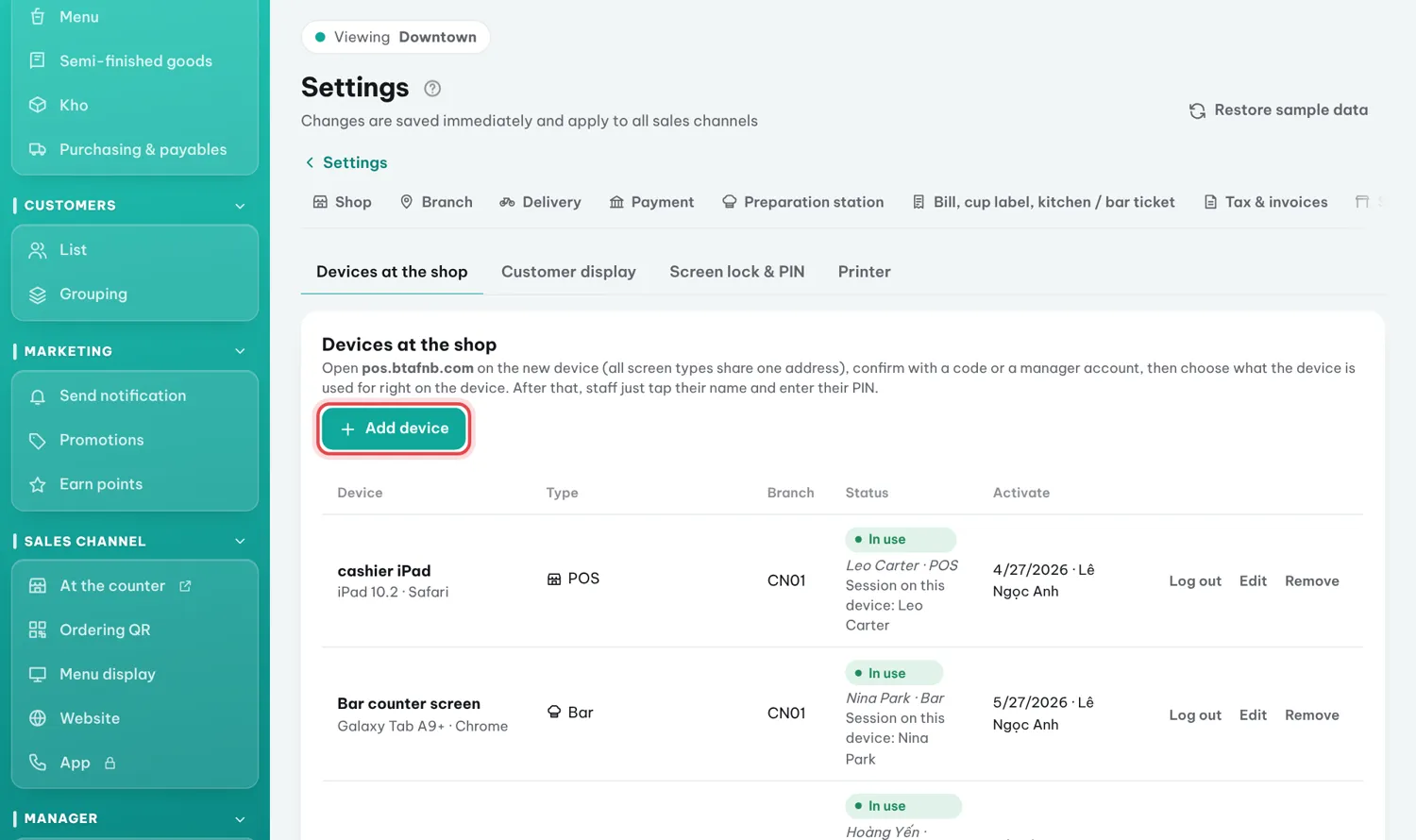
- 选择设备所在的位置(如果门店有多个位置),然后点击生成激活码。
- 屏幕会显示一个 6 位数字码和一个二维码。该码只能使用一次,并在 3 分钟后过期。如果员工在门店,点击复制并通过 WhatsApp 发送,发给对方即可。
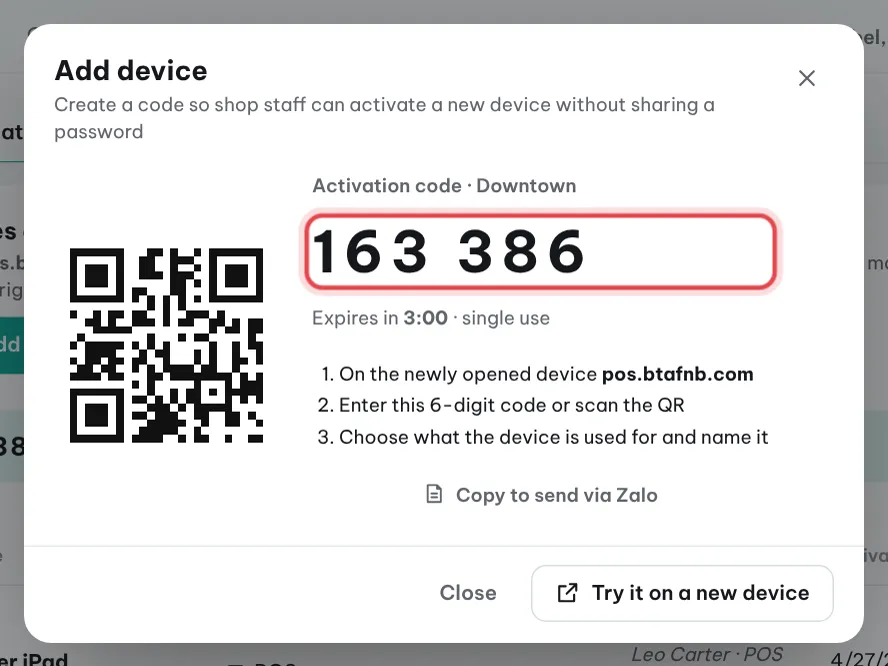
第 2 步:在新设备上打开并确认其属于您的门店
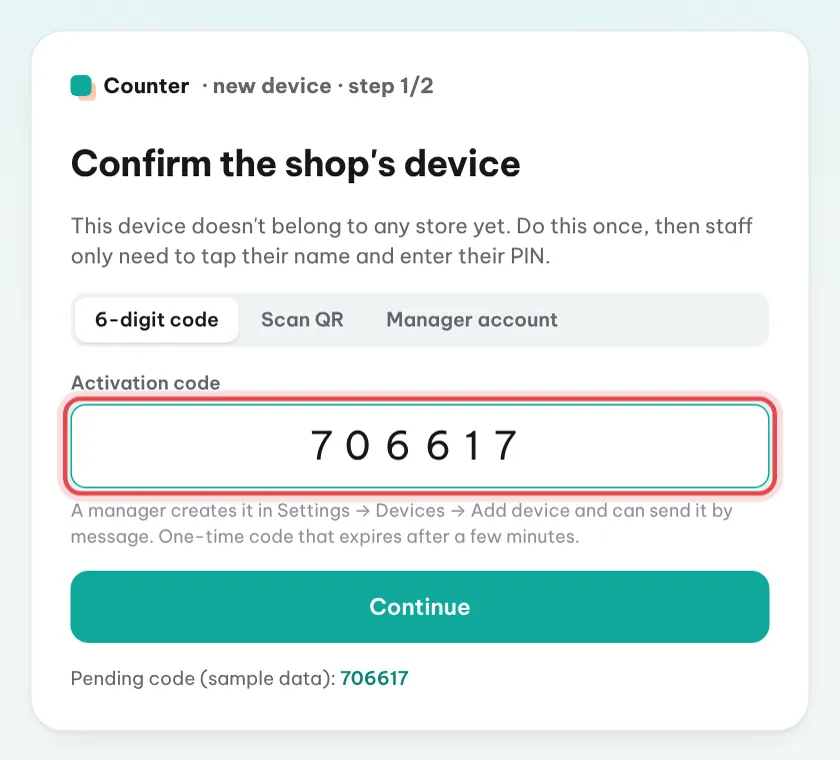
- 在新设备上打开浏览器并访问 kiosk.btafnb.com。如果使用应用,请打开 BTA FnB 应用并选择门店销售设备(请参阅安装 BTA FnB 应用)。
- 在确认门店设备界面,从三种方式中选择一种:
- 6 位数字码:输入刚刚生成的激活码。
- 扫描二维码:打开摄像头,对准管理页面上的二维码。
- 管理员账号:店主或经理直接在设备上登录,无需激活码。
- 点击继续。
第 3 步:选择此设备的用途
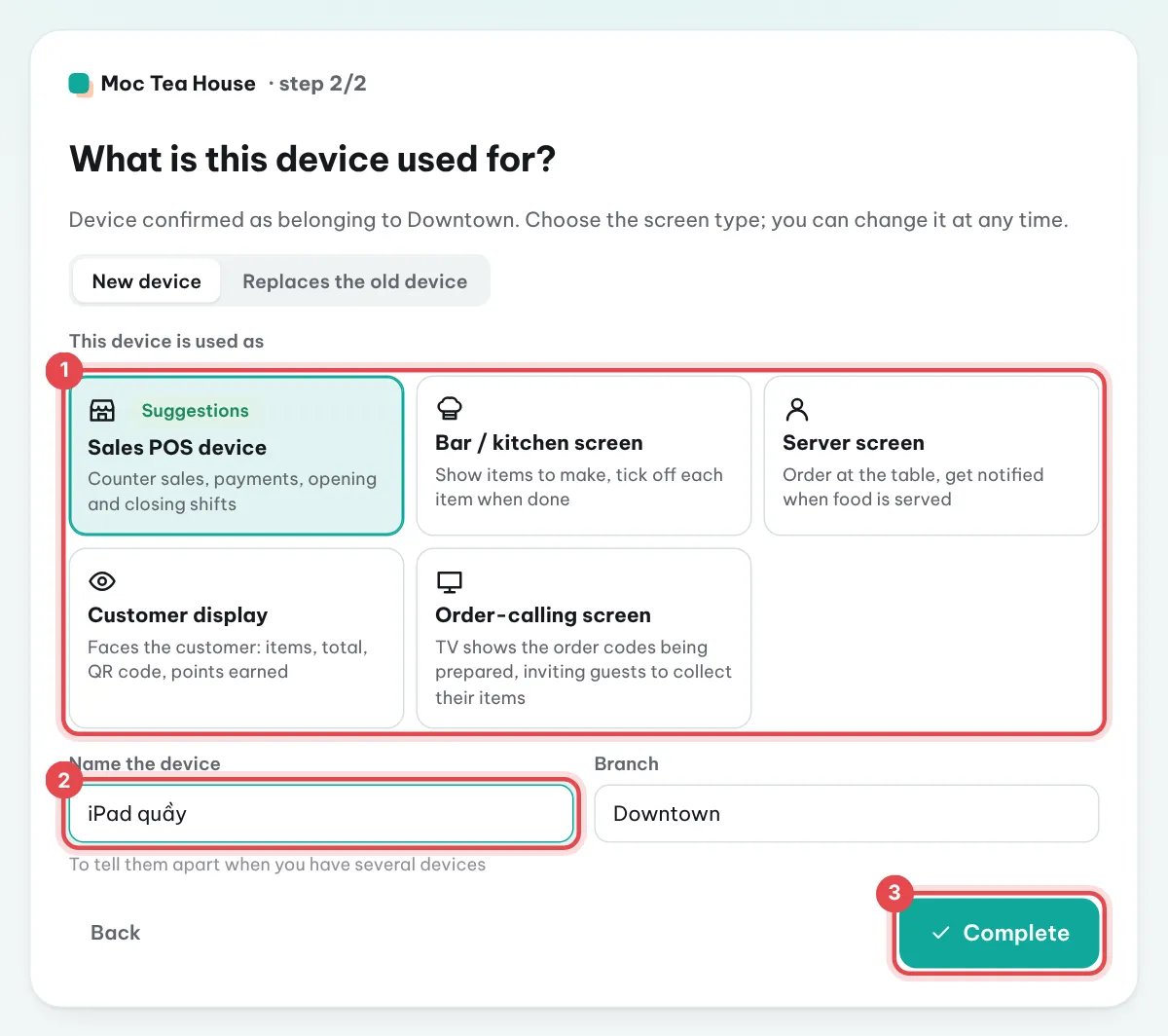
- 在此设备用于什么?界面,选择设备类型。适合您当前所用设备的类型会带有推荐标签。
- 为设备命名以便区分,例如"柜台 iPad"或"叫号电视"。
- 检查位置,然后点击完成。
每台设备都重复第 1 至 3 步。每台设备需要各自的激活码。
各类设备的详细说明
收银终端
- 完成后,设备会进入锁屏界面:时钟上方显示设备名称,下方列出该位置的员工。员工点击自己的姓名并输入 PIN。请参阅锁屏与 PIN。
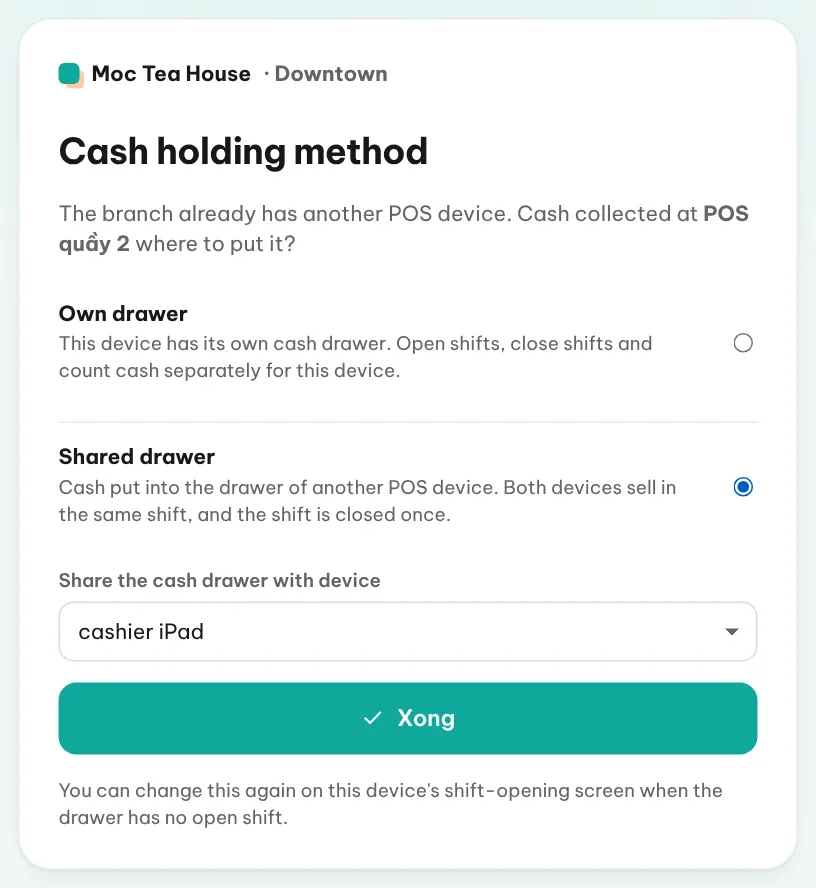
- 同一位置的第二台及之后的收银终端会询问现金处理方式:使用独立钱箱,或与另一台收银终端共用钱箱(列表会显示该位置的所有其他收银终端)。
吧台/厨房显示屏
- 在第 3 步选择吧台/厨房显示屏类型。如果该选项为灰色,请先开启独立吧台(服务模式)。
- 吧台员工点击自己的姓名并输入 PIN(该角色需要拥有吧台/厨房显示屏权限,请参阅员工与权限)。
- 来自柜台、二维码和网站的订单会显示在屏幕上。请参阅吧台显示屏。如果门店有多个制作工位,可按制作工位进行划分。

服务员屏幕
- 在第 3 步选择服务员屏幕类型。如果该选项为灰色,请先开启服务员服务(服务模式)并创建桌台(桌台与区域)。
- 服务员点击自己的姓名并输入 PIN(该角色需要拥有服务员屏幕权限)。
- 选择桌台、点单,并接收"可上菜"提醒。请参阅服务员屏幕。

顾客显示屏
- 在第 3 步选择顾客显示屏类型,然后在跟随收银终端字段中选择一台设备:顾客显示屏会显示该收银终端当前的订单和二维码。如果该位置还没有收银终端,请先激活一台收银终端。
- 顾客显示屏无需登录。请将其摆放在面向顾客的位置。
- 如果一台设备有两块屏幕,则无需再添加设备:直接在收银端开启第二块屏幕即可。请参阅顾客显示屏。
叫号屏幕
- 在第 3 步选择叫号屏幕类型。它适合安装在柜台的电视或大屏幕。
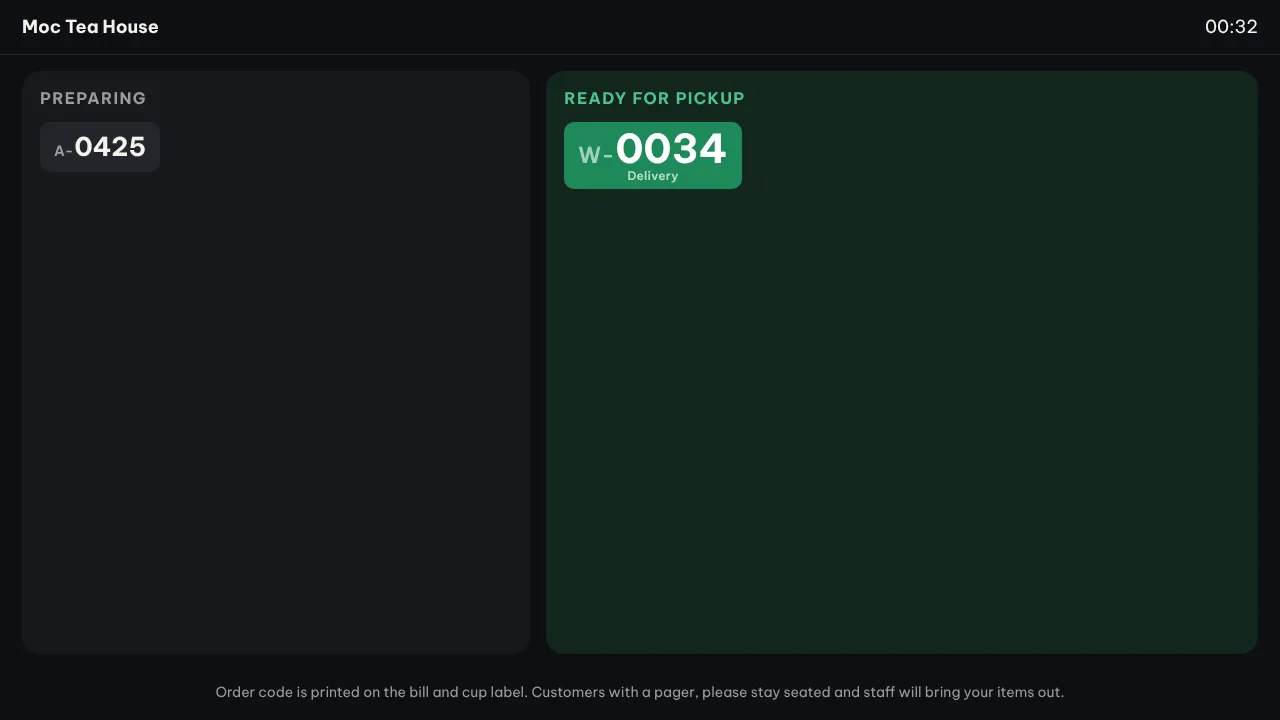
- 无需登录。屏幕会自动显示正在制作的订单号和可取餐的订单。请参阅叫号屏幕。
添加设备之后
- 门店设备表列出所有设备:类型、位置、当前使用者和最近活动时间。
- 编辑:重命名、更改屏幕类型、更改位置。在设备本机上没有更改屏幕类型的按钮。
- 退出登录:远程让当前使用该设备的人退出登录。移除:移除设备;设备将返回激活码界面。
- 设备损坏或更换:在第 3 步选择替换旧设备,新设备将接管原设备的名称、钱箱和已开启的班次。
- 顾客点击"呼叫员工"时的提示铃声会在收银终端和服务员屏幕上响起。请参阅桌台二维码点单。
仍未解决?请通过 WhatsApp 联系我们。 WhatsApp