 BTA F&B
Nastavení zařízení
Pro: Majitel
Každé zařízení ve vaší provozovně (počítač, tablet, telefon nebo televize s prohlížečem) se do provozovny přidává jednou pomocí 6místného aktivačního kódu. Poté zaměstnanci stačí klepnout na své jméno a zadat PIN.
Všechny typy zařízení otevírají stejnou adresu: kiosk.btafnb.com (nebo aplikaci BTA FnB a poté volbu Zařízení pro prodej v provozovně).
| Zařízení | K čemu slouží | Co připravit předem |
|---|---|---|
| Pokladní terminál | Prodej u pultu, přijímání plateb, otevírání a uzavírání směn | Nabídku, zaměstnance s PIN kódy |
| Displej baru / kuchyně | Zobrazuje položky k přípravě, každou položku lze označit jako hotovou | Zapnout „samostatný bar“ v Modelu služeb |
| Obrazovka obsluhy | Přijímání objednávek u stolu, upozornění „připraveno k podávání“ | Zapnout „obsluhu u stolu“ v Modelu služeb, nastavit stoly a zóny |
| Zákaznický displej | Otočený k zákazníkovi: položky, celková částka, QR kód | Alespoň jeden již nastavený pokladní terminál |
| Obrazovka vyvolávání objednávek | Televize zobrazující čísla připravovaných objednávek a vyvolávající zákazníky k vyzvednutí | Nic dalšího není potřeba |
Než zařízení přidáte
Tyto kroky proveďte na stránce správy (manage.btafnb.com). Vynechte vše, co už máte hotové.
- Vytvořte zaměstnance a nastavte PIN kódy. Pokladní terminály, displeje baru a obrazovky obsluhy se přihlašují jménem zaměstnance a PIN kódem. Viz Zaměstnanci a oprávnění. Majitelé si musí PIN nastavit také sami, pokud chtějí pracovat na terminálu.
- Mějte vytvořenou nabídku, aby měl pokladní terminál co prodávat. Viz Přidání položek nebo Import nabídky z fotografie.
- Zapněte správný model služeb. Typy zařízení Displej baru / kuchyně a Obrazovka obsluhy lze vybrat, pouze pokud má provozovna zapnutý samostatný bar nebo obsluhu u stolu; jinak je volba zašedlá s poznámkou „Není zapnuto v Provozu“. Viz Model služeb a typ prodeje.
- Mějte vytvořené stoly a zóny, pokud používáte obrazovku obsluhy. Viz Stoly a zóny.
- Provozovny s více pobočkami: nejprve vytvořte pobočky, protože každé zařízení je svázáno s jednou pobočkou. Viz Více poboček.
Krok 1. Vytvořte aktivační kód na stránce správy
- Přejděte do Nastavení provozovny › Zařízení a tiskárny a klikněte na Přidat zařízení.
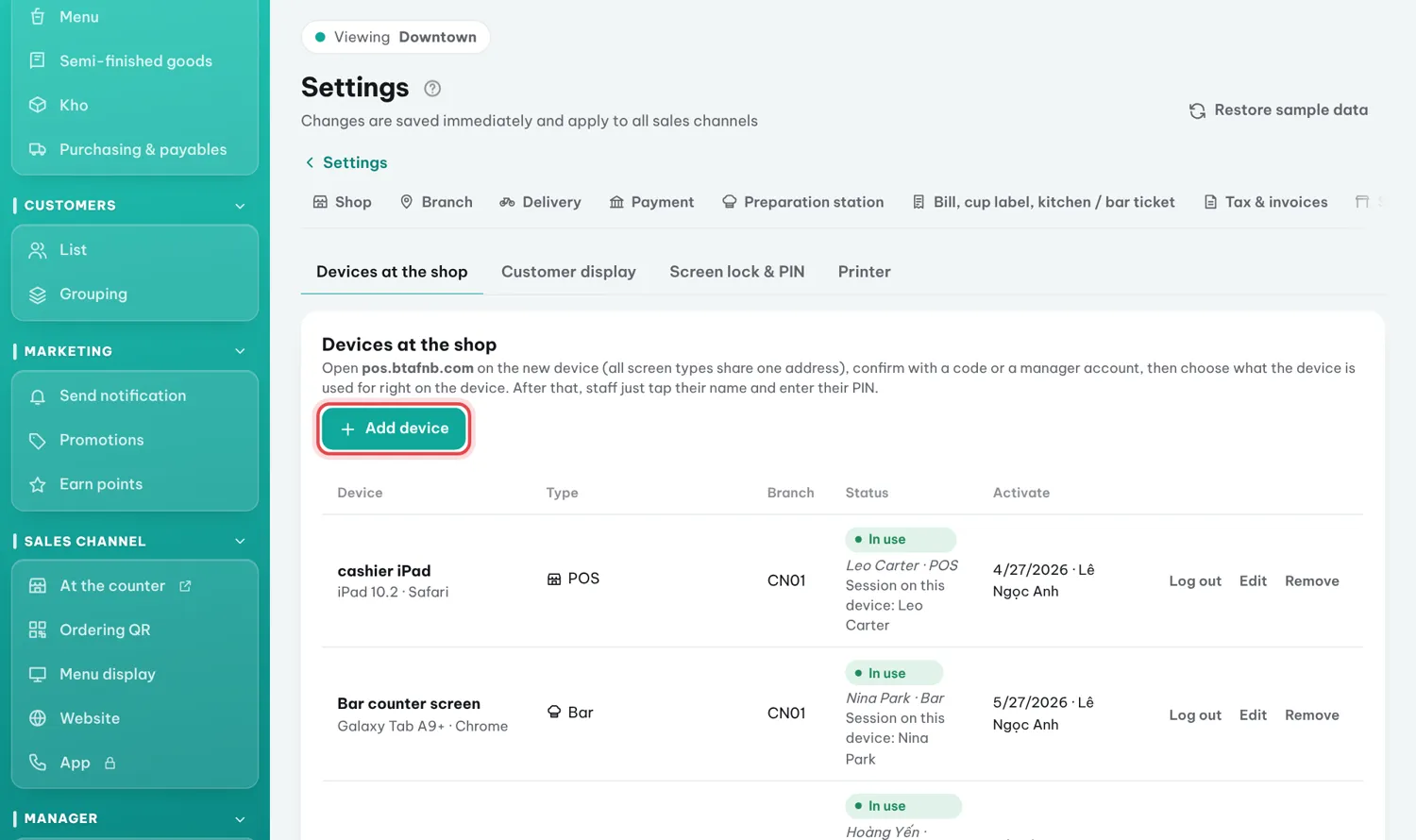
- Vyberte pobočku zařízení (pokud má provozovna více poboček) a klikněte na Vygenerovat aktivační kód.
- Na obrazovce se zobrazí 6místný kód a QR kód. Kód lze použít jednou a vyprší po 3 minutách. Pokud je zaměstnanec v provozovně, klikněte na Kopírovat pro odeslání přes WhatsApp a pošlete mu ho.
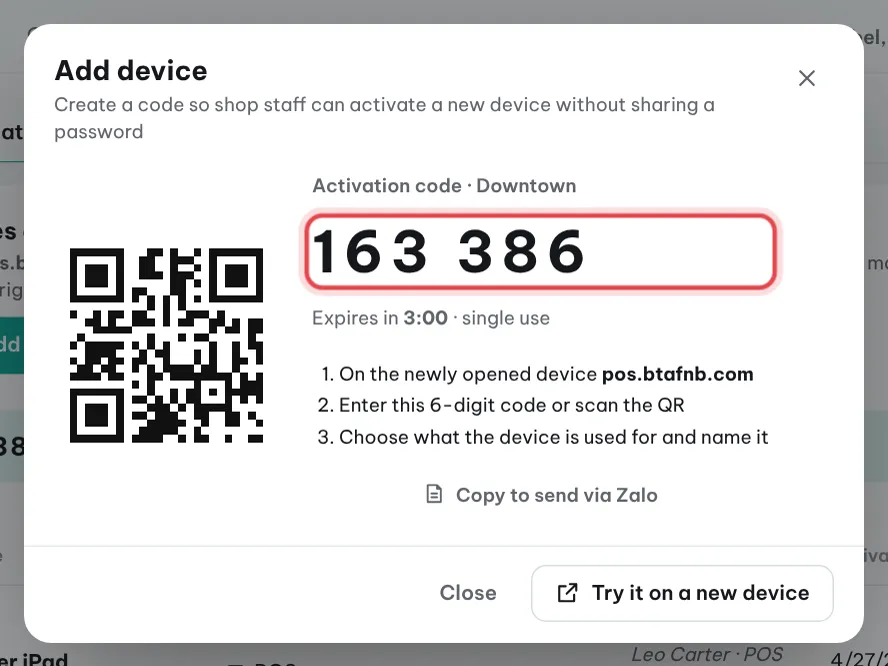
Krok 2. Otevřete nové zařízení a potvrďte, že patří vaší provozovně
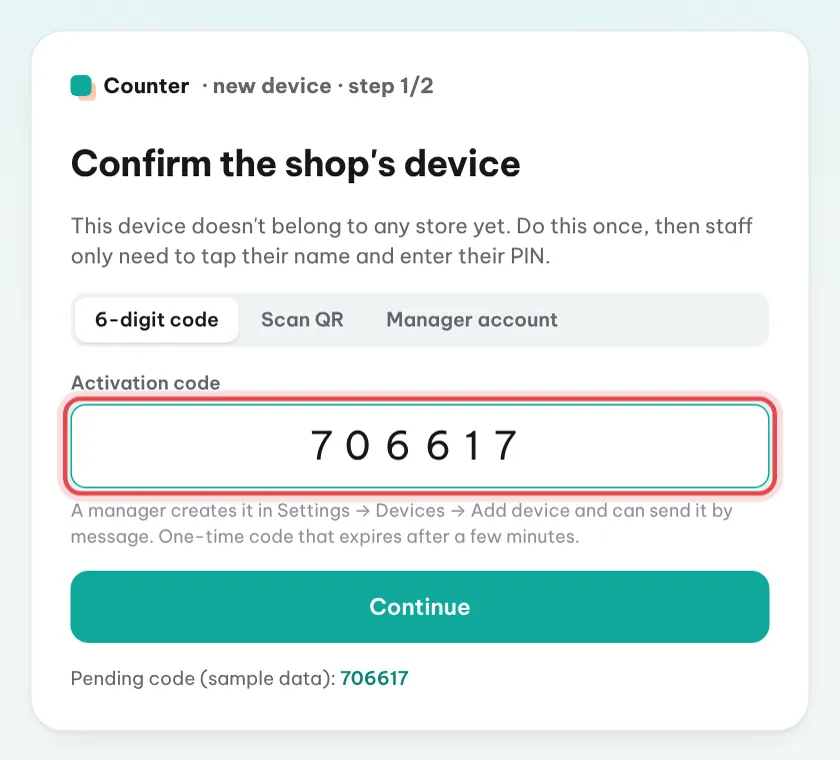
- Na novém zařízení otevřete prohlížeč a přejděte na kiosk.btafnb.com. Pokud používáte aplikaci, otevřete aplikaci BTA FnB a zvolte Zařízení pro prodej v provozovně (viz Instalace aplikace BTA FnB).
- Na obrazovce Potvrzení zařízení provozovny zvolte jeden ze tří způsobů:
- 6místný kód: zadejte právě vygenerovaný kód.
- Naskenovat QR: zapněte kameru a namiřte ji na QR kód na stránce správy.
- Účet manažera: majitel nebo manažer se přihlásí přímo na zařízení, kód není potřeba.
- Klikněte na Pokračovat.
Krok 3. Vyberte, k čemu bude zařízení sloužit
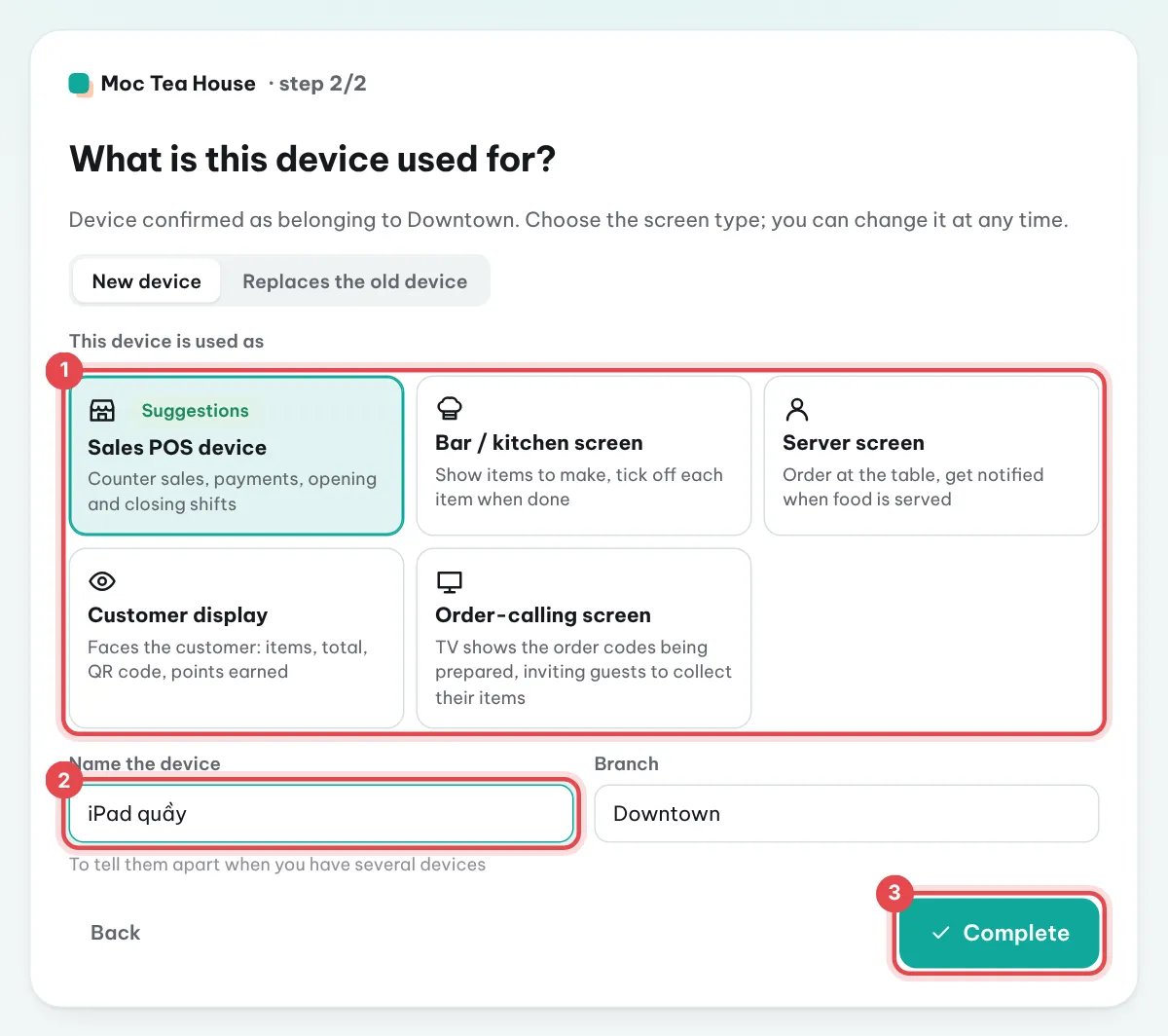
- Na obrazovce K čemu toto zařízení slouží? vyberte typ zařízení. Typ, který se pro používané zařízení hodí, je označen štítkem Doporučeno.
- Pojmenujte zařízení, abyste je dokázali rozlišit, například „iPad u pultu“ nebo „Televize pro vyvolávání“.
- Zkontrolujte Pobočku a klikněte na Dokončit.
Kroky 1 až 3 zopakujte pro každé zařízení. Každé zařízení potřebuje vlastní kód.
Podrobnosti k jednotlivým typům zařízení
Pokladní terminál
- Po dokončení zařízení přejde na zamykací obrazovku: nad hodinami se zobrazí název zařízení a pod nimi seznam zaměstnanců pobočky. Zaměstnanci klepnou na své jméno a zadají PIN. Viz Zámek obrazovky a PIN.
- Od druhého pokladního terminálu na pobočce se zařízení zeptá na způsob nakládání s hotovostí: vlastní pokladní zásuvka, nebo zásuvka sdílená s jiným pokladním terminálem (v seznamu jsou všechny ostatní pokladní terminály pobočky).
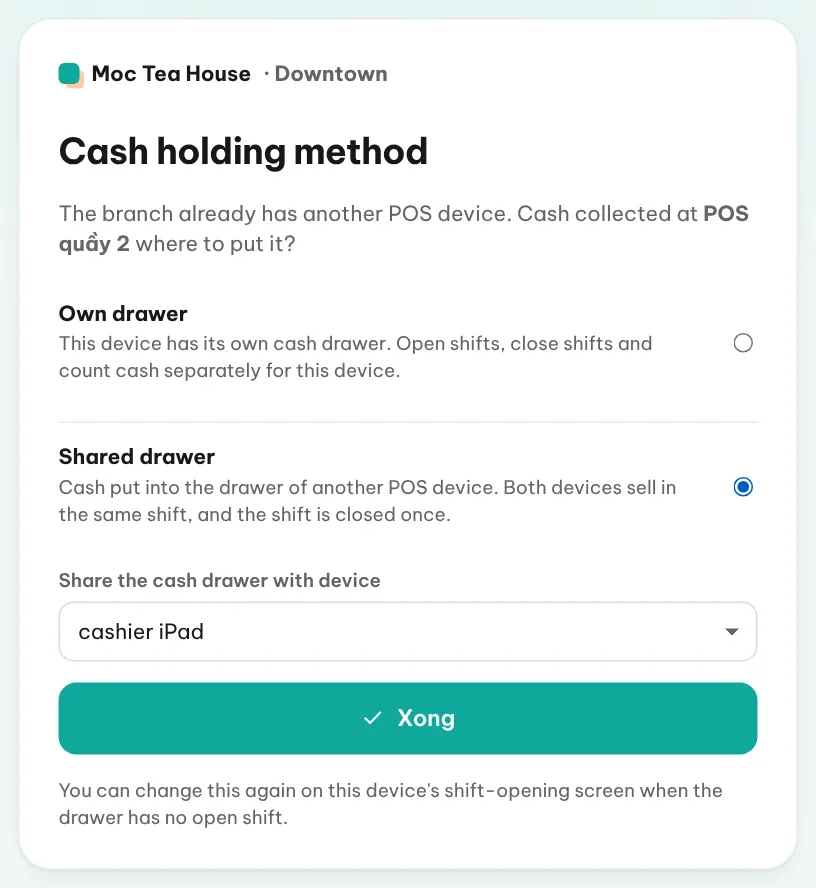
- Otevřete směnu a začněte prodávat. Viz Otevření a zahájení směny a Prodej u pultu.
- Pro tisk účtenek a štítků na kelímky: Přidání tiskárny.
Displej baru / kuchyně
- V kroku 3 zvolte typ Displej baru / kuchyně. Pokud je zašedlý, nejprve zapněte samostatný bar (Model služeb).
- Zaměstnanci baru klepnou na své jméno a zadají PIN (role musí mít oprávnění Displej baru / kuchyně, viz Zaměstnanci a oprávnění).
- Na obrazovce se zobrazují objednávky z pultu, z QR kódů a z webu. Viz Displej baru. Pokud má provozovna více přípravných stanovišť, rozdělte je v části Přípravná stanoviště.

Obrazovka obsluhy
- V kroku 3 zvolte typ Obrazovka obsluhy. Pokud je zašedlý, nejprve zapněte obsluhu u stolu (Model služeb) a vytvořte stoly (Stoly a zóny).
- Obsluha klepne na své jméno a zadá PIN (role musí mít oprávnění Obrazovka obsluhy).
- Vyberte stůl, přijměte objednávku a dostávejte upozornění „připraveno k podávání“. Viz Obrazovka obsluhy.

Zákaznický displej
- V kroku 3 zvolte typ Zákaznický displej a poté v poli Sleduje pokladní terminál vyberte zařízení: zákaznický displej zobrazuje aktuální objednávku a QR kód právě tohoto pokladního terminálu. Pokud pobočka zatím nemá žádný pokladní terminál, nejprve aktivujte pokladní terminál.
- Zákaznický displej nevyžaduje přihlášení. Umístěte jej tak, aby směřoval k zákazníkovi.
- Pokud má jedno zařízení dvě obrazovky, nemusíte přidávat další zařízení: druhou obrazovku zapněte přímo v pokladně. Viz Zákaznický displej.
Obrazovka vyvolávání objednávek
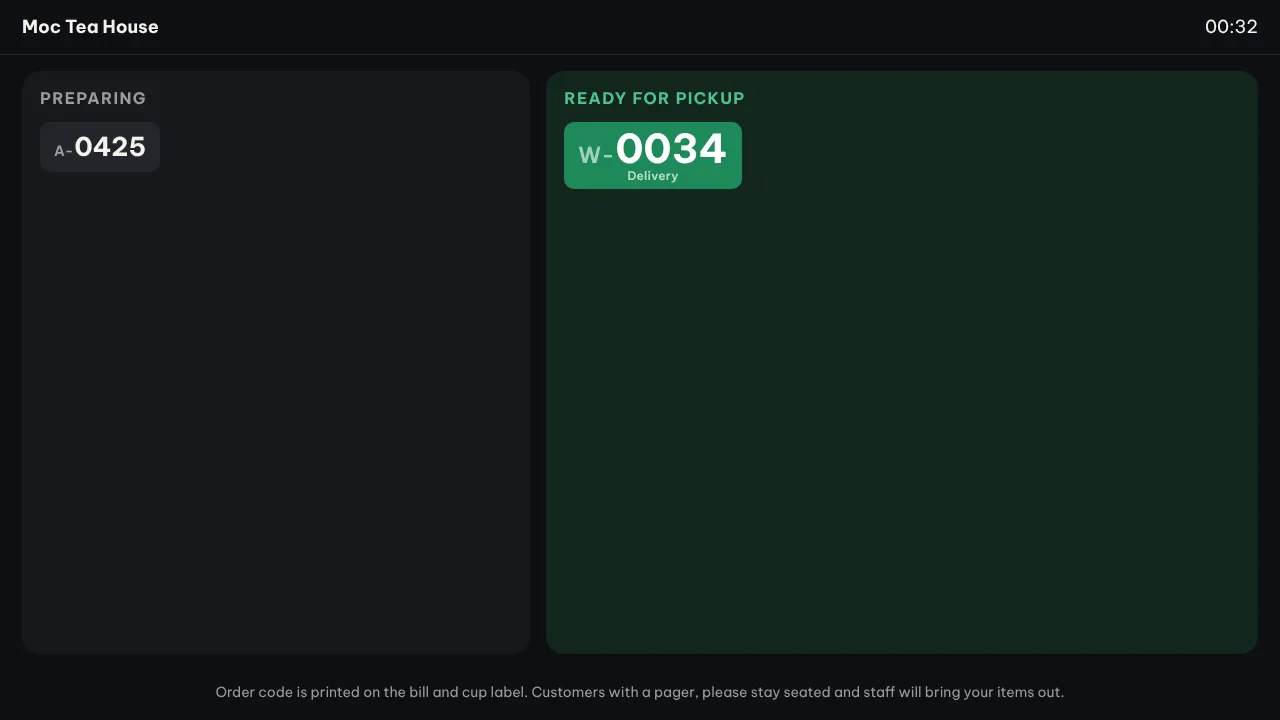
- V kroku 3 zvolte typ Obrazovka vyvolávání objednávek. Hodí se pro televizi nebo velkou obrazovku umístěnou u pultu.
- Přihlášení není potřeba. Obrazovka automaticky zobrazuje čísla připravovaných objednávek a objednávky připravené k vyzvednutí. Viz Obrazovka vyvolávání objednávek.
Po přidání zařízení
- Tabulka Zařízení provozovny uvádí všechna zařízení: typ, pobočku, kdo je používá a poslední aktivitu.
- Upravit: přejmenování, změna typu obrazovky, změna pobočky. Na samotném zařízení tlačítko pro změnu typu obrazovky není.
- Odhlásit: na dálku odhlásí osobu, která zařízení používá. Odebrat: odebere zařízení; to se vrátí na obrazovku s aktivačním kódem.
- Zařízení se porouchalo nebo bylo vyměněno: v kroku 3 zvolte Nahradit staré zařízení a nové zařízení převezme název, pokladní zásuvku i otevřenou směnu.
- Zvonek, když zákazník klepne na Zavolat obsluhu, zvoní na pokladním terminálu a na obrazovce obsluhy. Viz Objednávání přes QR kód u stolu.
Stále si nevíte rady? Napište nám na WhatsApp. WhatsApp