 BTA F&B
Stoly, zóny a číselné karty
Pro: Majitel
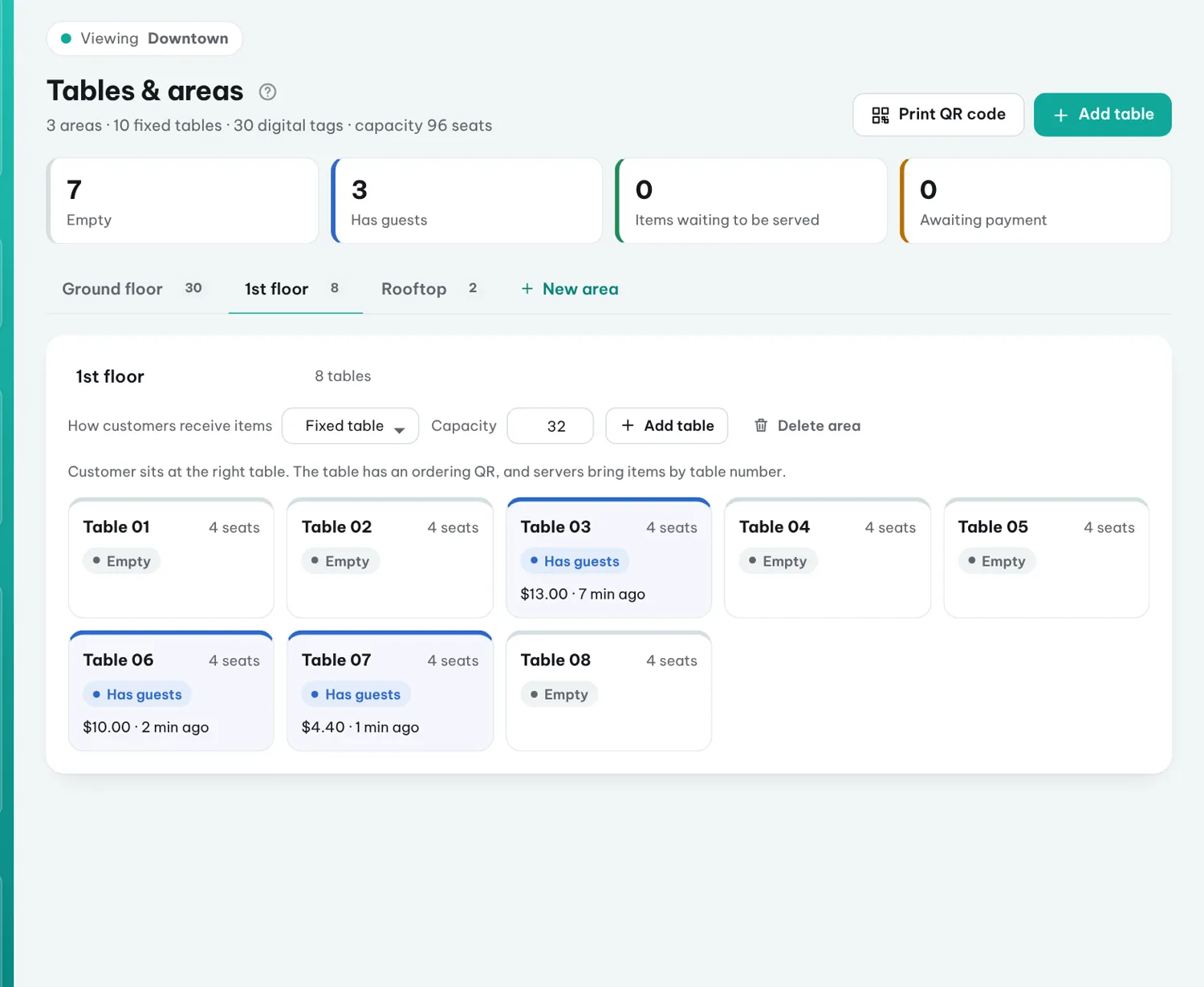
Přejděte do sekce Tables & Areas. V horní části stránky najdete přehled, kolik stolů je volných, obsazených, čeká na doručení položek a čeká na zaplacení.
Přidání zóny
- Klikněte na New area. Zónou je patro, terasa nebo místnost.
- Zadejte Název zóny a případně Kapacitu, abyste viděli obsazenost podle hodin.
- Zvolte, jak hosté obdrží svou objednávku:
| Režim | Kdy použít |
|---|---|
| Pevné stoly | Hosté sedí u konkrétního stolu. Každý stůl má QR kód pro objednávání a obsluha nosí položky na číslo stolu |
| Číselné karty | Hosté objednávají u pultu, vezmou si číselnou kartu a sednou si kamkoli. Personál přinese položky na kartu |
| Vibrační pagery | Hosté objednávají u pultu a vezmou si pager. Jakmile je objednávka hotová, pult pager aktivuje a host si objednávku vyzvedne |
| Vyvolávání objednávek | Bez obsluhy u stolu. Obrazovka pro vyvolávání objednávek zobrazuje kód objednávky a hosté si ji přijdou vyzvednout k pultu |
- U zóny s pevnými stoly: v části Vytvořit stoly pro tuto zónu zadejte Počet stolů, Předponu názvu, Začít od čísla a Počet míst u stolu. Klikněte na Add area.
U zóny s kartami: klikněte na Vytvořit karty hromadně a zadejte rozsah čísel karet (například 1 až 30, nejvýše 300 karet najednou).
Tisk QR kódů
Klikněte na Tisk QR kódů v horní části stránky, nebo přejděte do Sales channels › Ordering QR, čímž otevřete dialog QR kódy pro objednávání:
- Pokud má váš podnik stoly i číselné karty, vyberte záložku QR stolů nebo QR karet.
- Filtrujte podle zóny; pokud máte více poboček, vyberte pobočku přímo v dialogu.
- Klikněte na Tisk / uložit PDF: prohlížeč otevře tiskový dialog, kde můžete vybrat tiskárnu nebo „Uložit jako PDF". Vytisknou se pouze aktuálně vyfiltrované kódy.
- V zóně s číselnými kartami tlačítko Tisk QR kódů karet otevře záložku QR karet pro danou zónu.
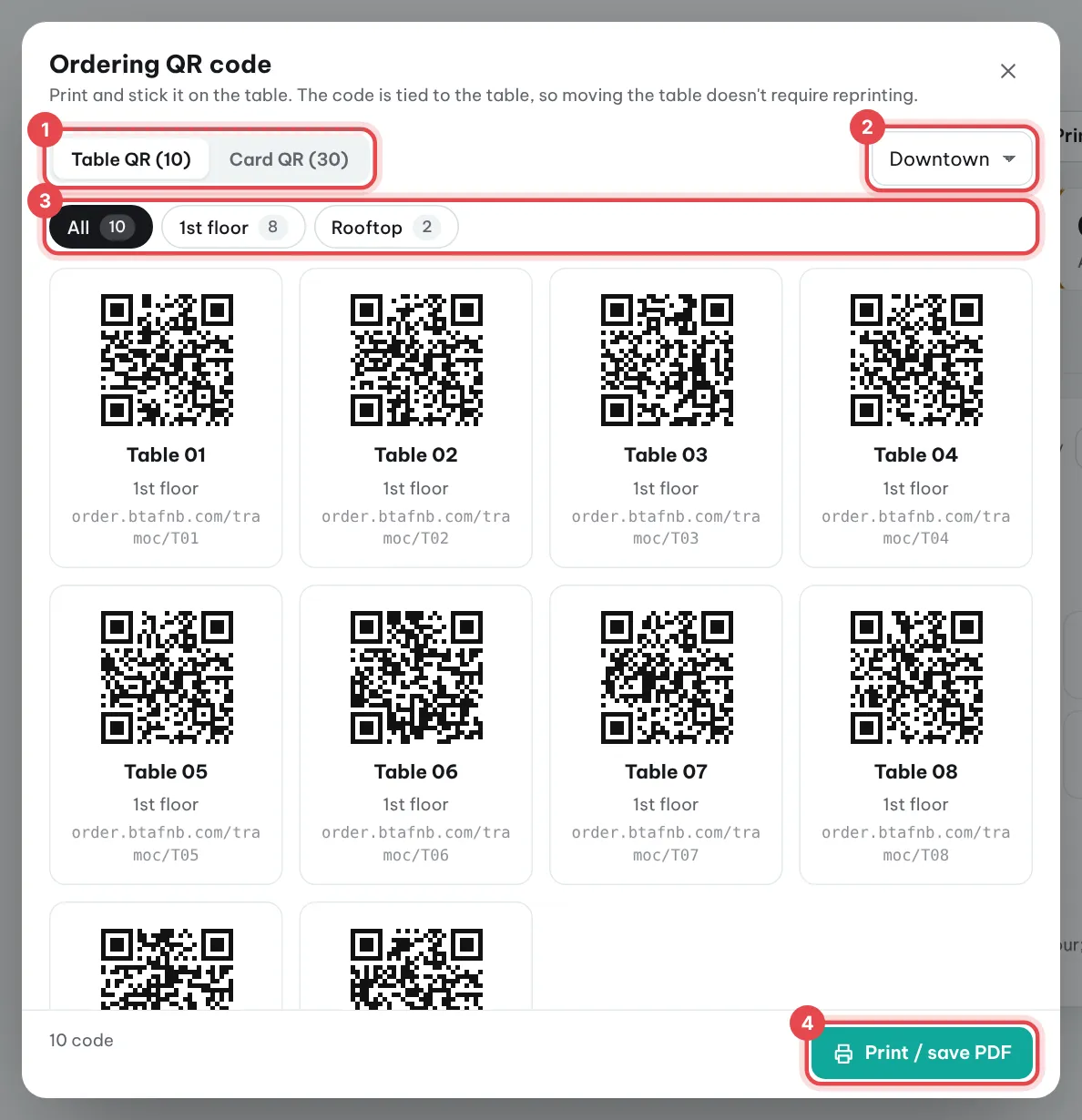
Kód nalepte na stůl nebo na kartu. Viz Objednávání přes QR kód u stolu.
Přidání, úprava, přesun a sloučení stolů
- Přidat stůl: přidejte jednotlivé stoly do existující zóny. Kliknutím na stůl upravíte jeho název, počet míst nebo zobrazíte jeho QR kód.
- Přesun / sloučení stolů: když hosté změní místo nebo si přisednou k sobě, přesuňte účet na jiný stůl nebo jej sloučte s obsazeným stolem.
- Vybrat karty: převezměte kartu, kterou host vrátil (pokud existuje nezaplacený zůstatek, nejprve přijměte platbu).
Stále si nevíte rady? Napište nám na WhatsApp. WhatsApp