 BTA F&B
Tavoli, aree e numeri di chiamata
Per: Titolare
Vai su Tavoli e aree. Nella parte superiore della pagina trovi un riepilogo di quanti tavoli sono liberi, occupati, in attesa di servizio e in attesa di pagamento.
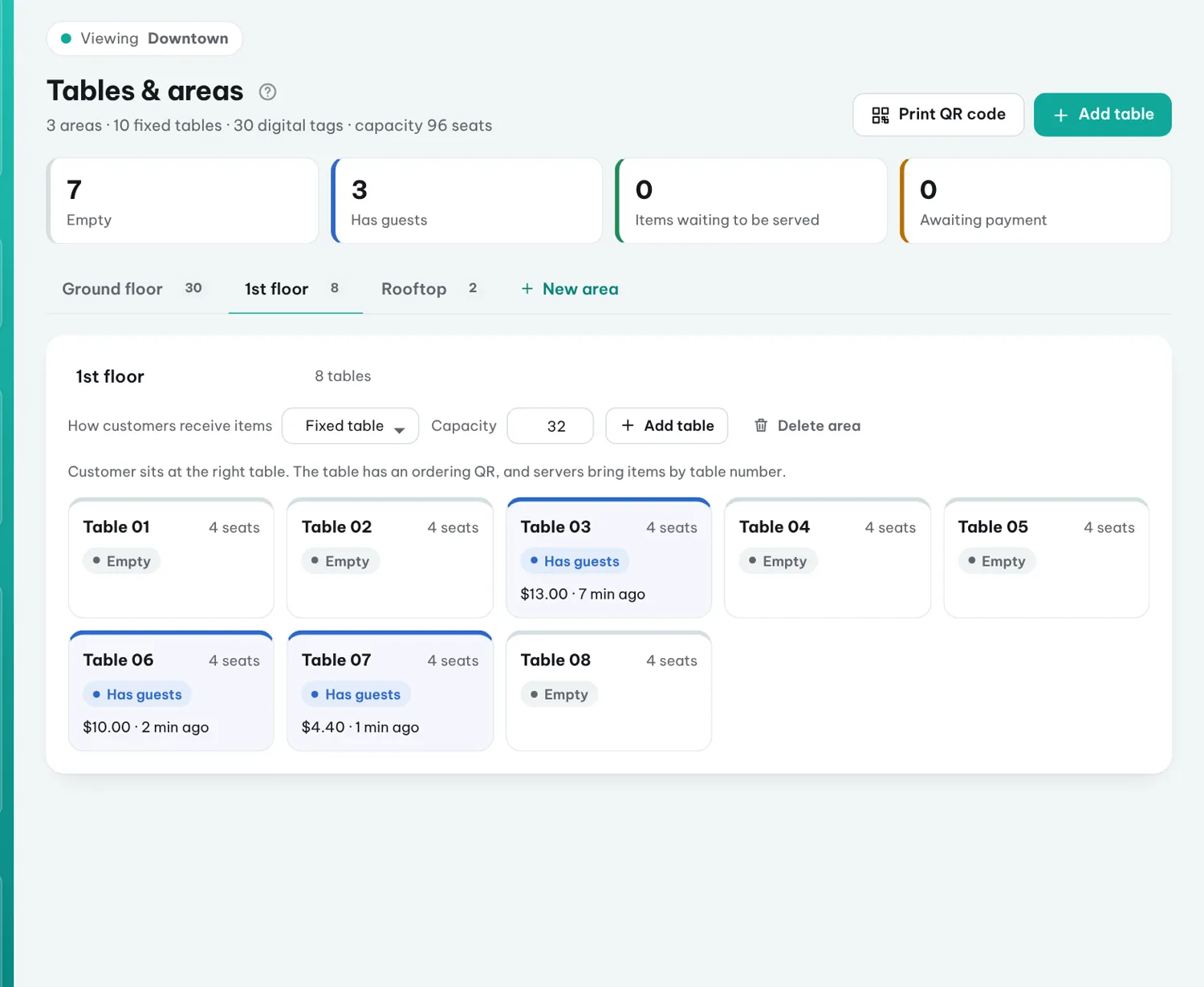
Aggiungere un'area
- Fai clic su Nuova area. Un'area può essere un piano, un dehors o una sala.
- Inserisci il Nome dell'area e, facoltativamente, la Capienza per vedere l'occupazione per fascia oraria.
- Scegli come i clienti ricevono il loro ordine:
| Modalità | Da usare quando |
|---|---|
| Tavoli fissi | I clienti si siedono a un tavolo specifico. Ogni tavolo ha un codice QR per ordinare e il personale di sala porta i piatti al numero del tavolo |
| Numeri di chiamata | I clienti ordinano al banco, ritirano un numero di chiamata e si siedono dove preferiscono. Il personale porta i piatti al numero |
| Cercapersone con vibrazione | I clienti ordinano al banco e ritirano un cercapersone. Quando l'ordine è pronto, il banco attiva il cercapersone e il cliente ritira l'ordine |
| Chiamata ordini | Nessun servizio al tavolo. Lo schermo di chiamata ordini mostra il codice dell'ordine e i clienti si recano al banco |
- Per un'area con tavoli fissi: in Crea i tavoli per questa area inserisci Numero di tavoli, Prefisso del nome, Numero iniziale e Posti per tavolo. Fai clic su Aggiungi area.
Per un'area con numeri di chiamata: fai clic su Crea numeri in blocco e inserisci l'intervallo dei numeri (ad esempio da 1 a 30, fino a 300 numeri alla volta).
Stampare i codici QR
Fai clic su Stampa codici QR nella parte superiore della pagina, oppure vai su Canali di vendita › QR per ordinare, per aprire la finestra Codici QR per ordinare:
- Se il tuo locale ha sia tavoli sia numeri di chiamata, scegli la scheda QR tavolo o QR numero.
- Filtra per area; se hai più sedi, seleziona la sede direttamente nella finestra.
- Fai clic su Stampa / salva PDF: il browser apre la finestra di stampa, dove puoi scegliere una stampante o "Salva come PDF". Vengono stampati solo i codici attualmente filtrati.
- In un'area con numeri di chiamata, il pulsante Stampa QR dei numeri apre la scheda QR numero per quell'area.
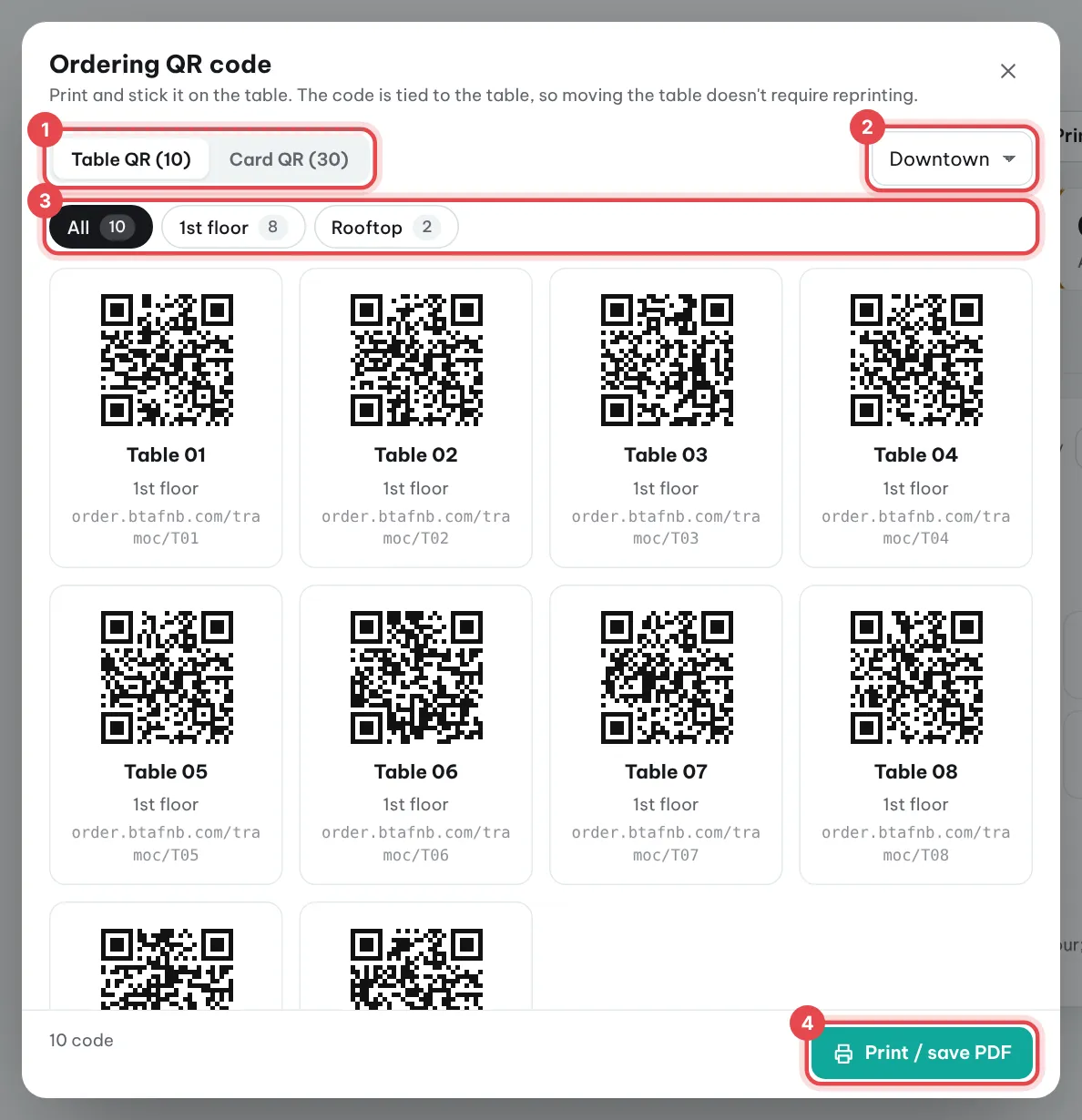
Applica il codice sul tavolo o sul numero di chiamata. Vedi Ordinare con il QR al tavolo.
Aggiungere, modificare, spostare e unire i tavoli
- Aggiungi tavolo: aggiungi singoli tavoli a un'area esistente. Fai clic su un tavolo per modificarne il nome, il numero di posti o visualizzarne il codice QR.
- Sposta / unisci tavoli: quando i clienti cambiano posto o si siedono insieme, sposta il conto su un altro tavolo oppure uniscilo a un tavolo occupato.
- Ritira i numeri: recupera il numero di chiamata restituito dal cliente (incassa prima il pagamento se c'è un saldo da regolare).
Hai ancora dubbi? Scrivici su WhatsApp. WhatsApp