 BTA F&B
Mesas, Zonas e Cartões Numerados
Para: Proprietário
Aceda a Mesas e Zonas. A parte superior da página resume quantas mesas estão livres, ocupadas, a aguardar o serviço de artigos e a aguardar pagamento.
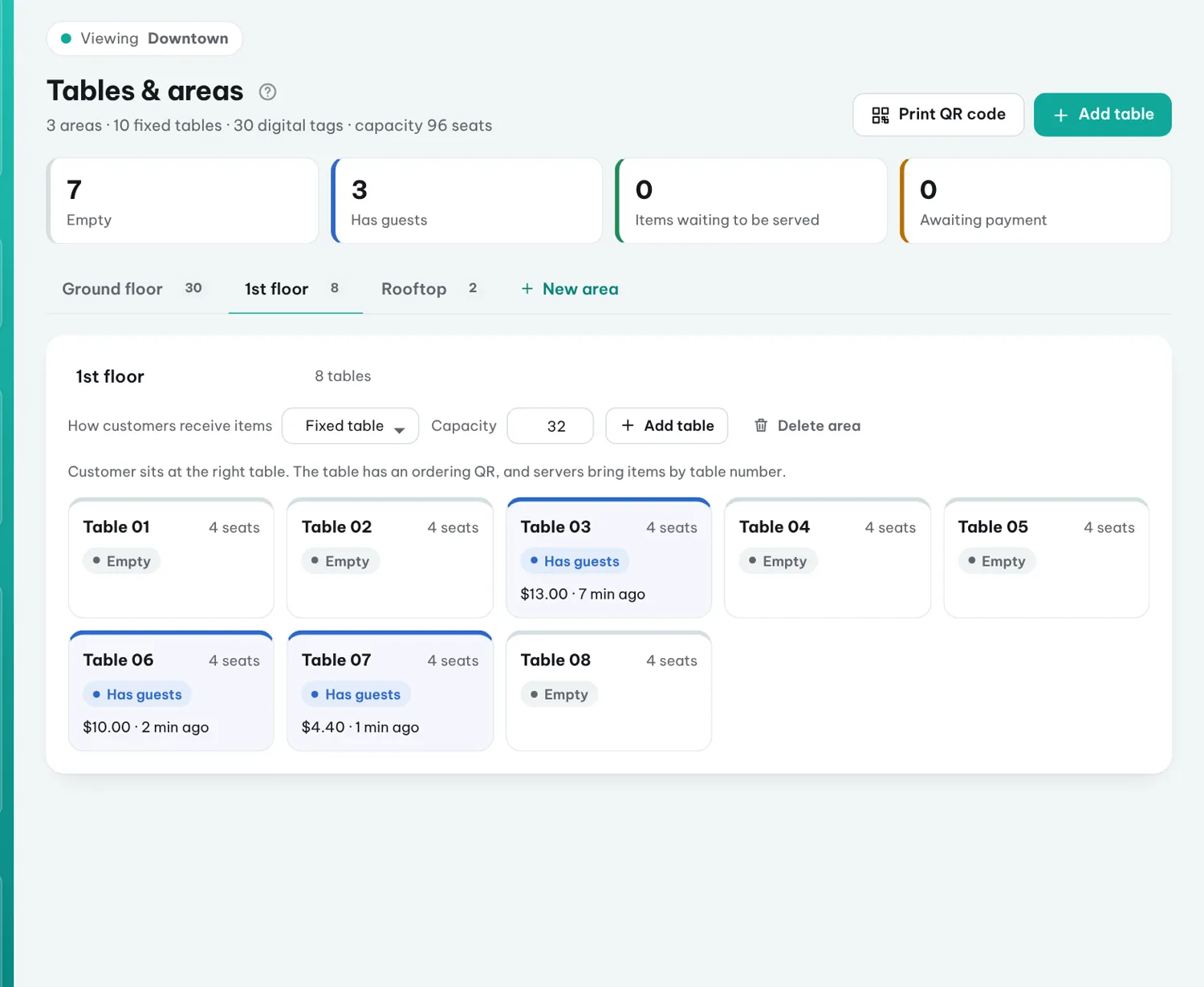
Adicionar uma zona
- Clique em Nova zona. Uma zona pode ser um piso, uma esplanada ou uma sala.
- Introduza o Nome da zona e, opcionalmente, a Capacidade para ver a ocupação por hora.
- Escolha como Os clientes recebem o pedido:
| Modo | Utilizar quando |
|---|---|
| Mesas fixas | Os clientes sentam-se numa mesa específica. Cada mesa tem um código QR para pedidos e os empregados levam os artigos ao número da mesa |
| Cartões numerados | Os clientes pedem ao balcão, levam um cartão numerado e sentam-se onde quiserem. O pessoal leva os artigos ao cartão |
| Pagers vibratórios | Os clientes pedem ao balcão e levam um pager. Quando o pedido está pronto, o balcão ativa o pager e o cliente vai buscá-lo |
| Chamada de pedidos | Sem serviço de mesa. O ecrã de chamada de pedidos mostra o código do pedido e os clientes dirigem-se ao balcão |
- Para uma zona de mesas fixas: em Criar mesas para esta zona, introduza Número de mesas, Prefixo do nome, Começar no número e Lugares por mesa. Clique em Adicionar zona.
Para uma zona de cartões: clique em Criar cartões em massa e introduza o intervalo de numeração dos cartões (por exemplo, 1 a 30, até 300 cartões de cada vez).
Imprimir códigos QR
Clique em Imprimir códigos QR no topo da página, ou aceda a Canais de venda › QR de pedidos, para abrir a caixa de diálogo Códigos QR de pedidos:
- Se o seu estabelecimento tiver mesas e cartões numerados, escolha o separador QR da mesa ou QR do cartão.
- Filtre por zona; se tiver vários estabelecimentos, selecione o estabelecimento diretamente na caixa de diálogo.
- Clique em Imprimir / guardar PDF: o navegador abre a caixa de diálogo de impressão, onde pode escolher uma impressora ou "Guardar como PDF". Apenas são impressos os códigos atualmente filtrados.
- Numa zona de cartões numerados, o botão Imprimir códigos QR dos cartões abre o separador QR do cartão dessa zona.
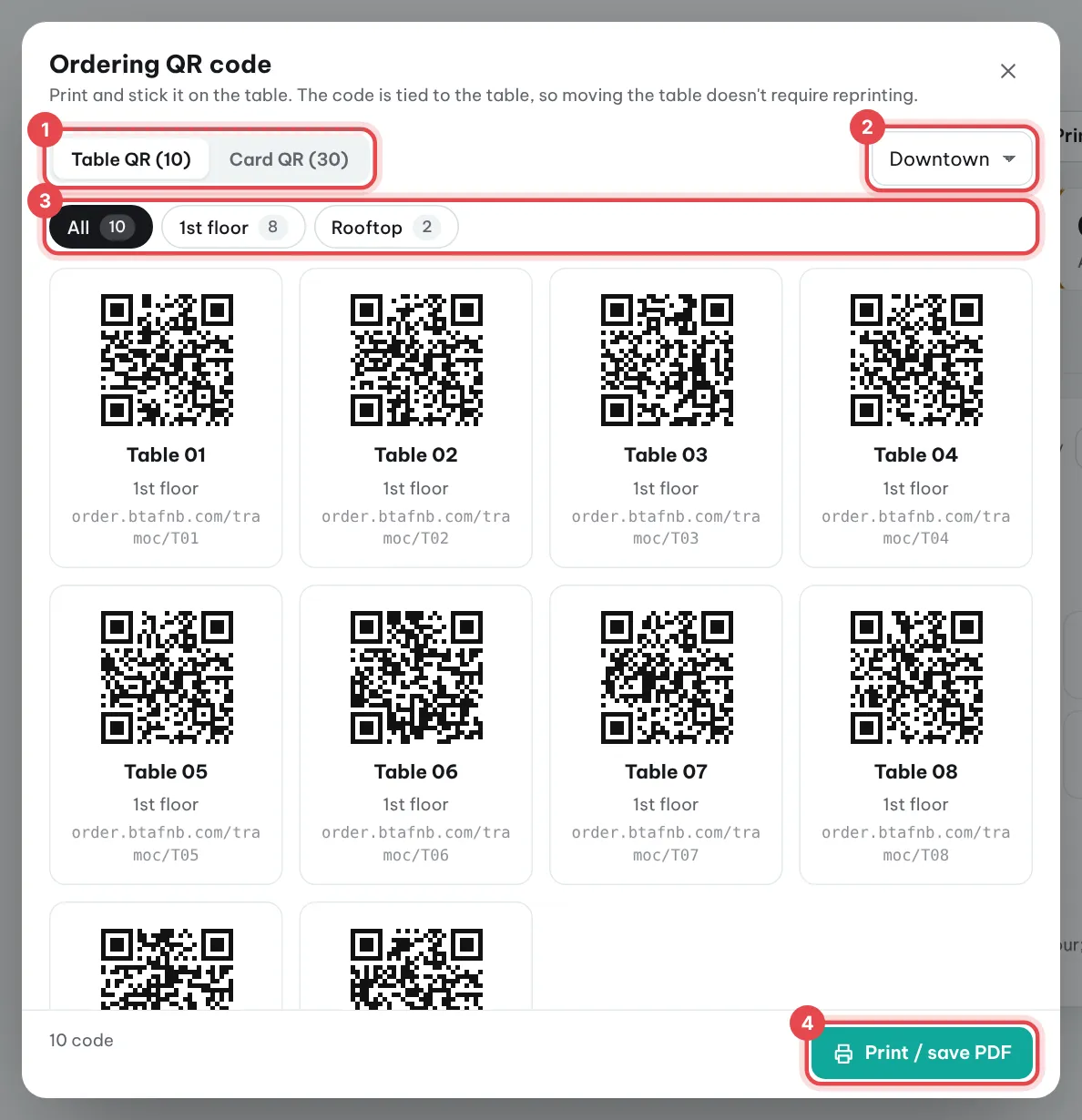
Cole o código na mesa ou no cartão. Consulte Pedidos por QR na mesa.
Adicionar, editar, mudar e unir mesas
- Adicionar mesa: adicione mesas individuais a uma zona existente. Clique numa mesa para editar o nome, o número de lugares ou ver o respetivo código QR.
- Mudar / unir mesas: quando os clientes mudam de lugar ou se sentam juntos, passe a conta para outra mesa ou una-a a uma mesa ocupada.
- Recolher cartões: recolha um cartão devolvido pelo cliente (receba primeiro o pagamento se houver um saldo em dívida).
Ainda com dúvidas? Envie-nos mensagem por WhatsApp. WhatsApp