 BTA F&B
Bord, områden och nummerbrickor
För: Ägare
Gå till Tables & Areas. Överst på sidan visas en sammanfattning av hur många bord som är lediga, upptagna, väntar på att få varor serverade och väntar på betalning.
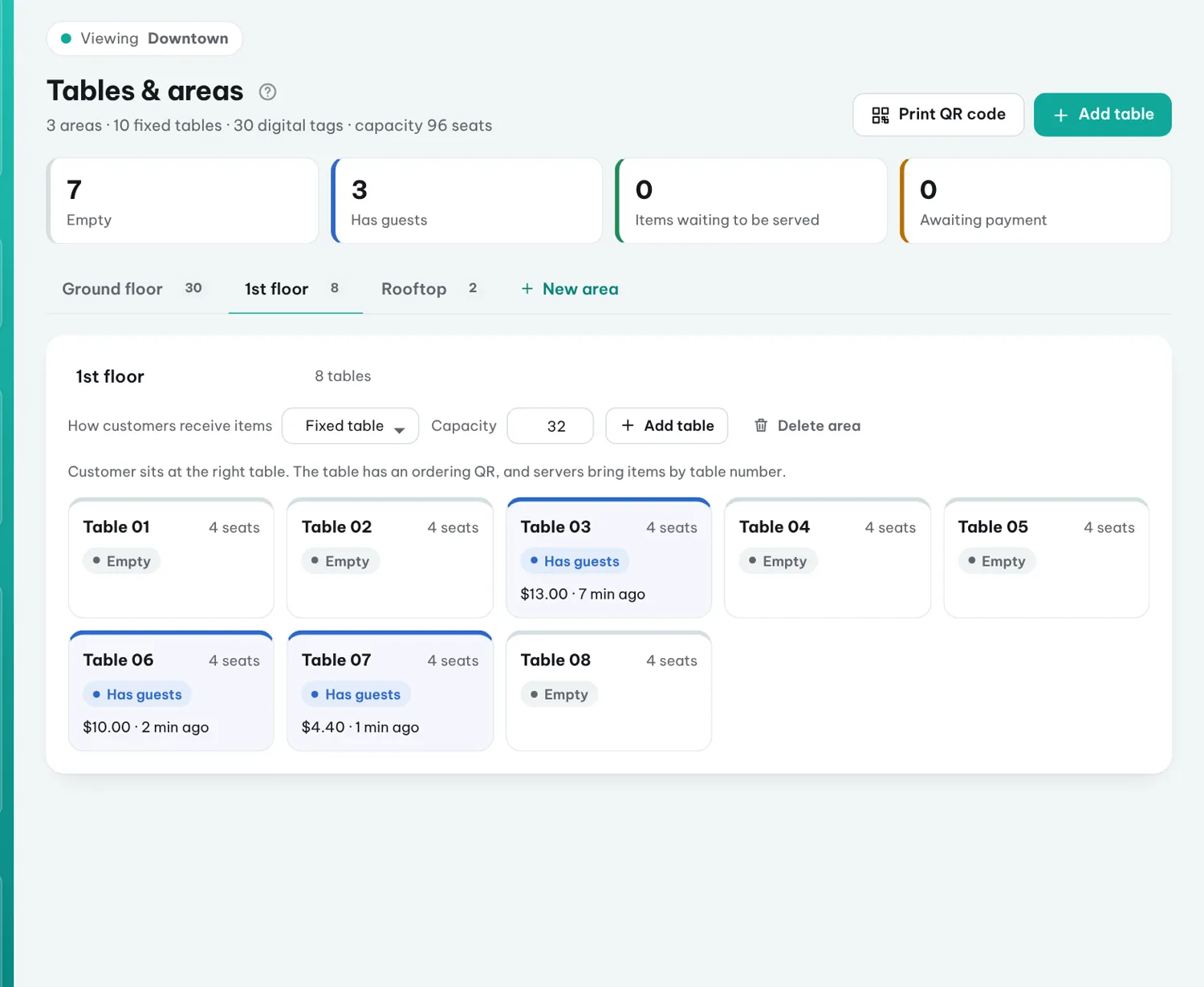
Lägg till ett område
- Klicka på New area. Ett område kan vara en våning, en uteservering eller ett rum.
- Ange Area name och, om du vill, Capacity för att se beläggning per timme.
- Välj hur Guests receive their order:
| Läge | Använd när |
|---|---|
| Fixed tables | Gäster sitter vid ett bestämt bord. Varje bord har en QR-kod för beställning, och servitörerna levererar varorna till bordsnumret |
| Number cards | Gäster beställer i kassan, tar en nummerbricka och sätter sig var de vill. Personalen levererar varorna till brickan |
| Vibrating pagers | Gäster beställer i kassan och tar en personsökare. När beställningen är klar aktiverar kassan personsökaren och gästen hämtar sin order |
| Order calling | Ingen bordsservering. Skärmen för orderuppropning visar ordernumret och gästerna kommer till kassan |
- För ett område med fasta bord: under Create tables for this area anger du Number of tables, Name prefix, Start from number och Seats per table. Klicka på Add area.
För ett område med brickor: klicka på Create cards in bulk och ange nummerintervallet för brickorna (till exempel 1 till 30, upp till 300 brickor åt gången).
Skriv ut QR-koder
Klicka på Print QR codes högst upp på sidan, eller gå till Sales channels › Ordering QR, för att öppna dialogrutan Ordering QR codes:
- Om din lokal har både bord och nummerbrickor väljer du fliken Table QR eller Card QR.
- Filtrera efter område. Om du har flera filialer väljer du filial direkt i dialogrutan.
- Klicka på Print / save PDF: webbläsaren öppnar utskriftsdialogen där du kan välja skrivare eller "Spara som PDF". Endast de koder som för tillfället är filtrerade skrivs ut.
- I ett område med nummerbrickor öppnar knappen Print card QR codes fliken Card QR för det området.
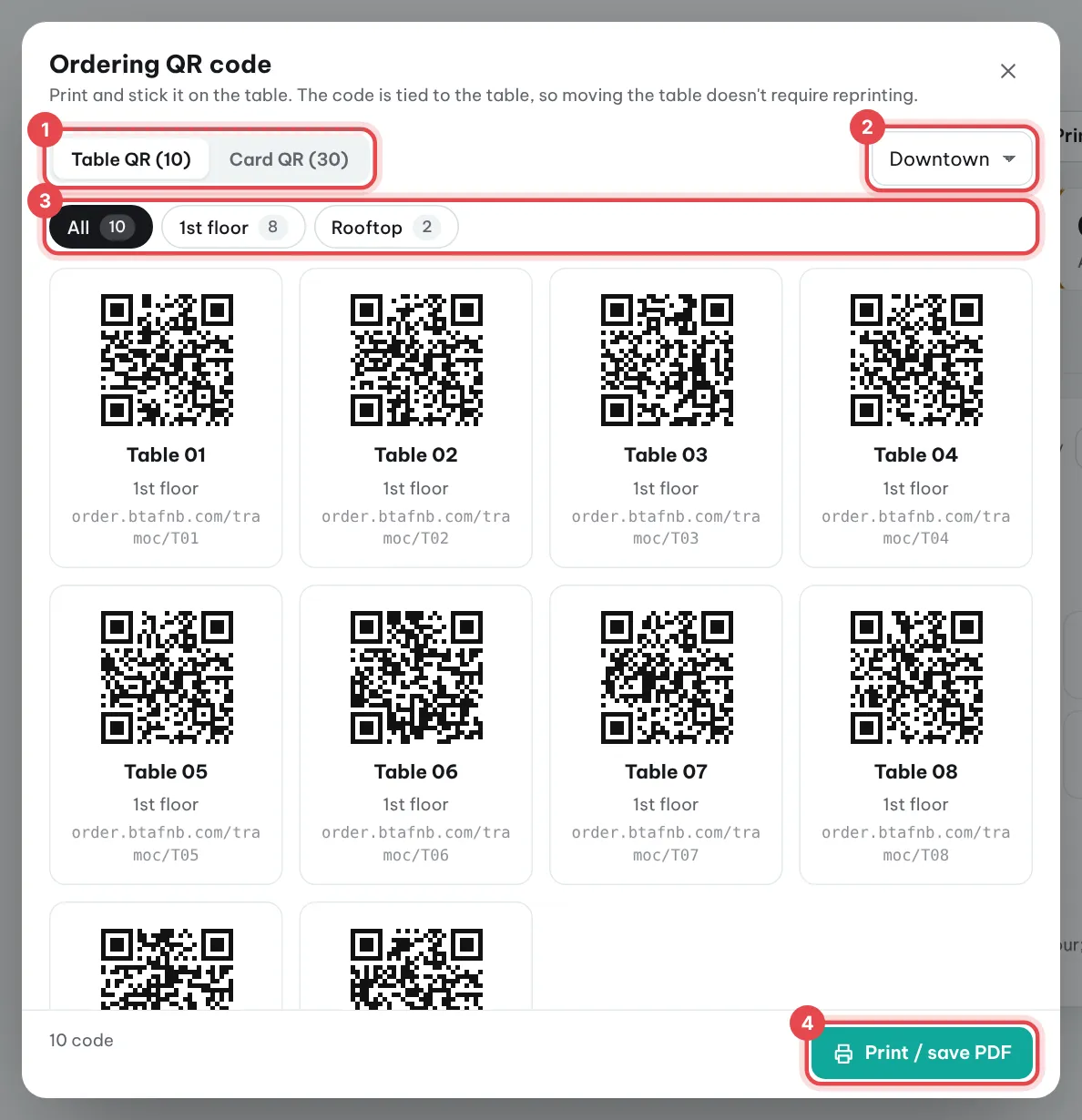
Fäst koden på bordet eller brickan. Se QR-beställning vid bordet.
Lägg till, redigera, flytta och slå ihop bord
- Add table: lägg till enskilda bord i ett befintligt område. Klicka på ett bord för att redigera dess namn eller antal platser, eller för att visa dess QR-kod.
- Move / merge tables: när gäster byter plats eller sitter tillsammans kan du flytta notan till ett annat bord eller slå ihop den med ett upptaget bord.
- Collect cards: ta tillbaka en bricka som gästen har lämnat tillbaka (ta först betalt om det finns ett utestående belopp).
Kör du fast? Skriv till oss på WhatsApp. WhatsApp