 BTA F&B
Tische, Bereiche und Nummernkarten
Für: Inhaber
Öffnen Sie Tische & Bereiche. Oben auf der Seite sehen Sie auf einen Blick, wie viele Tische frei und besetzt sind, wie viele auf die Ausgabe von Artikeln warten und wie viele auf die Zahlung warten.
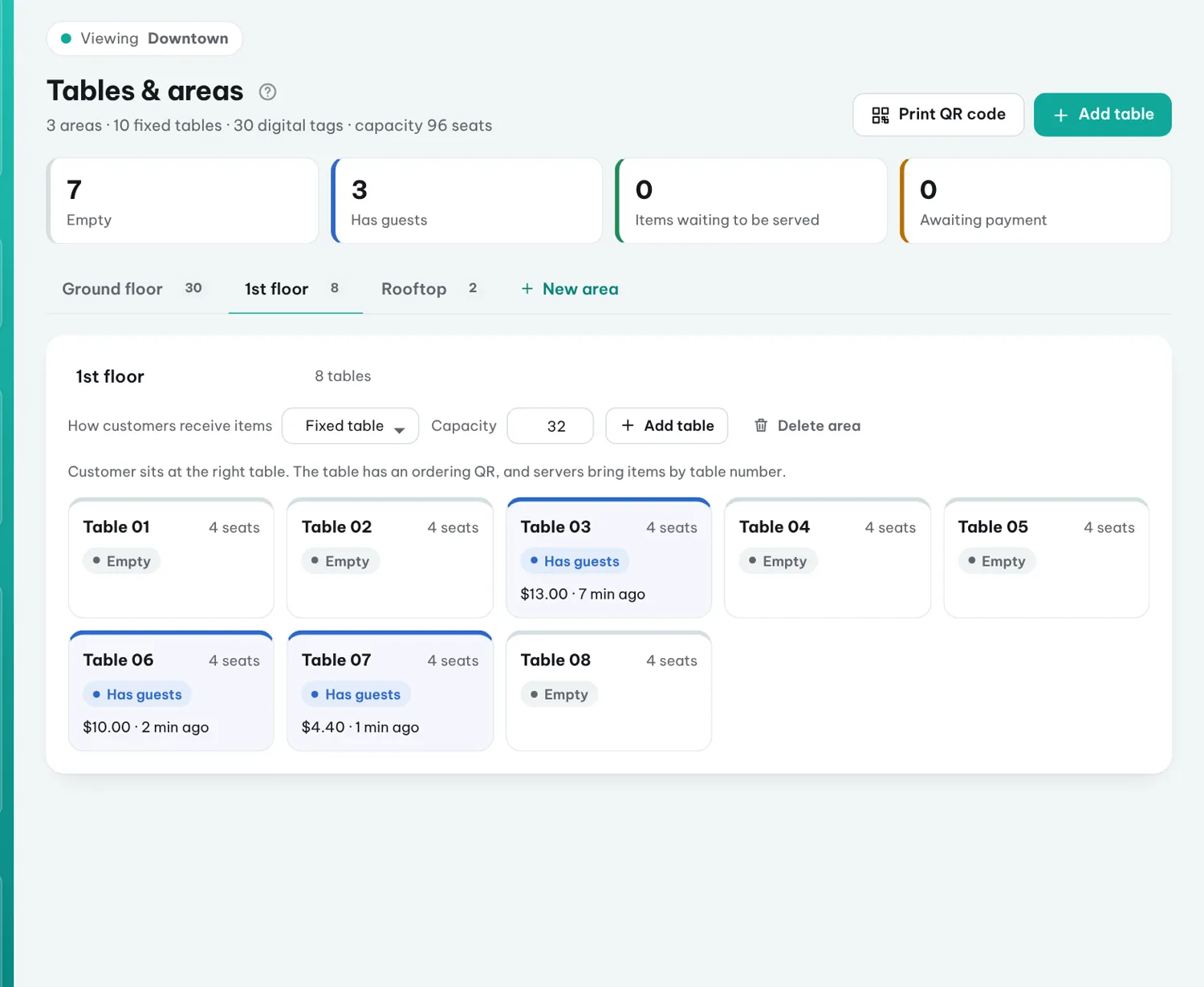
Bereich hinzufügen
- Klicken Sie auf Neuer Bereich. Ein Bereich ist ein Stockwerk, eine Terrasse oder ein Raum.
- Geben Sie den Bereichsnamen ein und optional die Kapazität, um die Auslastung nach Uhrzeit zu sehen.
- Wählen Sie, wie Gäste ihre Bestellung erhalten:
| Modus | Einsatz |
|---|---|
| Feste Tische | Gäste sitzen an einem bestimmten Tisch. Jeder Tisch hat einen QR-Code zum Bestellen, und das Servicepersonal bringt die Artikel zur Tischnummer |
| Nummernkarten | Gäste bestellen an der Theke, nehmen eine Nummernkarte und setzen sich beliebig. Das Personal bringt die Artikel zur Karte |
| Vibrationspager | Gäste bestellen an der Theke und nehmen einen Pager. Sobald die Bestellung fertig ist, löst die Theke den Pager aus und der Gast holt sie ab |
| Bestellaufruf | Kein Tischservice. Der Bestellaufruf-Bildschirm zeigt die Bestellnummer an, und die Gäste kommen zur Theke |
- Für einen Bereich mit festen Tischen: Geben Sie unter Tische für diesen Bereich erstellen die Anzahl der Tische, das Namenspräfix, Beginn bei Nummer und Plätze pro Tisch ein. Klicken Sie auf Bereich hinzufügen.
Für einen Kartenbereich: Klicken Sie auf Karten gesammelt erstellen und geben Sie den Nummernbereich der Karten ein (zum Beispiel 1 bis 30, bis zu 300 Karten auf einmal).
QR-Codes drucken
Klicken Sie oben auf der Seite auf QR-Codes drucken oder gehen Sie zu Vertriebskanäle › Bestell-QR, um den Dialog Bestell-QR-Codes zu öffnen:
- Wenn Ihr Betrieb sowohl Tische als auch Nummernkarten hat, wählen Sie den Tab Tisch-QR oder Karten-QR.
- Filtern Sie nach Bereich; bei mehreren Filialen wählen Sie die Filiale direkt im Dialog aus.
- Klicken Sie auf Drucken / als PDF speichern: Ihr Browser öffnet den Druckdialog, in dem Sie einen Drucker oder „Als PDF speichern“ wählen können. Es werden nur die aktuell gefilterten Codes gedruckt.
- In einem Nummernkarten-Bereich öffnet die Schaltfläche Karten-QR-Codes drucken den Tab „Karten-QR“ für diesen Bereich.
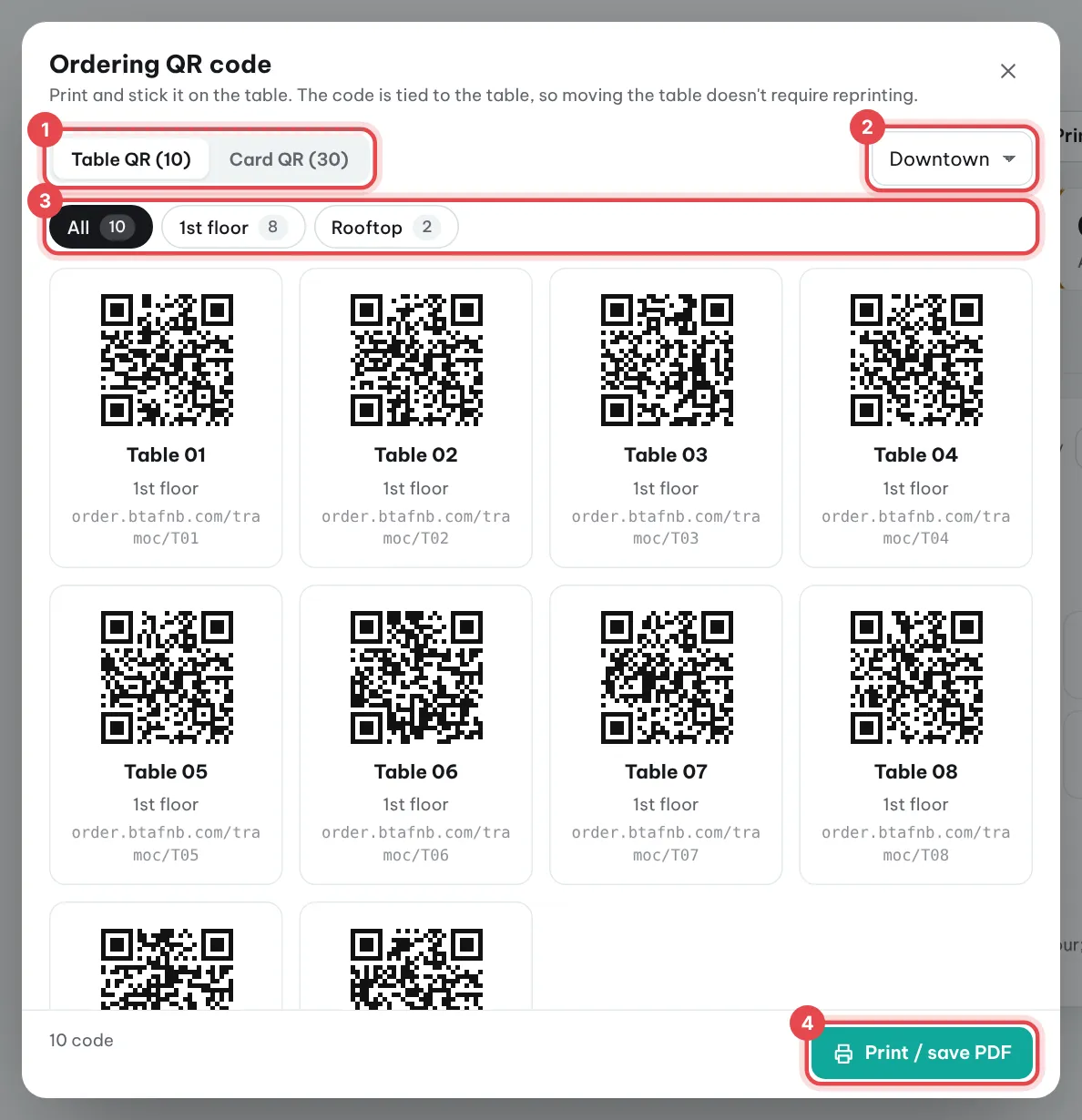
Kleben Sie den Code auf den Tisch oder die Karte. Siehe Bestellen per Tisch-QR.
Tische hinzufügen, bearbeiten, umsetzen und zusammenlegen
- Tisch hinzufügen: Fügen Sie einzelne Tische zu einem bestehenden Bereich hinzu. Klicken Sie auf einen Tisch, um seinen Namen oder die Anzahl der Plätze zu bearbeiten oder seinen QR-Code anzuzeigen.
- Tische umsetzen / zusammenlegen: Wenn Gäste den Platz wechseln oder zusammensitzen, verschieben Sie die Rechnung auf einen anderen Tisch oder legen Sie sie mit einem besetzten Tisch zusammen.
- Karten einsammeln: Nehmen Sie eine vom Gast zurückgegebene Karte zurück (kassieren Sie zuvor, falls noch ein offener Betrag besteht).
Sie kommen nicht weiter? Schreiben Sie uns per WhatsApp. WhatsApp