 BTA F&B
Mesas, zonas y tarjetas numeradas
Para: Propietario
Vaya a Mesas y zonas. En la parte superior de la página se resume cuántas mesas están libres, ocupadas, pendientes de servir y pendientes de pago.
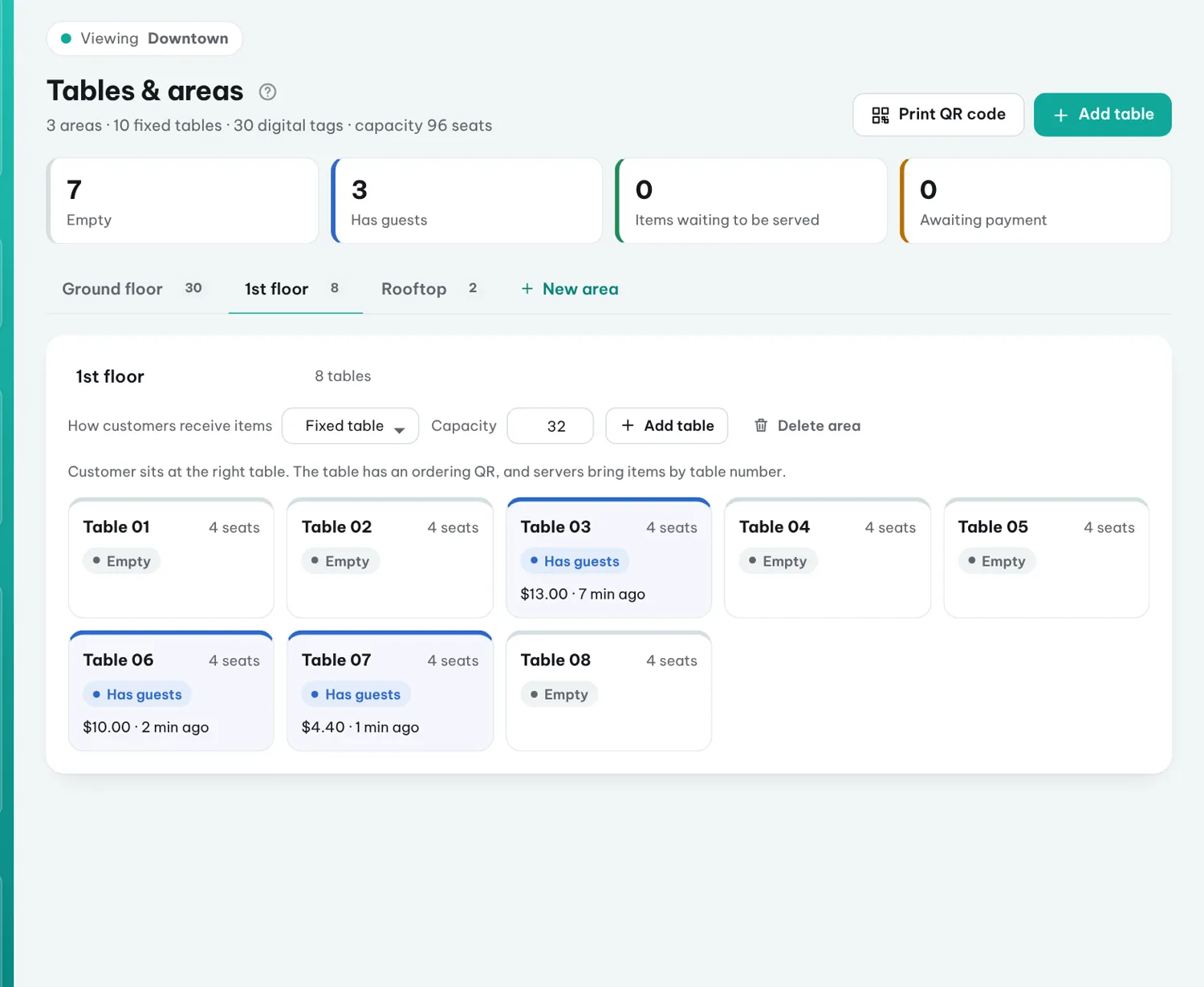
Añadir una zona
- Haga clic en Nueva zona. Una zona puede ser una planta, una terraza o una sala.
- Introduzca el Nombre de la zona y, de forma opcional, el Aforo para ver la ocupación por horas.
- Elija cómo recibirán los clientes su pedido:
| Modo | Cuándo usarlo |
|---|---|
| Mesas fijas | Los clientes se sientan en una mesa concreta. Cada mesa tiene un código QR para pedir y el personal de sala lleva los productos al número de mesa |
| Tarjetas numeradas | Los clientes piden en el mostrador, recogen una tarjeta numerada y se sientan donde quieran. El personal lleva los productos a la tarjeta |
| Buscapersonas con vibración | Los clientes piden en el mostrador y recogen un buscapersonas. Cuando el pedido está listo, el mostrador activa el buscapersonas y el cliente pasa a recogerlo |
| Llamada de pedidos | Sin servicio en mesa. La pantalla de llamada de pedidos muestra el código del pedido y los clientes se acercan al mostrador |
- Para una zona de mesas fijas: en Crear mesas para esta zona, introduzca el Número de mesas, el Prefijo del nombre, Empezar desde el número y las Plazas por mesa. Haga clic en Añadir zona.
Para una zona de tarjetas: haga clic en Crear tarjetas en bloque e introduzca el rango de numeración (por ejemplo, del 1 al 30, hasta 300 tarjetas a la vez).
Imprimir códigos QR
Haga clic en Imprimir códigos QR en la parte superior de la página, o vaya a Canales de venta › QR de pedidos, para abrir el cuadro de diálogo Códigos QR de pedidos:
- Si su local tiene mesas y tarjetas numeradas, elija la pestaña QR de mesa o QR de tarjeta.
- Filtre por zona; si tiene varias sucursales, seleccione la sucursal directamente en el cuadro de diálogo.
- Haga clic en Imprimir / guardar PDF: el navegador abrirá el cuadro de impresión, donde podrá elegir una impresora o «Guardar como PDF». Solo se imprimen los códigos filtrados en ese momento.
- En una zona de tarjetas numeradas, el botón Imprimir QR de tarjetas abre la pestaña QR de tarjeta de esa zona.
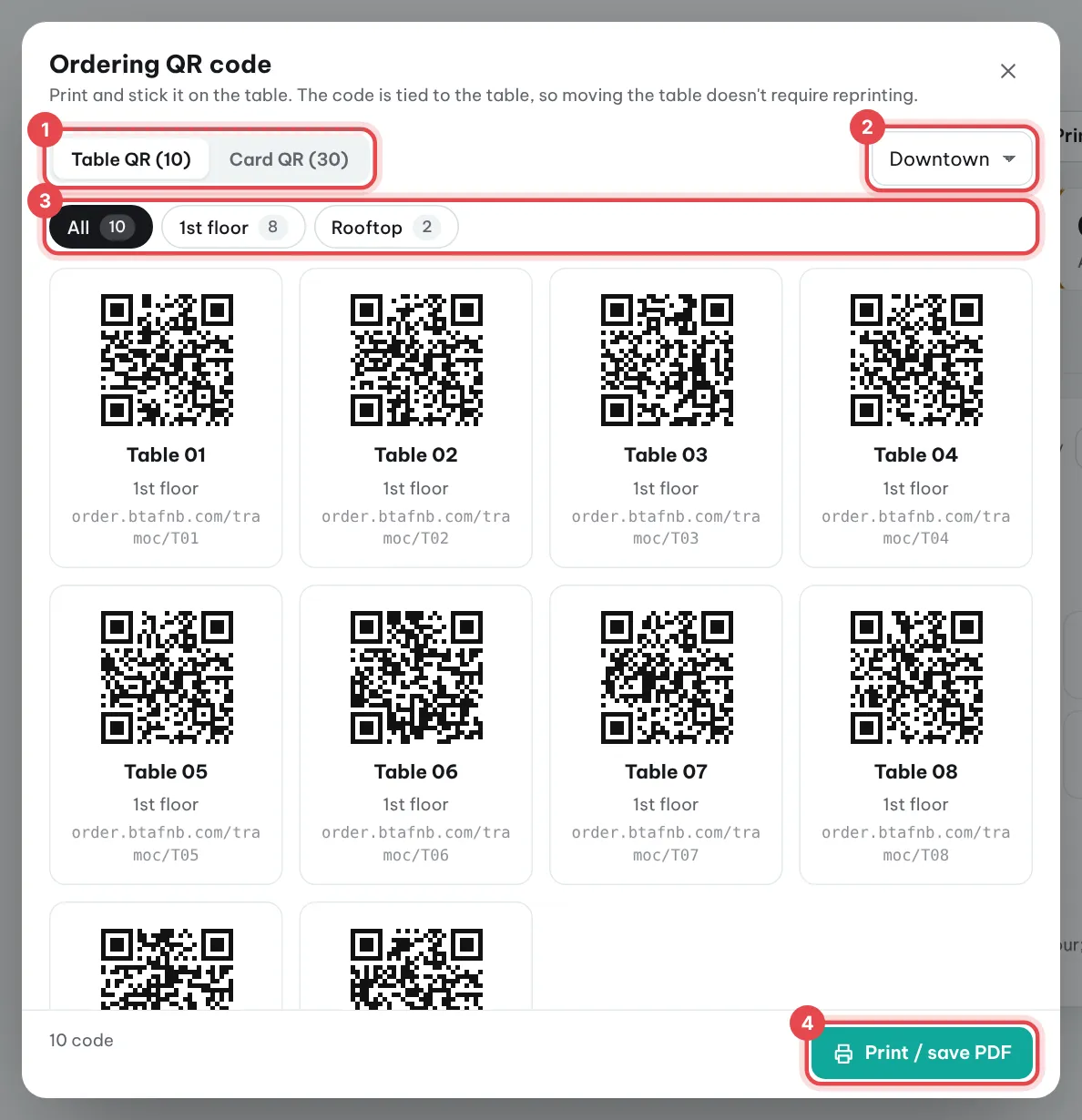
Pegue el código en la mesa o en la tarjeta. Consulte Pedidos por QR en la mesa.
Añadir, editar, cambiar y unir mesas
- Añadir mesa: añada mesas individuales a una zona existente. Haga clic en una mesa para editar su nombre, su número de plazas o ver su código QR.
- Cambiar / unir mesas: cuando los clientes cambian de sitio o se sientan juntos, traslade la cuenta a otra mesa o únala a una mesa ocupada.
- Recoger tarjetas: recupere una tarjeta que el cliente ha devuelto (cobre antes si hay un importe pendiente).
¿Sigues atascado? Escríbenos por WhatsApp. WhatsApp