 BTA F&B
Tafels, zones en nummerkaarten
Voor: Eigenaar
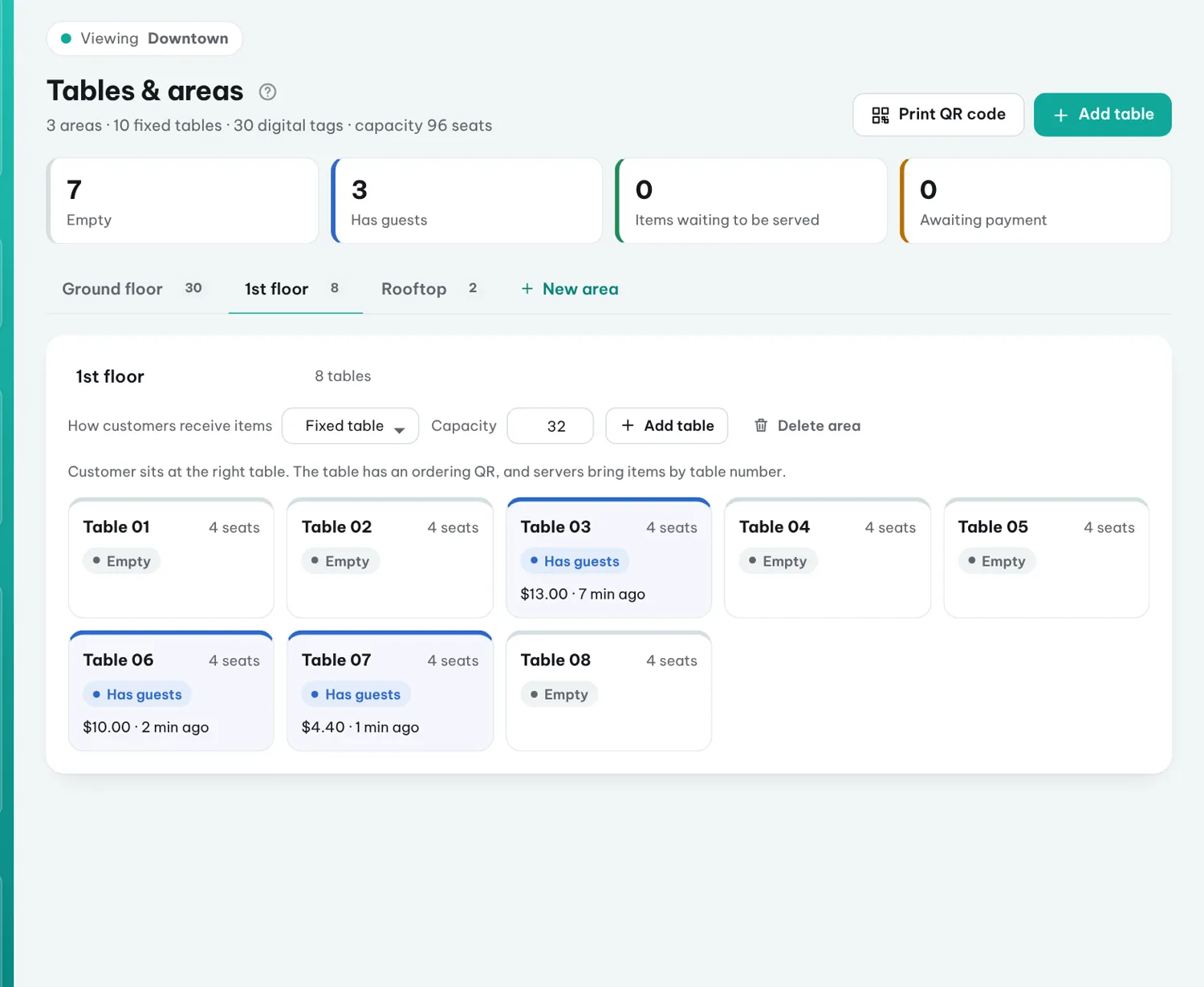
Ga naar Tafels & zones. Bovenaan de pagina ziet u in één oogopslag hoeveel tafels vrij zijn, bezet zijn, wachten op het serveren van items en wachten op betaling.
Een zone toevoegen
- Klik op Nieuwe zone. Een zone is een verdieping, een terras of een zaal.
- Voer de Zonenaam in en, optioneel, de Capaciteit om de bezetting per uur te zien.
- Kies hoe gasten hun bestelling ontvangen:
| Modus | Gebruik wanneer |
|---|---|
| Vaste tafels | Gasten zitten aan een specifieke tafel. Elke tafel heeft een QR-code voor bestellen en bedienend personeel brengt items naar het tafelnummer |
| Nummerkaarten | Gasten bestellen aan de balie, nemen een nummerkaart en gaan overal zitten. Medewerkers brengen de items naar de kaart |
| Trilpagers | Gasten bestellen aan de balie en nemen een pager. Wanneer de bestelling klaar is, activeert de balie de pager en haalt de gast de bestelling op |
| Bestellingen afroepen | Geen tafelservice. Het afroepscherm voor bestellingen toont de bestelcode en gasten komen naar de balie |
- Voor een zone met vaste tafels: voer onder Tafels voor deze zone aanmaken het Aantal tafels, het Voorvoegsel van de naam, Beginnen bij nummer en Zitplaatsen per tafel in. Klik op Zone toevoegen.
Voor een kaartenzone: klik op Kaarten in bulk aanmaken en voer het bereik van kaartnummers in (bijvoorbeeld 1 tot 30, maximaal 300 kaarten per keer).
QR-codes printen
Klik bovenaan de pagina op QR-codes printen, of ga naar Verkoopkanalen › QR voor bestellen, om het dialoogvenster QR-codes voor bestellen te openen:
- Als uw zaak zowel tafels als nummerkaarten heeft, kiest u het tabblad Tafel-QR of Kaart-QR.
- Filter op zone; als u meerdere vestigingen heeft, selecteert u de vestiging direct in het dialoogvenster.
- Klik op Printen / opslaan als pdf: uw browser opent het printvenster, waar u een printer of "Opslaan als pdf" kunt kiezen. Alleen de codes die momenteel gefilterd zijn, worden afgedrukt.
- In een zone met nummerkaarten opent de knop Kaart-QR-codes printen het tabblad Kaart-QR voor die zone.
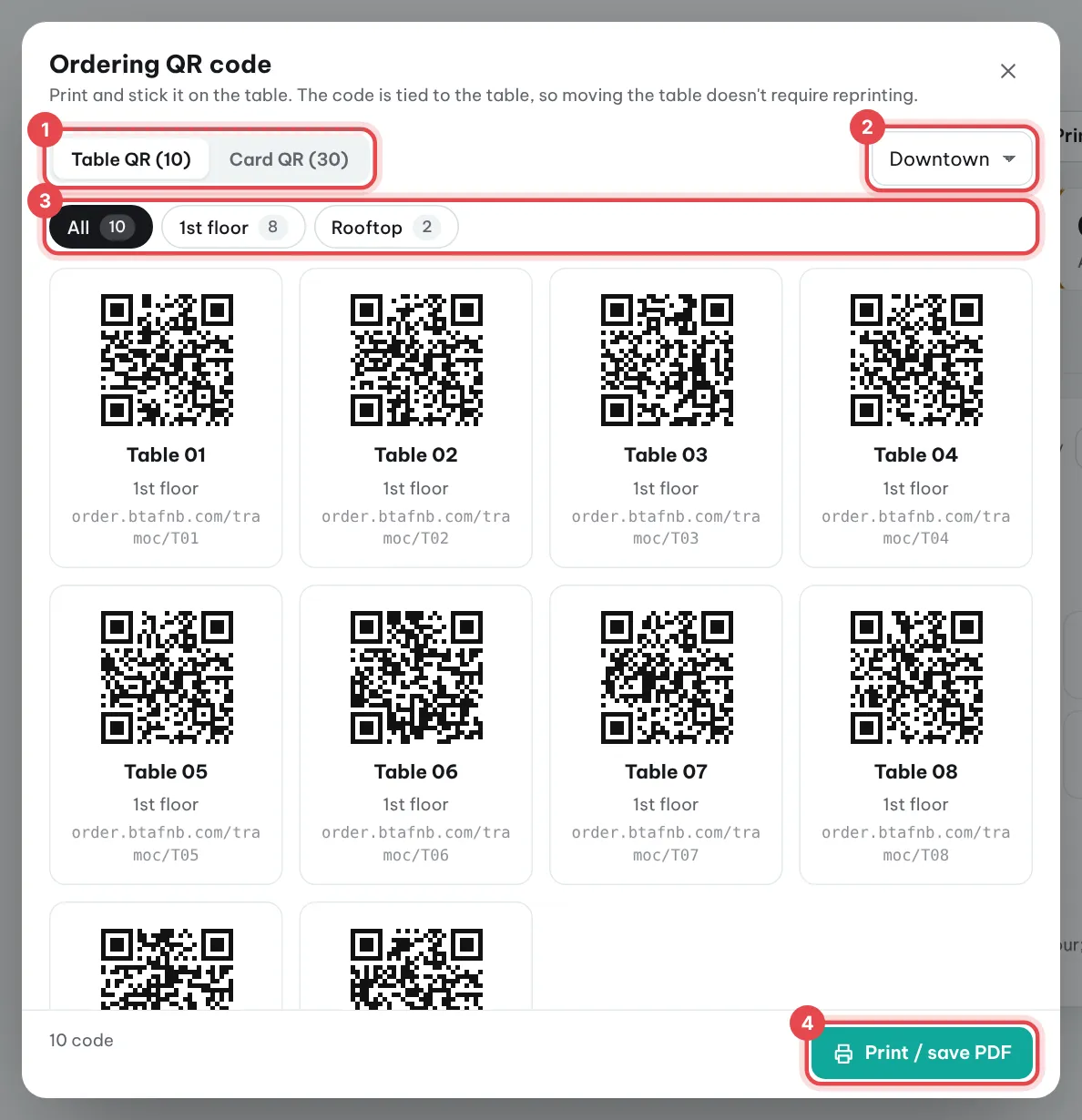
Plak de code op de tafel of de kaart. Zie Bestellen via tafel-QR.
Tafels toevoegen, bewerken, verplaatsen en samenvoegen
- Tafel toevoegen: voeg afzonderlijke tafels toe aan een bestaande zone. Klik op een tafel om de naam of het aantal zitplaatsen te bewerken of de QR-code te bekijken.
- Tafels verplaatsen / samenvoegen: wanneer gasten van plaats wisselen of samen gaan zitten, verplaatst u de rekening naar een andere tafel of voegt u deze samen met een bezette tafel.
- Kaarten innemen: neem een kaart terug die de gast heeft ingeleverd (incasseer eerst de betaling als er nog een openstaand saldo is).
Komt u er niet uit? Stuur ons een bericht via WhatsApp. WhatsApp