 BTA F&B
桌位、區域與號碼牌
適用對象: 店主
前往 桌位與區域。頁面頂部會彙總目前有多少桌位為空桌、使用中、等待上餐以及等待結帳。
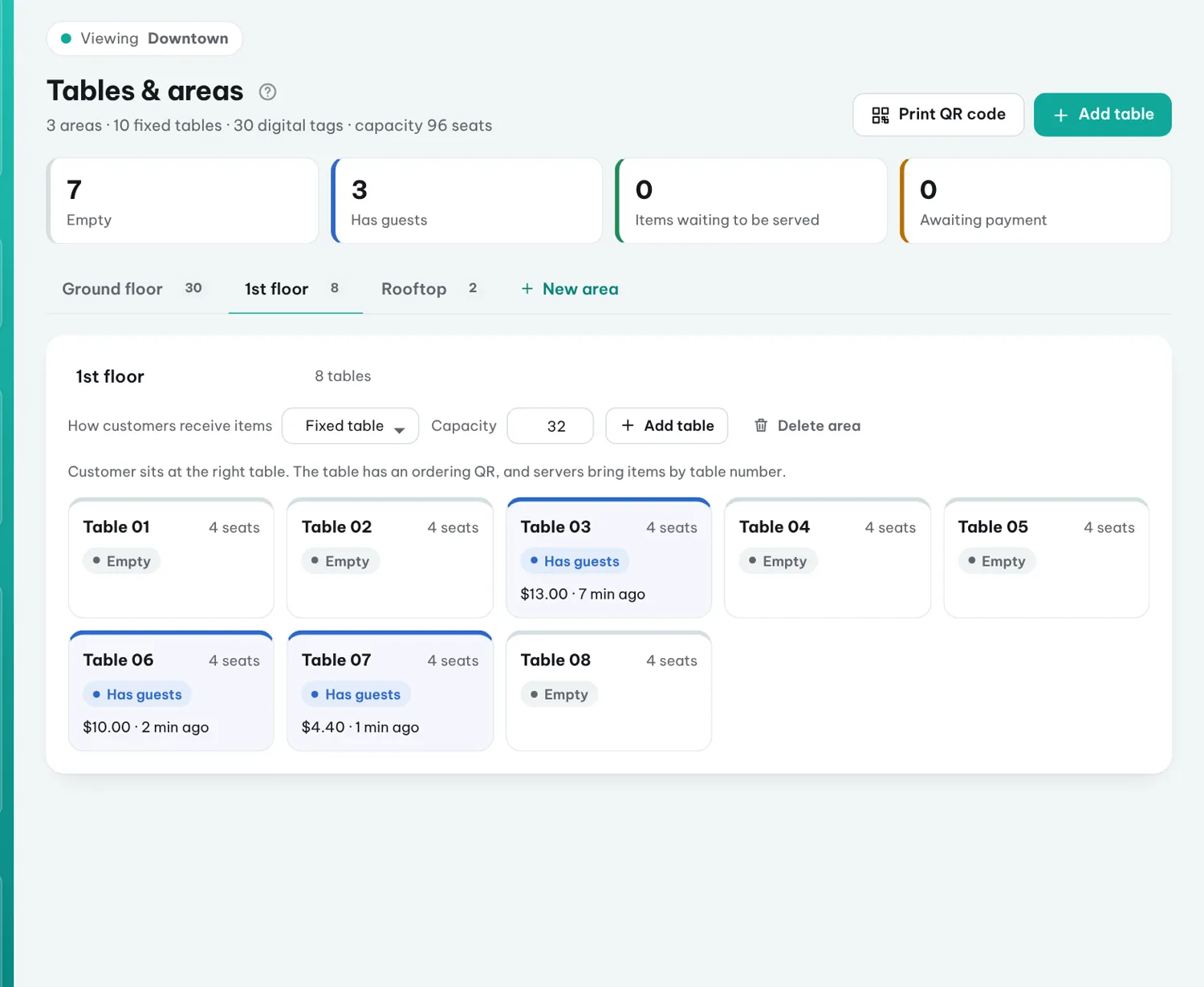
新增區域
- 點選 新增區域。區域可以是樓層、露台或包廂。
- 輸入 區域名稱,並可選擇性填寫 容納人數,以便查看各時段的使用率。
- 選擇 顧客取得餐點的方式:
| 模式 | 適用情境 |
|---|---|
| 固定桌位 | 顧客坐在指定桌位。每張桌位都有點餐 QR Code,服務人員依桌號送餐 |
| 號碼牌 | 顧客在櫃檯點餐、領取號碼牌後可自由入座。服務人員依號碼牌送餐 |
| 震動呼叫器 | 顧客在櫃檯點餐並領取呼叫器。餐點完成時,櫃檯觸發呼叫器,顧客前往取餐 |
| 叫號取餐 | 不提供桌邊服務。叫號螢幕會顯示訂單編號,顧客前往櫃檯取餐 |
- 固定桌位區域:在 為此區域建立桌位 下,輸入 桌數、名稱前綴、起始編號 和 每桌座位數。點選 新增區域。
號碼牌區域:點選 批次建立號碼牌,並輸入號碼牌的編號範圍(例如 1 到 30,一次最多 300 張)。
列印 QR Code
點選頁面頂部的 列印 QR Code,或前往 銷售通路 › 點餐 QR,開啟 點餐 QR Code 對話框:
- 若您的店家同時有桌位和號碼牌,請選擇 桌位 QR 或 號碼牌 QR 分頁。
- 依 區域 篩選;若您有多間分店,可直接在對話框中選擇 分店。
- 點選 列印/儲存為 PDF:瀏覽器會開啟列印對話框,您可以選擇印表機或「另存為 PDF」。僅會列印目前篩選出的 QR Code。
- 在號碼牌區域中,列印號碼牌 QR Code 按鈕會開啟該區域的號碼牌 QR 分頁。
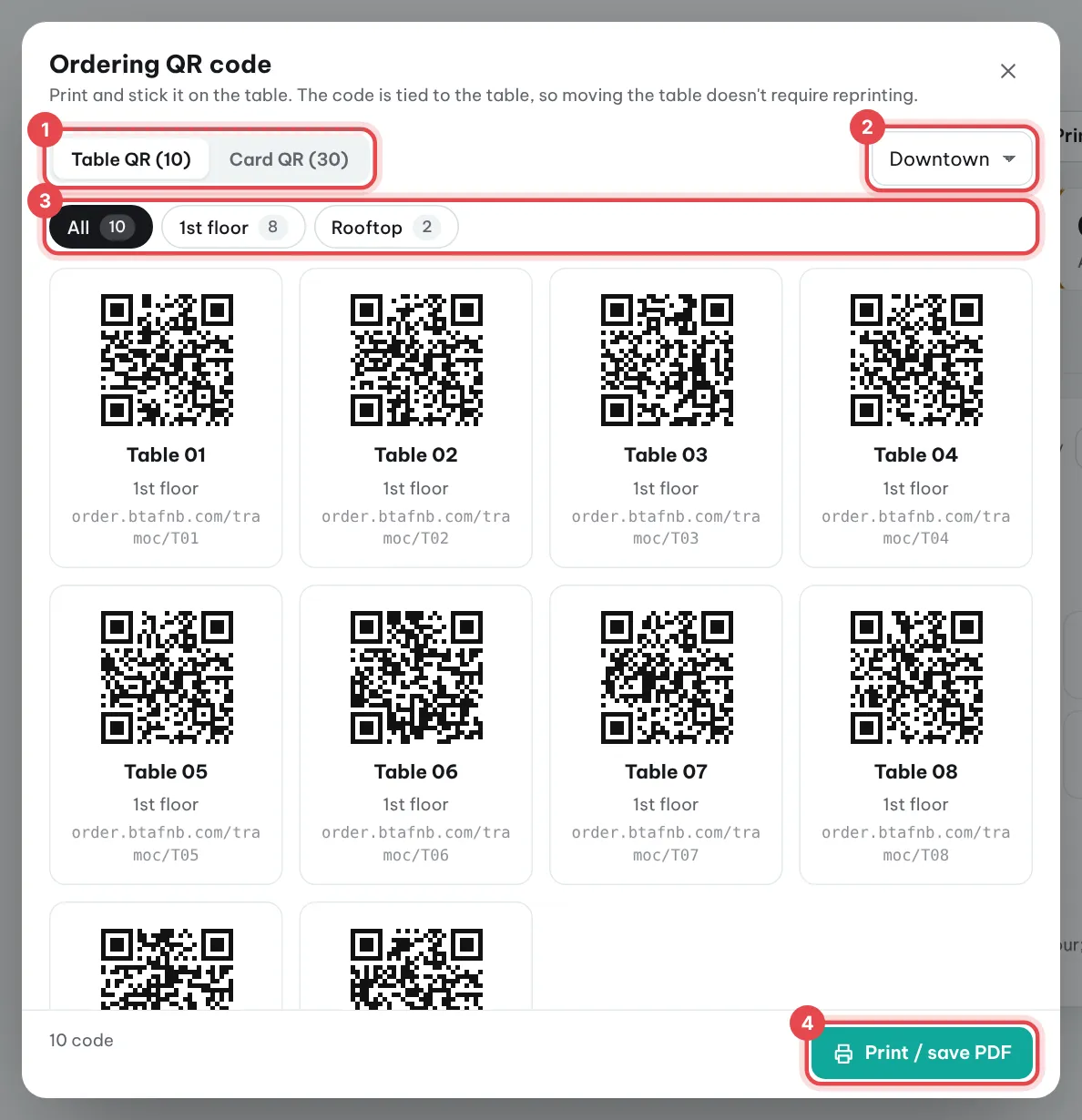
將 QR Code 貼在桌面或號碼牌上。請參閱 桌邊 QR 點餐。
新增、編輯、換桌與併桌
- 新增桌位:在既有區域中新增單張桌位。點選桌位即可編輯名稱、座位數,或查看其 QR Code。
- 換桌/併桌:當顧客更換座位或併桌時,可將帳單移至其他桌位,或併入使用中的桌位。
- 回收號碼牌:收回顧客歸還的號碼牌(若尚有未付款項,請先收款)。
仍無法解決?請透過 WhatsApp 與我們聯絡。 WhatsApp