 BTA F&B
Столи, зони та номерні картки
Для: Власник
Перейдіть до розділу Столи та зони. У верхній частині сторінки показано, скільки столів вільні, зайняті, очікують подачі страв і очікують оплати.
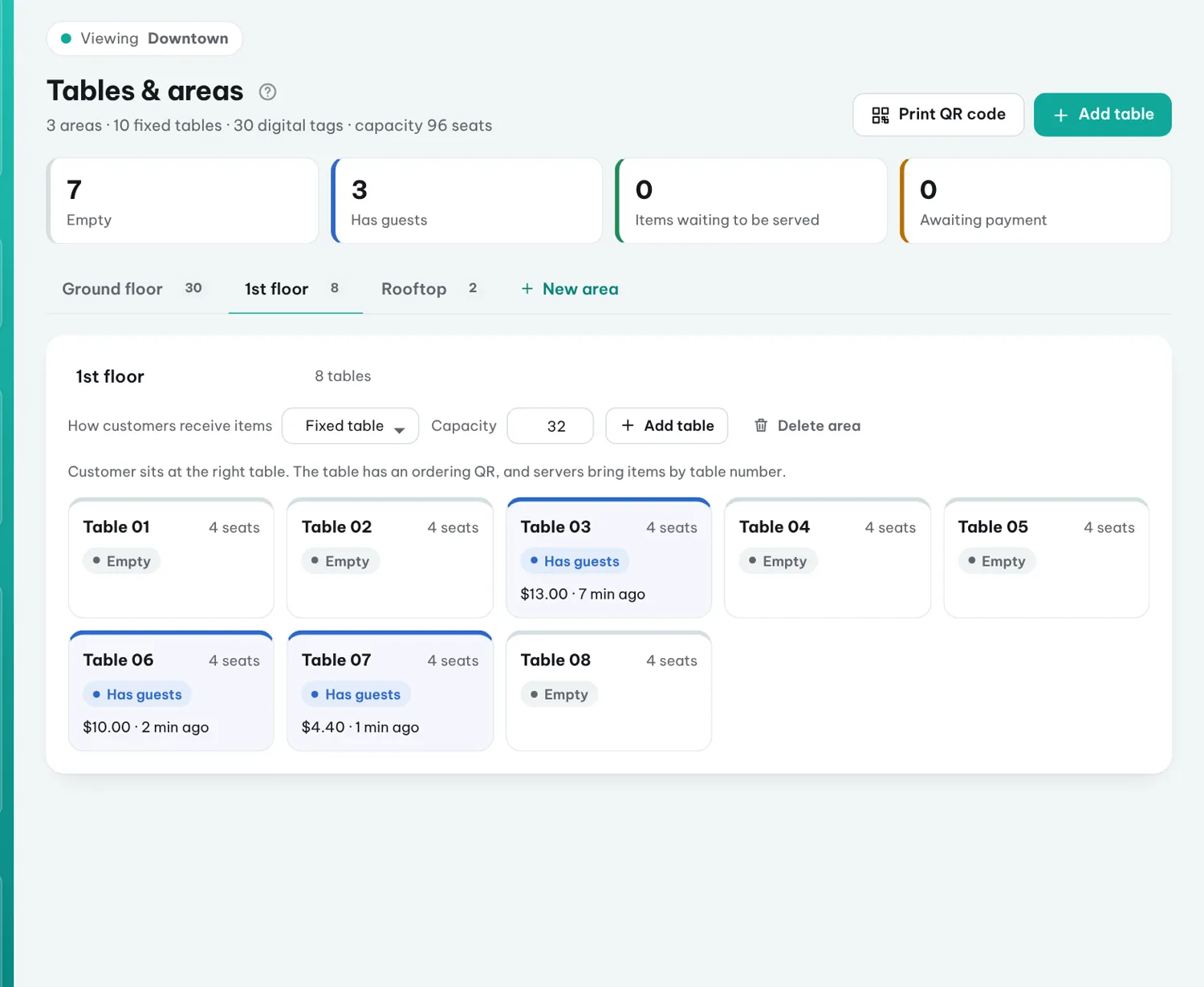
Додавання зони
- Натисніть Нова зона. Зона — це поверх, тераса або окреме приміщення.
- Введіть Назву зони та, за потреби, Місткість, щоб бачити заповненість за годинами.
- Виберіть, як Гості отримують замовлення:
| Режим | Коли використовувати |
|---|---|
| Фіксовані столи | Гості сідають за конкретний стіл. Кожен стіл має QR-код для замовлення, а офіціанти приносять страви на номер столу |
| Номерні картки | Гості замовляють на стійці, беруть номерну картку й сідають де завгодно. Персонал приносить страви до картки |
| Вібропейджери | Гості замовляють на стійці та беруть пейджер. Коли замовлення готове, стійка активує пейджер, і гість забирає замовлення |
| Виклик замовлень | Без обслуговування за столами. Екран виклику замовлень показує код замовлення, а гості підходять до стійки |
- Для зони з фіксованими столами: у розділі Створити столи для цієї зони введіть Кількість столів, Префікс назви, Починати з номера та Місць за столом. Натисніть Додати зону.
Для зони з картками: натисніть Створити картки масово та введіть діапазон номерів карток (наприклад, від 1 до 30, до 300 карток за раз).
Друк QR-кодів
Натисніть Друк QR-кодів угорі сторінки або перейдіть до Канали продажів › QR для замовлення, щоб відкрити вікно QR-коди для замовлення:
- Якщо у вашому закладі є і столи, і номерні картки, виберіть вкладку QR столів або QR карток.
- Фільтруйте за зоною; якщо у вас кілька філій, виберіть філію безпосередньо у вікні.
- Натисніть Друкувати / зберегти PDF: браузер відкриє вікно друку, де можна вибрати принтер або «Зберегти як PDF». Друкуються лише коди, що відповідають поточному фільтру.
- У зоні з номерними картками кнопка Друк QR-кодів карток відкриває вкладку QR карток для цієї зони.
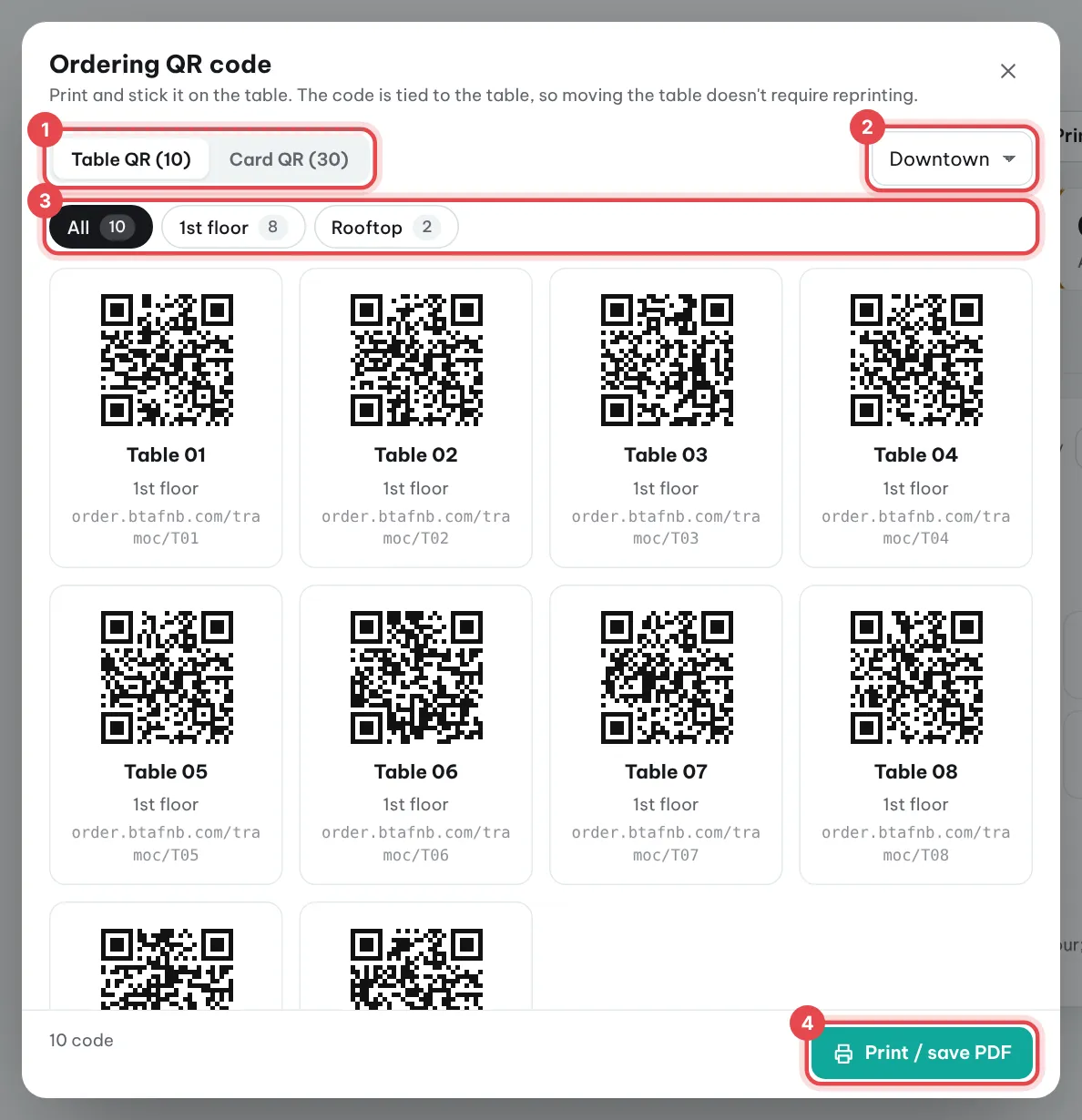
Наклейте код на стіл або картку. Див. Замовлення за QR-кодом на столі.
Додавання, редагування, перенесення й об’єднання столів
- Додати стіл: додавайте окремі столи до наявної зони. Натисніть на стіл, щоб змінити його назву, кількість місць або переглянути його QR-код.
- Перенести / об’єднати столи: коли гості пересідають або сидять разом, перенесіть рахунок на інший стіл або об’єднайте його із зайнятим столом.
- Прийняти картки: заберіть картку, яку повернув гість (спочатку отримайте оплату, якщо є непогашений залишок).
Лишилися питання? Напишіть нам у WhatsApp. WhatsApp