 BTA F&B
Tables, zones et cartes numérotées
Pour: Propriétaire
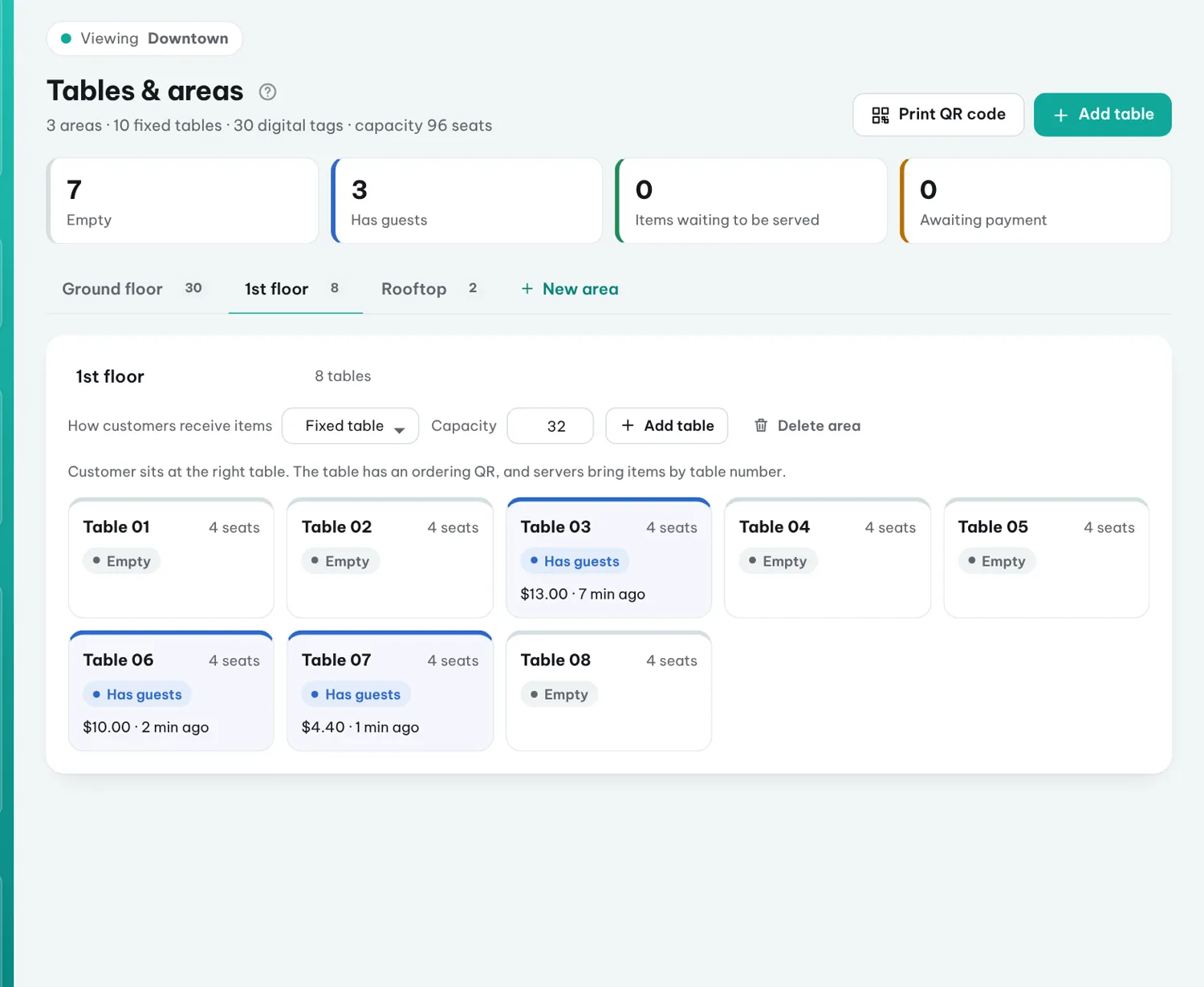
Accédez à Tables et zones. Le haut de la page indique en un coup d'œil le nombre de tables libres, occupées, en attente de service et en attente de paiement.
Ajouter une zone
- Cliquez sur Nouvelle zone. Une zone peut être un étage, une terrasse ou une salle.
- Saisissez le Nom de la zone et, si vous le souhaitez, la Capacité afin de suivre le taux d'occupation par heure.
- Choisissez le mode de Réception de la commande par les clients :
| Mode | À utiliser quand |
|---|---|
| Tables fixes | Les clients s'installent à une table précise. Chaque table dispose d'un code QR de commande, et les serveurs apportent les articles au numéro de table |
| Cartes numérotées | Les clients commandent au comptoir, prennent une carte numérotée et s'installent où ils veulent. Le personnel apporte les articles à la carte |
| Buzzers vibrants | Les clients commandent au comptoir et prennent un buzzer. Lorsque la commande est prête, le comptoir déclenche le buzzer et le client vient la récupérer |
| Appel des commandes | Pas de service à table. L'écran d'appel des commandes affiche le code de la commande et les clients se présentent au comptoir |
- Pour une zone à tables fixes : sous Créer les tables de cette zone, saisissez le Nombre de tables, le Préfixe du nom, le Numéro de départ et le Nombre de places par table. Cliquez sur Ajouter la zone.
Pour une zone à cartes : cliquez sur Créer les cartes en lot et saisissez la plage de numéros (par exemple de 1 à 30, jusqu'à 300 cartes à la fois).
Imprimer les codes QR
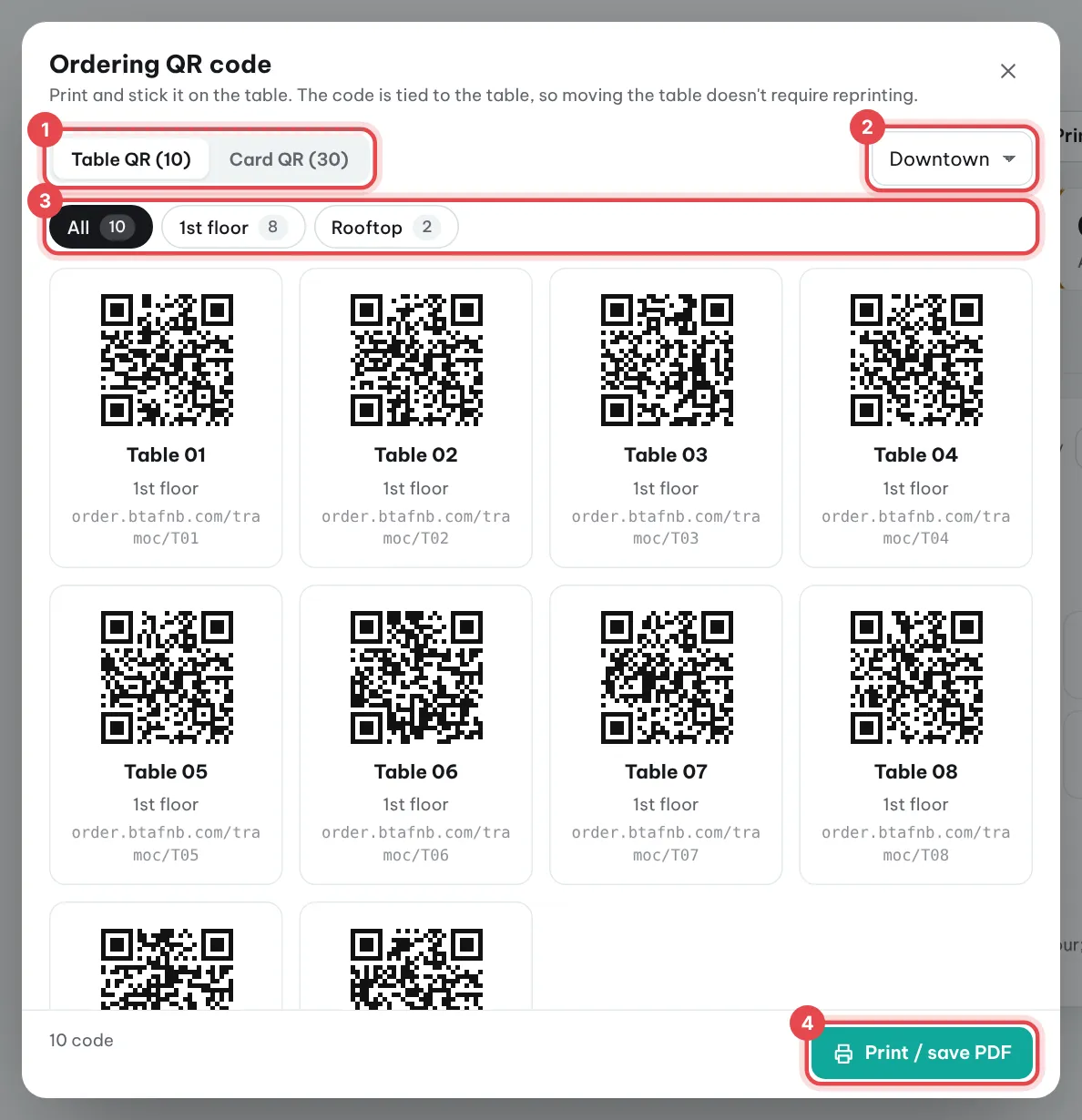
Cliquez sur Imprimer les codes QR en haut de la page, ou accédez à Canaux de vente › QR de commande, pour ouvrir la boîte de dialogue Codes QR de commande :
- Si votre établissement propose à la fois des tables et des cartes numérotées, choisissez l'onglet QR table ou QR carte.
- Filtrez par zone ; si vous avez plusieurs établissements, sélectionnez l'établissement directement dans la boîte de dialogue.
- Cliquez sur Imprimer / enregistrer en PDF : votre navigateur ouvre la fenêtre d'impression, où vous pouvez choisir une imprimante ou « Enregistrer au format PDF ». Seuls les codes actuellement filtrés sont imprimés.
- Dans une zone à cartes numérotées, le bouton Imprimer les codes QR des cartes ouvre l'onglet QR carte pour cette zone.
Collez le code sur la table ou sur la carte. Consultez Commande par QR code à table.
Ajouter, modifier, déplacer et fusionner des tables
- Ajouter une table : ajoutez des tables individuelles à une zone existante. Cliquez sur une table pour modifier son nom, son nombre de places ou afficher son code QR.
- Déplacer / fusionner des tables : lorsque des clients changent de place ou se regroupent, déplacez l'addition vers une autre table ou fusionnez-la avec une table occupée.
- Récupérer les cartes : reprenez une carte rendue par le client (encaissez d'abord le paiement s'il reste un solde à régler).
Toujours bloqué ? Écrivez-nous sur WhatsApp. WhatsApp