 BTA F&B
Mese, zone și cartonașe cu număr
Pentru: Proprietar
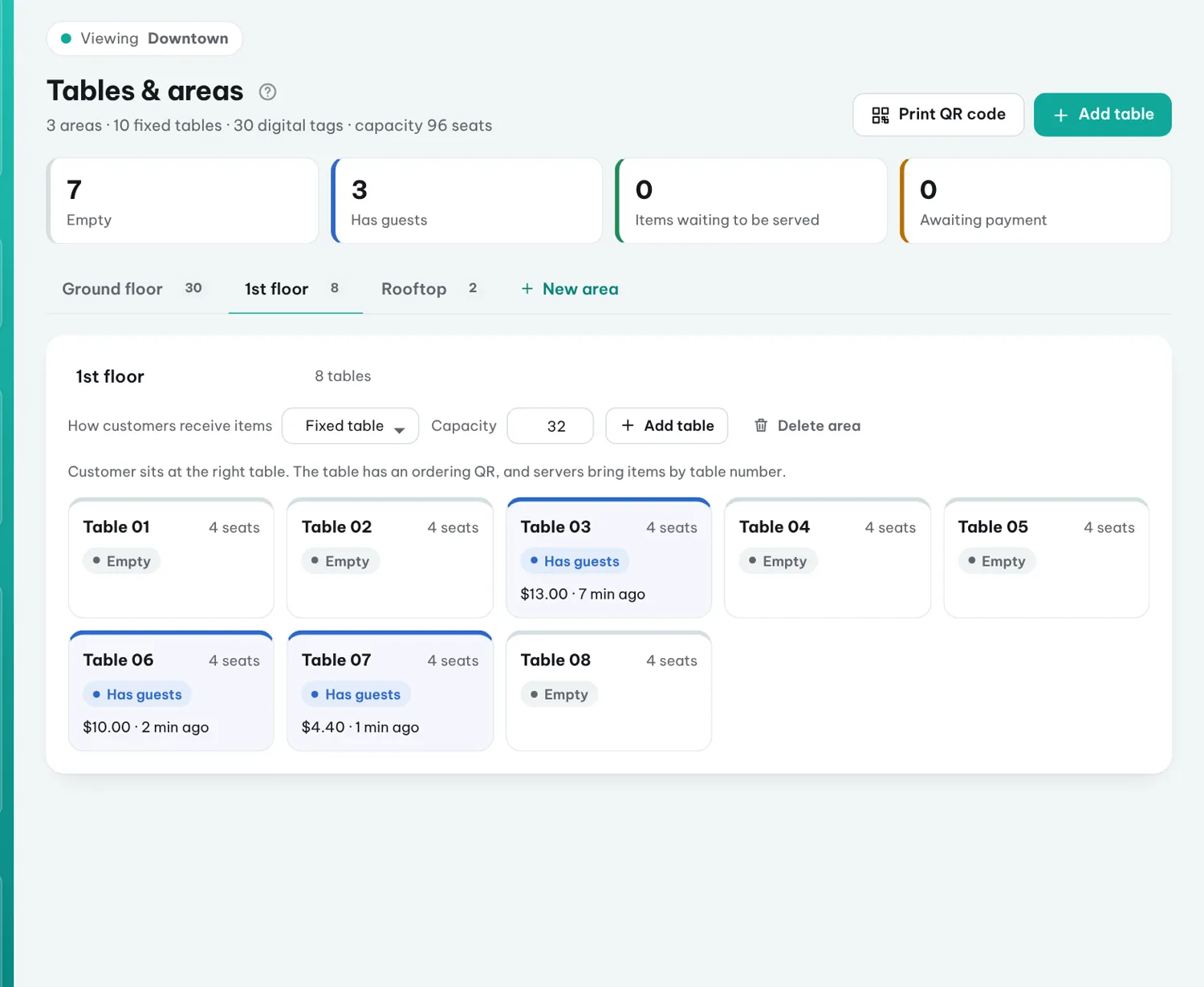
Accesați Mese și zone. În partea de sus a paginii este afișat un rezumat: câte mese sunt libere, ocupate, în așteptarea servirii produselor și în așteptarea plății.
Adăugarea unei zone
- Faceți clic pe Zonă nouă. O zonă poate fi un etaj, o terasă sau o sală.
- Introduceți Numele zonei și, opțional, Capacitatea, pentru a vedea gradul de ocupare pe ore.
- Alegeți modul în care Clienții primesc comanda:
| Mod | Utilizați când |
|---|---|
| Mese fixe | Clienții stau la o masă anume. Fiecare masă are un cod QR pentru comandă, iar ospătarii aduc produsele la numărul mesei |
| Cartonașe cu număr | Clienții comandă la tejghea, primesc un cartonaș cu număr și se așază oriunde. Personalul aduce produsele la cartonaș |
| Pagere cu vibrații | Clienții comandă la tejghea și primesc un pager. Când comanda este gata, tejgheaua activează pagerul, iar clientul vine să o ridice |
| Strigarea comenzilor | Fără servire la masă. Ecranul de strigare a comenzilor afișează codul comenzii, iar clienții vin la tejghea |
- Pentru o zonă cu mese fixe: la Creați mese pentru această zonă, introduceți Numărul de mese, Prefixul denumirii, Începe de la numărul și Locuri per masă. Faceți clic pe Adaugă zona.
Pentru o zonă cu cartonașe: faceți clic pe Creează cartonașe în masă și introduceți intervalul de numere ale cartonașelor (de exemplu, de la 1 la 30, până la 300 de cartonașe odată).
Tipărirea codurilor QR
Faceți clic pe Tipărește coduri QR în partea de sus a paginii sau accesați Canale de vânzare › QR pentru comandă pentru a deschide fereastra Coduri QR pentru comandă:
- Dacă unitatea dvs. are atât mese, cât și cartonașe cu număr, alegeți fila QR masă sau QR cartonaș.
- Filtrați după zonă; dacă aveți mai multe sucursale, selectați sucursala direct în fereastră.
- Faceți clic pe Tipărește / salvează PDF: browserul deschide fereastra de tipărire, unde puteți alege o imprimantă sau „Salvare ca PDF". Se tipăresc doar codurile filtrate în acel moment.
- Într-o zonă cu cartonașe cu număr, butonul Tipărește codurile QR ale cartonașelor deschide fila QR cartonaș pentru zona respectivă.
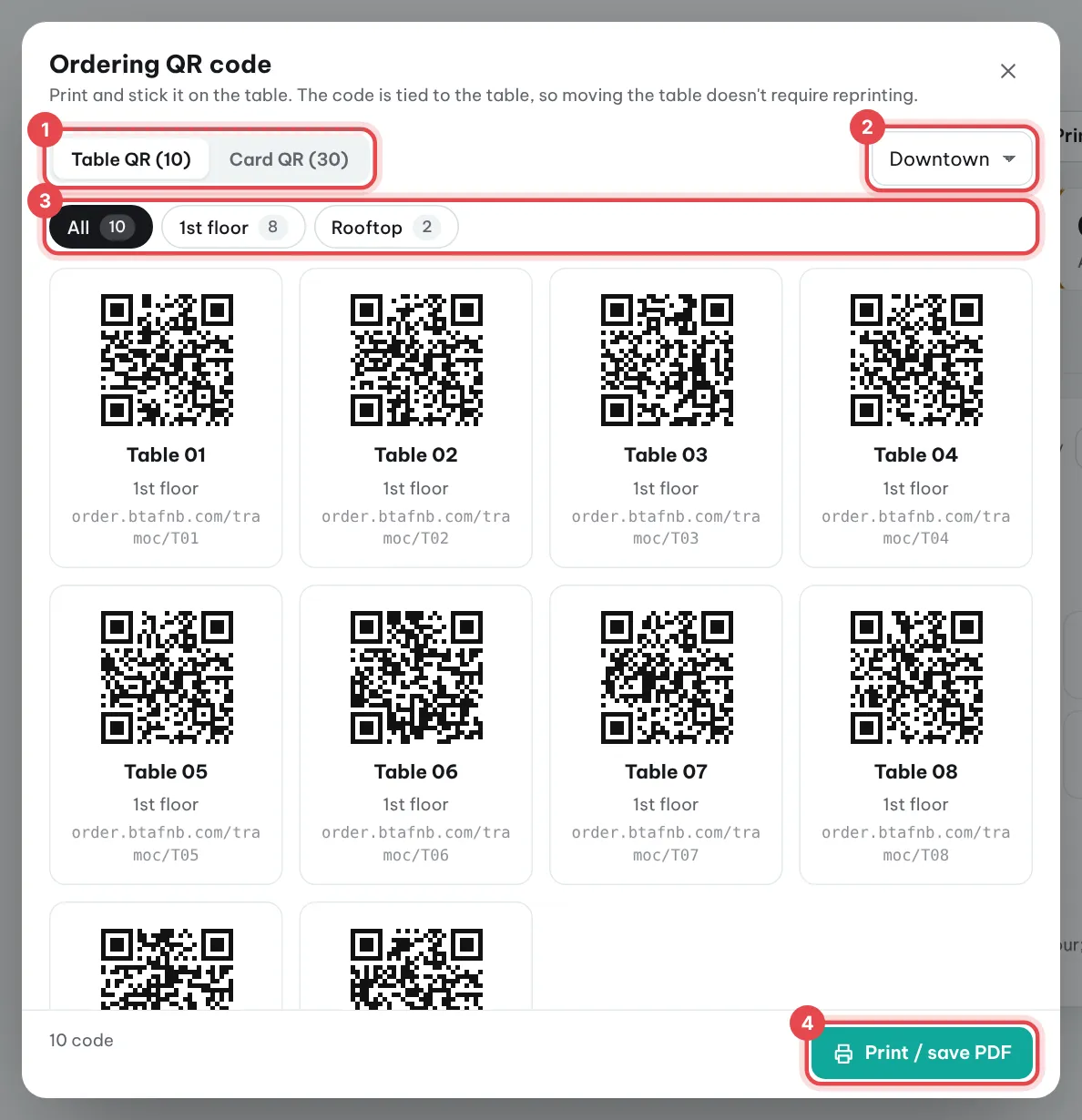
Lipiți codul pe masă sau pe cartonaș. Consultați Comanda prin QR la masă.
Adăugarea, editarea, mutarea și îmbinarea meselor
- Adaugă masă: adăugați mese individuale într-o zonă existentă. Faceți clic pe o masă pentru a-i edita numele, numărul de locuri sau pentru a-i vedea codul QR.
- Mută / îmbină mese: când clienții schimbă locul sau se așază împreună, mutați nota de plată la altă masă sau îmbinați-o cu o masă ocupată.
- Ridică cartonașele: preluați un cartonaș returnat de client (încasați mai întâi plata dacă există un sold restant).
Încă ai nevoie de ajutor? Scrie-ne pe WhatsApp. WhatsApp