 BTA F&B
Masalar, Alanlar ve Numara Kartları
Kimler için: İşletme sahibi
Masalar ve Alanlar bölümüne gidin. Sayfanın üst kısmında kaç masanın boş, dolu, servis edilecek ürün bekleyen ve ödeme bekleyen durumda olduğu özetlenir.
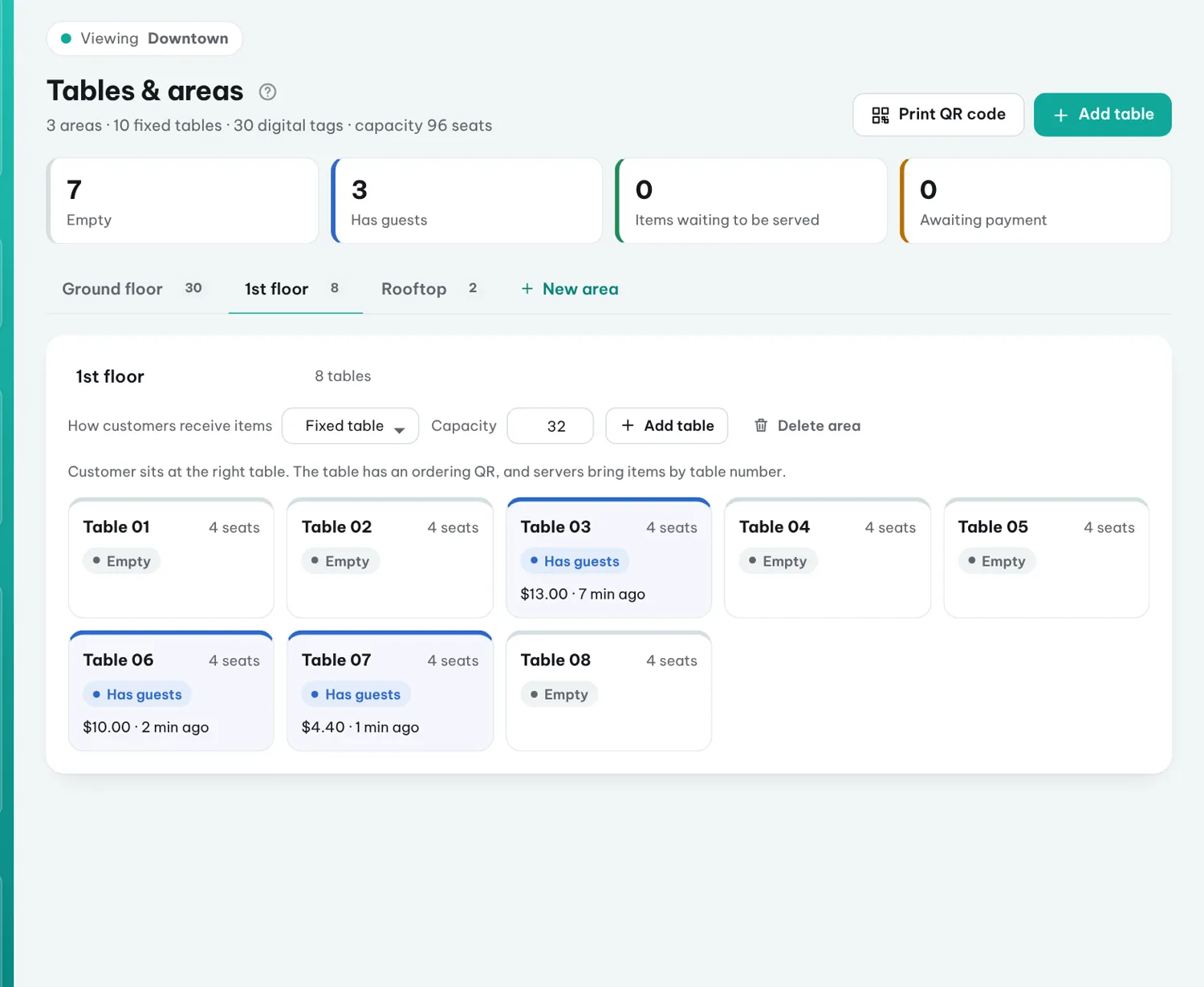
Alan ekleme
- Yeni alan'a tıklayın. Alan; bir kat, bir teras veya bir salon olabilir.
- Alan adını girin ve isteğe bağlı olarak saatlik doluluk oranını görmek için Kapasite belirleyin.
- Misafirlerin siparişi nasıl teslim aldığını seçin:
| Mod | Ne zaman kullanılır |
|---|---|
| Sabit masalar | Misafirler belirli bir masaya oturur. Her masanın sipariş QR kodu vardır ve garsonlar ürünleri masa numarasına götürür |
| Numara kartları | Misafirler siparişi kasada verir, bir numara kartı alır ve istediği yere oturur. Personel ürünleri karta göre servis eder |
| Titreşimli çağrı cihazları | Misafirler siparişi kasada verir ve bir çağrı cihazı alır. Sipariş hazır olduğunda kasa cihazı tetikler ve misafir siparişini teslim alır |
| Sipariş çağırma | Masa servisi yoktur. Sipariş çağırma ekranı sipariş kodunu gösterir ve misafirler kasaya gelir |
- Sabit masalı bir alan için: Bu alan için masa oluştur altında Masa sayısı, Ad öneki, Başlangıç numarası ve Masa başına koltuk sayısı bilgilerini girin. Alan ekle'ye tıklayın.
Kartlı bir alan için: Toplu kart oluştur'a tıklayın ve kart numarası aralığını girin (örneğin 1 ile 30 arası; tek seferde en fazla 300 kart).
QR kodlarını yazdırma
Sayfanın üstündeki QR kodlarını yazdır'a tıklayın veya Satış kanalları › Sipariş QR bölümüne giderek Sipariş QR kodları penceresini açın:
- İşletmenizde hem masalar hem de numara kartları varsa Masa QR veya Kart QR sekmesini seçin.
- Alana göre filtreleyin; birden fazla şubeniz varsa şubeyi doğrudan pencerede seçin.
- Yazdır / PDF olarak kaydet'e tıklayın: tarayıcınız yazdırma penceresini açar; buradan bir yazıcı seçebilir veya "PDF olarak kaydet" seçeneğini kullanabilirsiniz. Yalnızca o anda filtrelenen kodlar yazdırılır.
- Numara kartlı bir alanda, Kart QR kodlarını yazdır düğmesi o alan için Kart QR sekmesini açar.
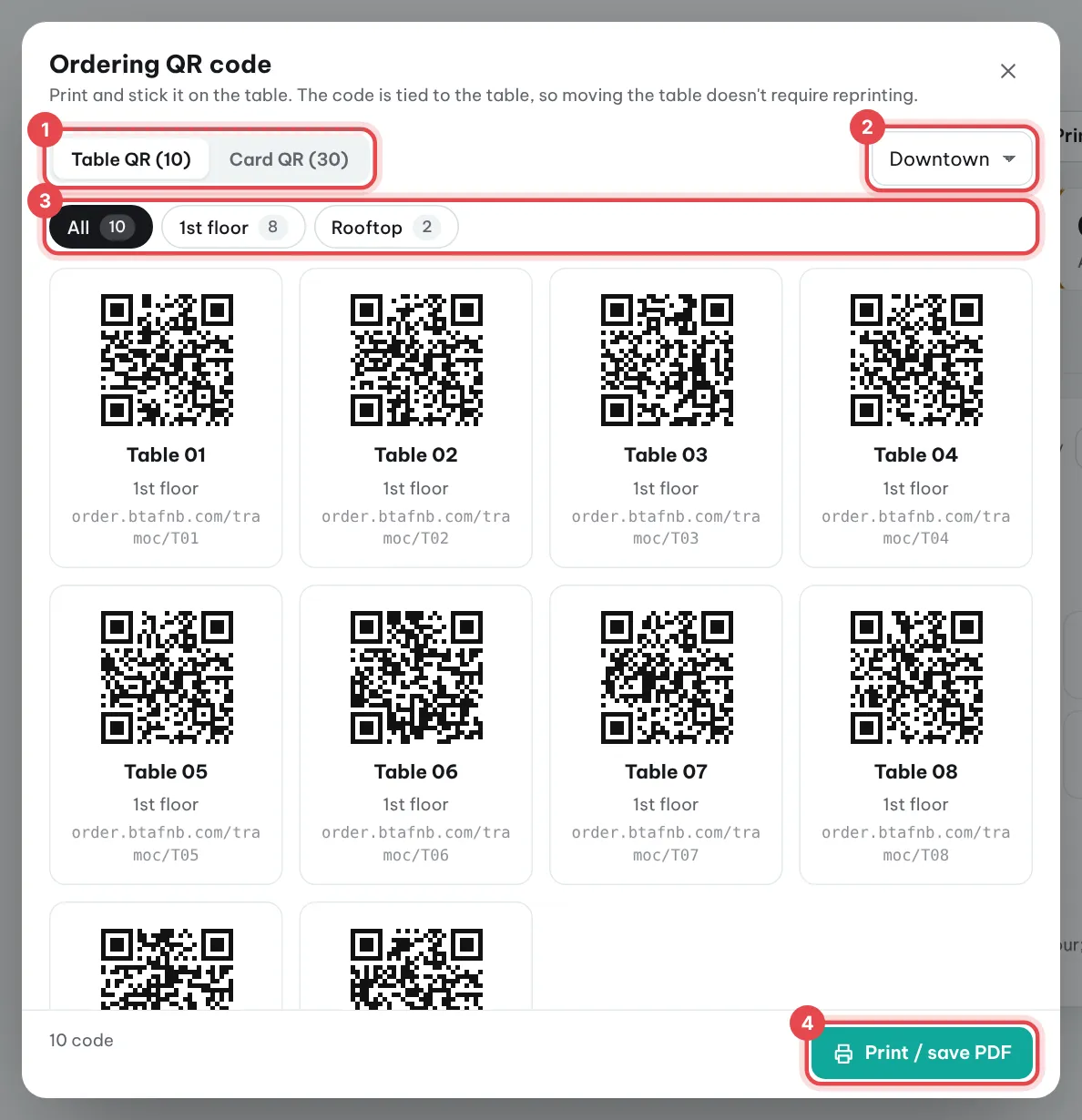
Kodu masaya veya karta yapıştırın. Bkz. Masada QR ile sipariş.
Masa ekleme, düzenleme, taşıma ve birleştirme
- Masa ekle: mevcut bir alana tek tek masa ekleyin. Adını veya koltuk sayısını düzenlemek ya da QR kodunu görüntülemek için bir masaya tıklayın.
- Masa taşı / birleştir: misafirler yer değiştirdiğinde veya birlikte oturduğunda hesabı başka bir masaya taşıyın ya da dolu bir masayla birleştirin.
- Kart teslim al: misafirin iade ettiği kartı geri alın (ödenmemiş bakiye varsa önce tahsilat yapın).
Hâlâ çözemediniz mi? Bize WhatsApp'tan yazın. WhatsApp