 BTA F&B
Konfigurera enheter
För: Ägare
Varje enhet i din verksamhet (dator, surfplatta, mobil eller en TV med webbläsare) läggs till i verksamheten en gång med en 6-siffrig aktiveringskod. Därefter behöver personalen bara trycka på sitt namn och ange sin PIN-kod.
Alla typer av enheter öppnar samma adress: kiosk.btafnb.com (eller appen BTA FnB, och välj sedan Försäljningsenhet i verksamheten).
| Enhet | Används för | Förbered först |
|---|---|---|
| Kassaterminal | Försäljning i kassan, ta emot betalning, öppna och stänga skift | En meny, personal med PIN-koder |
| Bar-/kökskärm | Visar artiklar som ska tillagas, markera varje artikel som klar | Aktivera "separat bar" i Servicemodell |
| Servitörsskärm | Ta beställningar vid bordet, ta emot aviseringar om "redo att serveras" | Aktivera "serveringstjänst" i Servicemodell, ställ in bord och områden |
| Kundskärm | Vänd mot kunden: artiklar, totalsumma, QR-kod | Minst en kassaterminal redan konfigurerad |
| Orderutropsskärm | TV som visar ordernummer under tillagning och ropar upp kunder för avhämtning | Inget annat behövs |
Innan du lägger till en enhet
Gör detta på administrationssidan (manage.btafnb.com). Hoppa över sådant du redan har gjort.
- Skapa personal och ange PIN-koder. Kassaterminaler, barskärmar och servitörsskärmar loggar alla in med personalens namn + PIN. Se Personal och behörigheter. Ägare behöver också ange en PIN-kod för sig själva om de vill arbeta vid en terminal.
- Ha en meny så att kassaterminalen har artiklar att sälja. Se Lägg till artiklar eller Import av fotomeny.
- Aktivera rätt servicemodell. Enhetstyperna Bar-/kökskärm och Servitörsskärm kan bara väljas när verksamheten har aktiverat separat bar eller serveringstjänst; annars är alternativet nedtonat med texten "Inte aktiverat i Verksamhet". Se Servicemodell och försäljningstyp.
- Ha bord och områden om du använder servitörsskärmen. Se Bord och områden.
- Verksamheter med flera platser: skapa platserna först, eftersom varje enhet är kopplad till en plats. Se Flera platser.
Steg 1. Skapa en aktiveringskod på administrationssidan
- Gå till Butiksinställningar › Enheter och skrivare och klicka på Lägg till enhet.
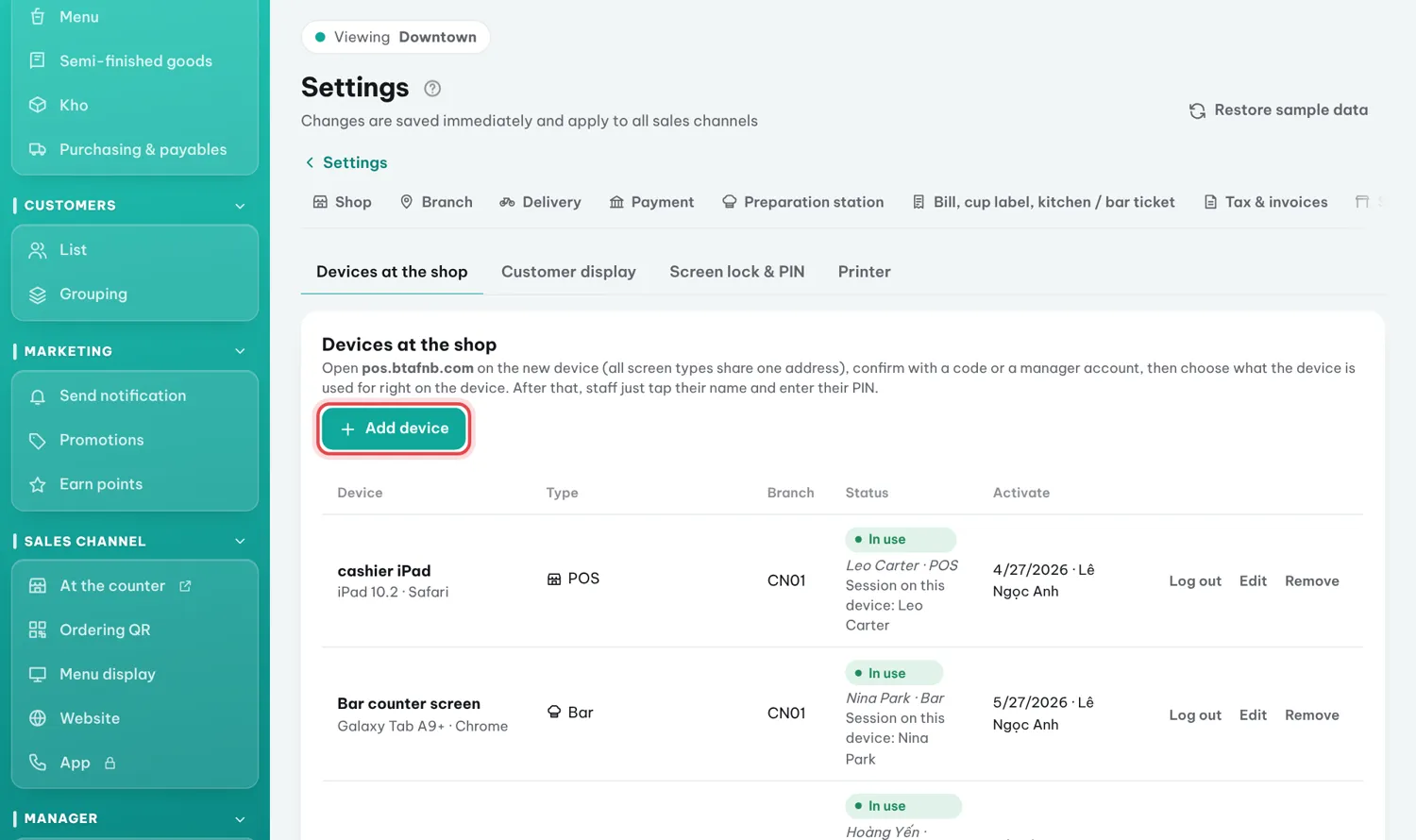
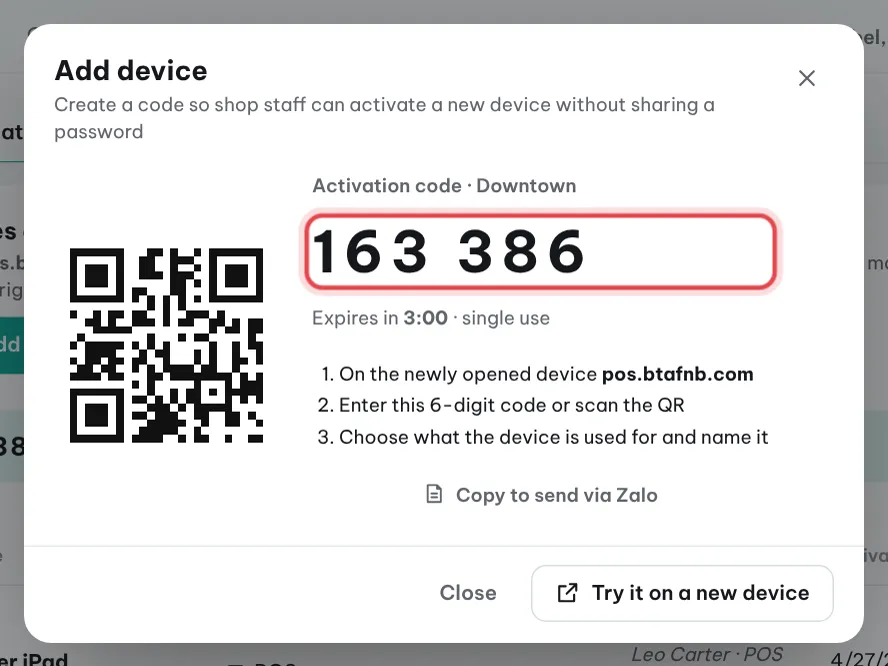
- Välj enhetens plats (om verksamheten har flera) och klicka sedan på Skapa aktiveringskod.
- Skärmen visar en 6-siffrig kod och en QR-kod. Koden kan användas en gång och upphör att gälla efter 3 minuter. Om medarbetaren är på plats i verksamheten klickar du på Kopiera för att skicka via WhatsApp och skickar den till hen.
Steg 2. Öppna den nya enheten och bekräfta att den tillhör din verksamhet
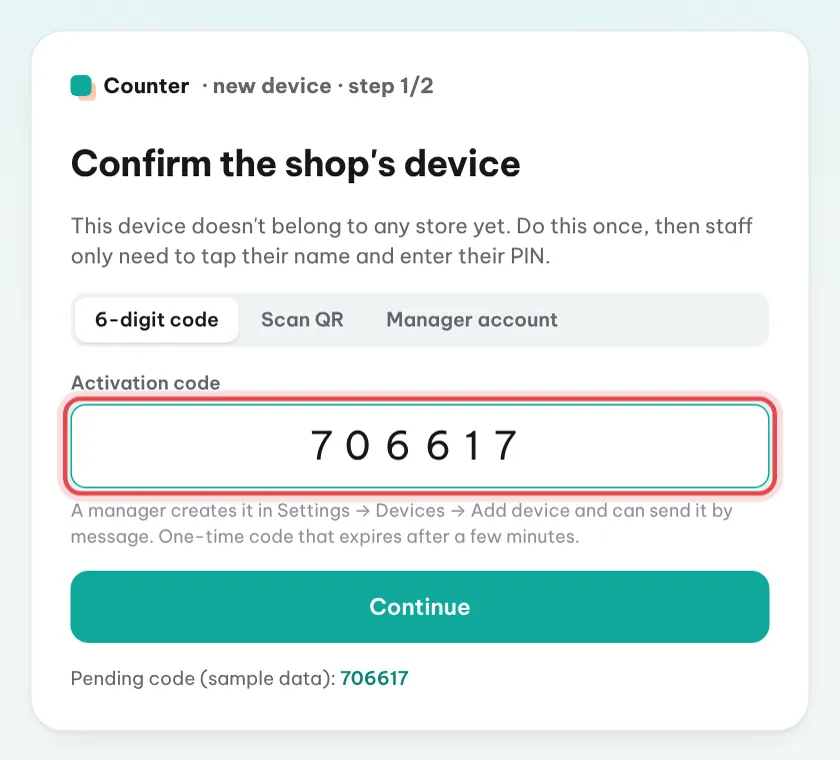
- Öppna en webbläsare på den nya enheten och gå till kiosk.btafnb.com. Om du använder appen öppnar du appen BTA FnB och väljer Försäljningsenhet i verksamheten (se Installera appen BTA FnB).
- På skärmen Bekräfta verksamhetens enhet väljer du ett av tre sätt:
- 6-siffrig kod: ange koden du nyss skapade.
- Skanna QR: aktivera kameran och rikta den mot QR-koden på administrationssidan.
- Chefskonto: ägaren eller en chef loggar in direkt på enheten, ingen kod behövs.
- Klicka på Fortsätt.
Steg 3. Välj vad enheten ska användas till
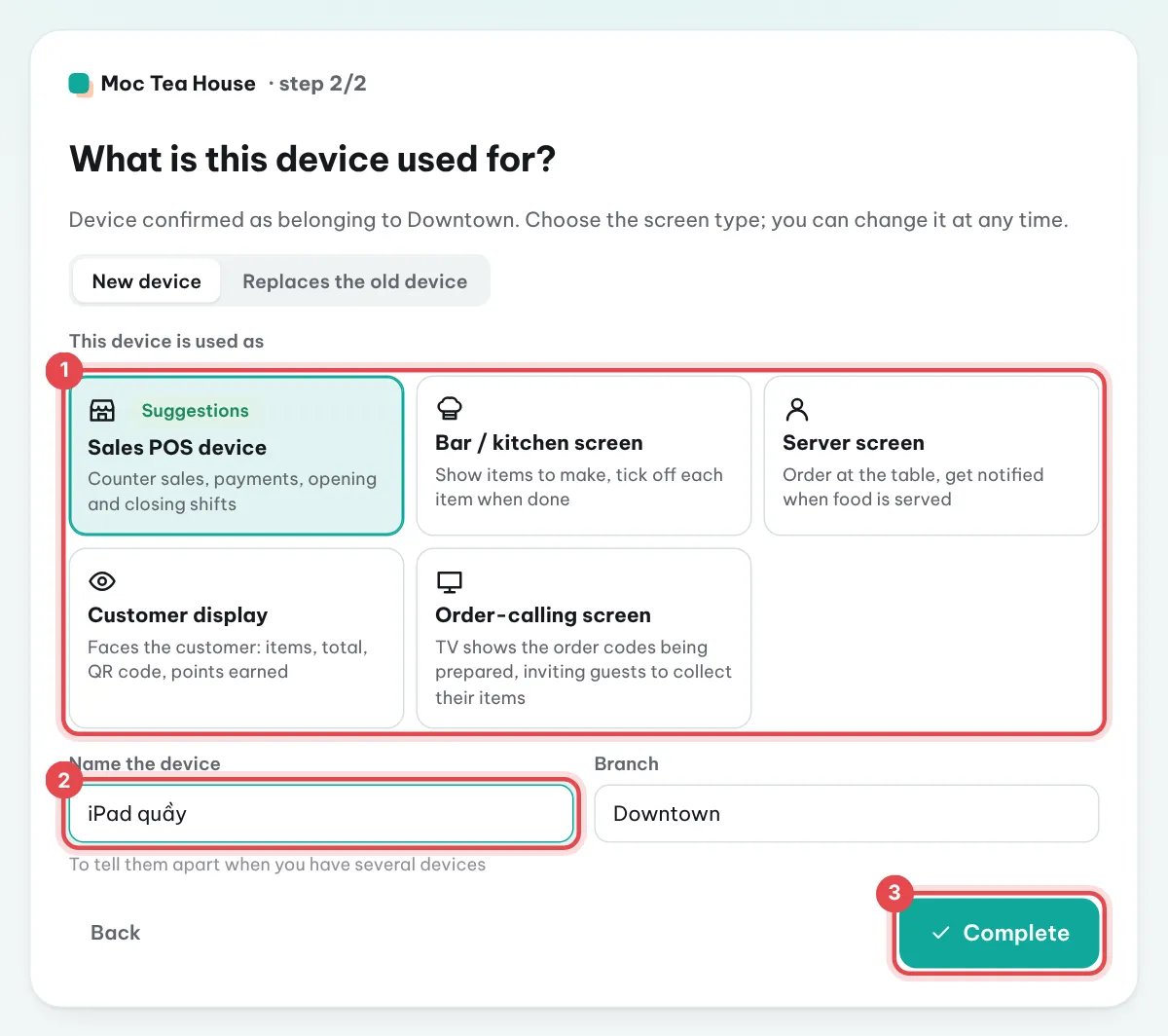
- På skärmen Vad används den här enheten till? väljer du enhetstyp. Den typ som passar den enhet du använder har etiketten Föreslagen.
- Namnge enheten så att du kan skilja den från andra, till exempel "iPad i kassan" eller "TV för orderutrop".
- Kontrollera Plats och klicka sedan på Slutför.
Upprepa steg 1 till 3 för varje enhet. Varje enhet behöver en egen kod.
Detaljer för varje enhetstyp
Kassaterminal
- När du är klar går enheten till låsskärmen: enhetens namn visas ovanför klockan, med en lista över platsens personal under. Personalen trycker på sitt namn och anger sin PIN-kod. Se Skärmlås och PIN-kod.
- Från den andra kassaterminalen på en plats och framåt frågar enheten efter Kontanthantering: egen kassalåda eller en kassalåda som delas med en annan kassaterminal (listan visar alla andra kassaterminaler på platsen).
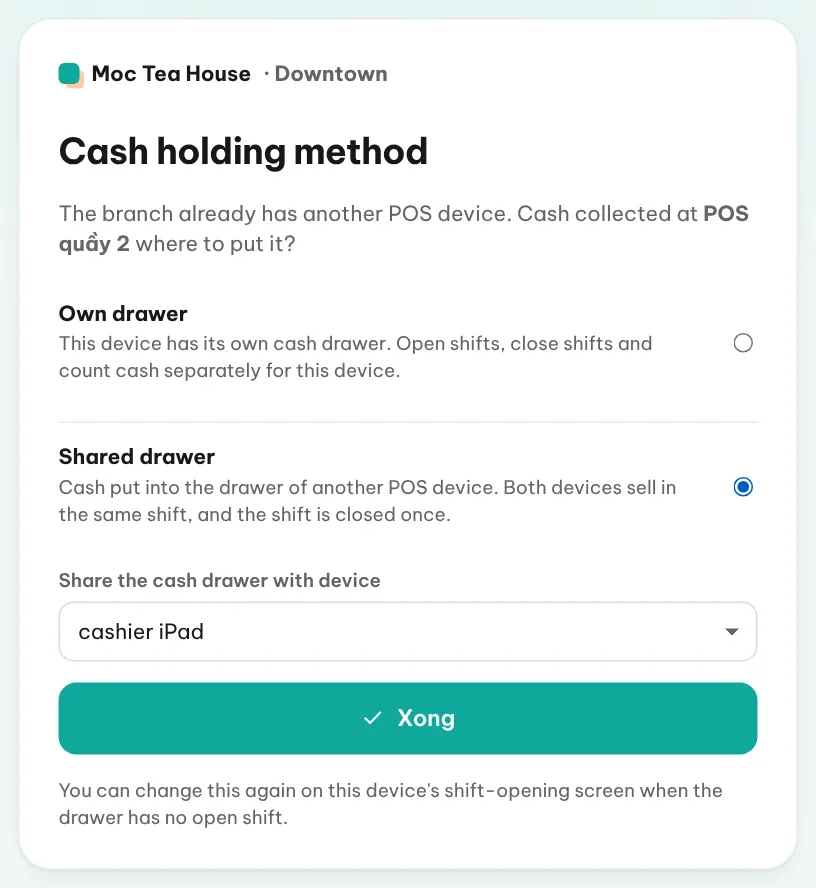
- Öppna ett skift och börja sälja. Se Öppna och starta ett skift och Försäljning i kassan.
- För att skriva ut kvitton och muggetiketter: Lägg till en skrivare.
Bar-/kökskärm
- Välj typen Bar-/kökskärm i steg 3. Om den är nedtonad aktiverar du först separat bar (Servicemodell).
- Barpersonalen trycker på sitt namn och anger sin PIN-kod (rollen behöver behörigheten Bar-/kökskärm, se Personal och behörigheter).
- Beställningar från kassan, QR-koder och webbplatsen visas på skärmen. Se Barskärm. Om verksamheten har flera tillagningsstationer kan du dela upp dem i Tillagningsstationer.

Servitörsskärm
- Välj typen Servitörsskärm i steg 3. Om den är nedtonad aktiverar du först serveringstjänst (Servicemodell) och skapar bord (Bord och områden).
- Servitörer trycker på sitt namn och anger sin PIN-kod (rollen behöver behörigheten Servitörsskärm).
- Välj ett bord, ta emot beställningen och ta emot aviseringar om "redo att serveras". Se Servitörsskärm.

Kundskärm
- Välj typen Kundskärm i steg 3 och välj sedan en enhet i fältet Följer kassaterminal: kundskärmen visar aktuell order och QR-koden från exakt den kassaterminalen. Om platsen ännu inte har någon kassaterminal aktiverar du först en kassaterminal.
- Kundskärmen kräver ingen inloggning. Placera den vänd mot kunden.
- Om en enhet har två skärmar behöver du inte lägga till ytterligare en enhet: aktivera den andra skärmen direkt i kassan. Se Kundskärm.
Orderutropsskärm
- Välj typen Orderutropsskärm i steg 3. Den passar för en TV eller stor skärm monterad vid kassan.
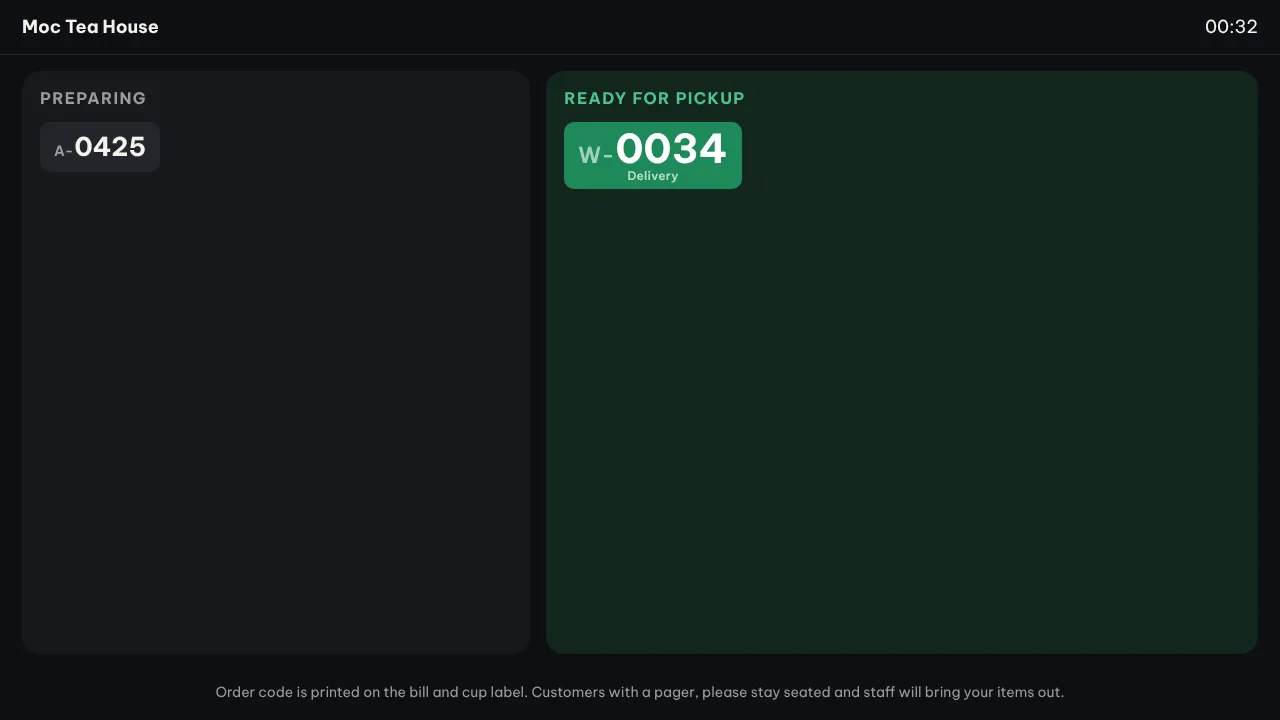
- Ingen inloggning behövs. Skärmen visar automatiskt ordernummer under tillagning och beställningar som är redo för avhämtning. Se Orderutropsskärm.
Efter att du har lagt till en enhet
- Tabellen Verksamhetens enheter listar alla enheter: typ, plats, vem som använder den och senaste aktivitet.
- Redigera: byt namn, ändra skärmtyp, ändra plats. På själva enheten finns ingen knapp för att ändra skärmtyp.
- Logga ut: loggar på distans ut den person som använder enheten. Ta bort: tar bort enheten; den går tillbaka till skärmen för aktiveringskod.
- Om en enhet är trasig eller har bytts ut: välj Ersätt gammal enhet i steg 3, så tar den nya enheten över namn, kassalåda och öppet skift.
- Klockan när en kund trycker på Ring personal ringer på kassaterminalen och servitörsskärmen. Se QR-beställning vid bordet.
Kör du fast? Skriv till oss på WhatsApp. WhatsApp