 BTA F&B
Thêm và sửa món
För: Ägare
Go to Menu, click Add item (or click an existing item to edit it). The top of the page summarizes the number of made-to-order items, ready-made goods, toppings and average food cost.
Correction: the instructions require the output in Swedish. Here is the correct version:
--- title: Lägg till och redigera artiklar group: thuc-don-kho order: 1 roles: chu-quan feat: menu desc: Namn, pris, kategori, foto, recept, alternativ, moms, poäng, alternativa namn; slå på eller av försäljning på POS, QR och webbplats. keys: background removal, remove background, transparent image, add item, edit item, selling price, item photo, sold out, stop selling, ready-made goods, alternative names --- Gå till Meny och klicka på Lägg till artikel (eller klicka på en befintlig artikel för att redigera den). Överst på sidan visas en sammanfattning av antalet à la carte-artiklar, färdigvaror, tillbehör och genomsnittlig livsmedelskostnad.
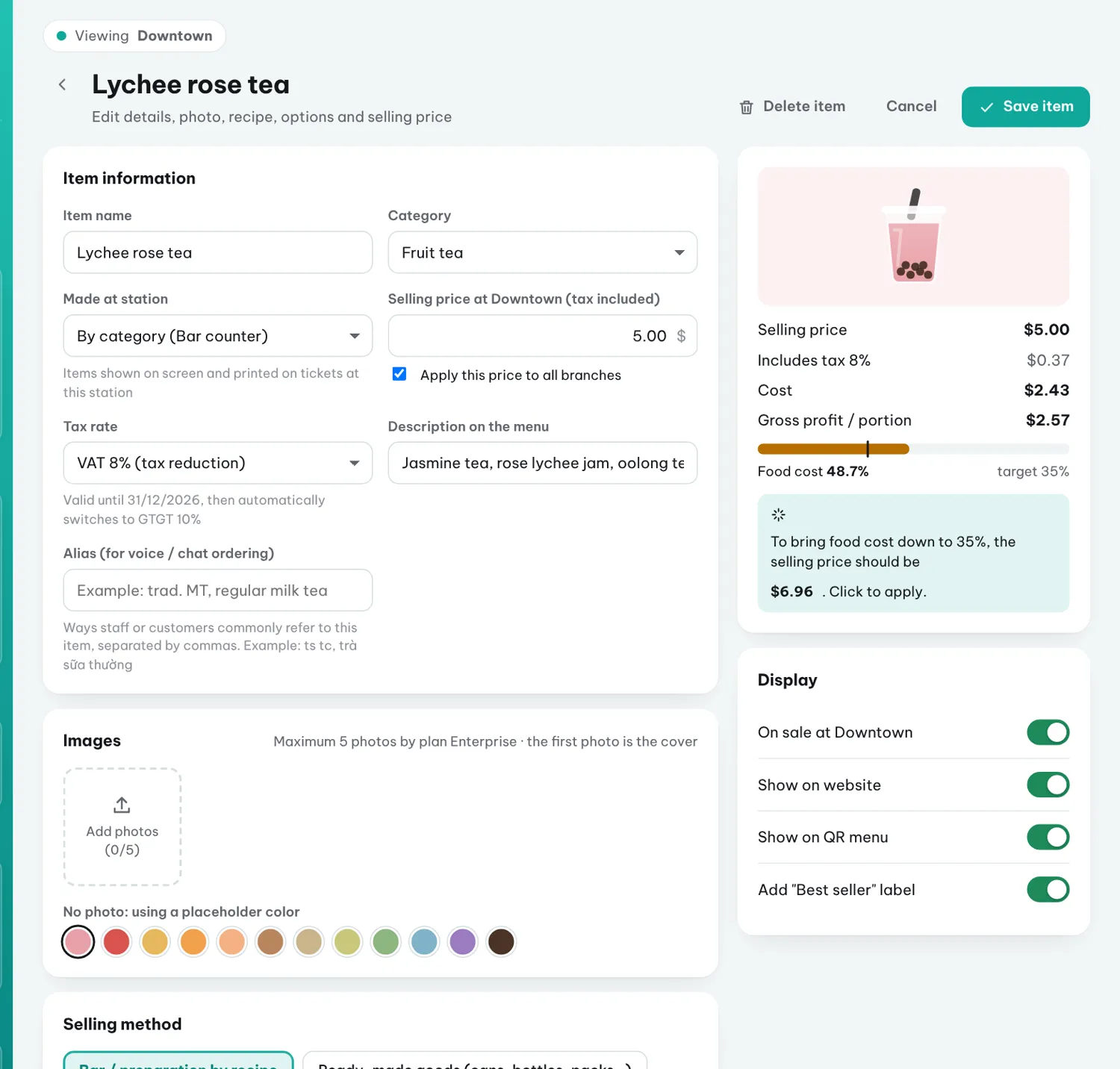
Artikelinformation
- Artikelnamn, Kategori, Tillagas på station (när din verksamhet har flera stationer).
- Försäljningspris. För verksamheter med flera filialer: kryssa i Använd detta pris för alla filialer, eller ange ett separat pris för den filial du tittar på.
- Momssats, Poäng per artikel (när poäng tjänas per artikel).
- Menybeskrivning: visas i QR och på webbplatsen.
- Alternativa namn (röst-/chattbeställning): de namn som personal och kunder vanligtvis använder för artikeln, separerade med kommatecken, till exempel
ic tea, iced milk tea. - Bilder: lägg till foton på artikeln (antalet foton per artikel beror på din plan). Om det saknas foto används en färgad platshållare.
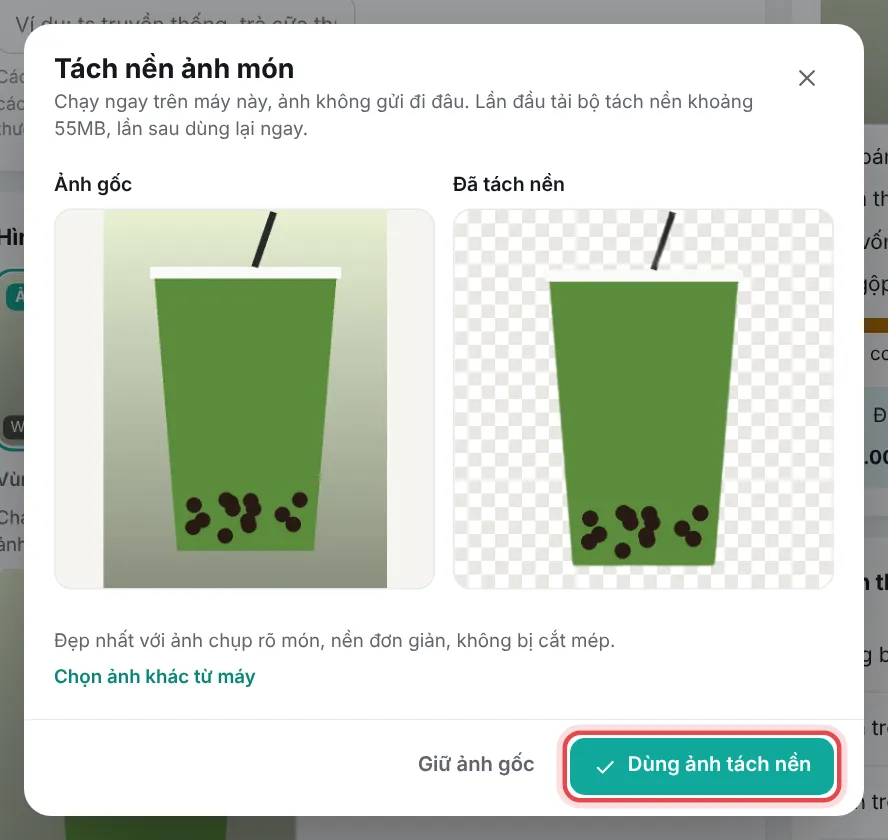
Ta bort bakgrunden från artikelfoton
Artikelfoton utan bakgrund (transparent bakgrund) sticker ut på webbplatsen, särskilt i de nya webbplatsmallarna.
- Öppna artikeln och klicka på gnistikonen på fotot i avsnittet Bilder.
- Första gången laddar din enhet ned verktyget för bakgrundsborttagning (cirka 55 MB); därefter återanvänds det direkt. Bakgrundsborttagningen körs direkt på din enhet, fotot skickas ingen annanstans och det förbrukar inga krediter.
- Se Originalbild och Bakgrund borttagen sida vid sida. Klicka på Använd bilden utan bakgrund för att ersätta den, eller Behåll originalbilden. Om du vill prova ett annat foto klickar du på Välj en annan bild från enheten.
- Klicka på Spara på artikeln.
Hur artikeln säljs
- Drycker / rätter som tillagas enligt recept: ange Recept för 1 portion (ingredienser, halvfabrikat, mängder). Självkostnadspriset beräknas automatiskt, se Recept och självkostnadspris.
- Färdigvaror (burkar, flaskor, förpackningar m.m.): välj Försäljningsenhet, Inköpsförpackningens storlek och Leverantör. Lagersaldot ändras genom inköp eller inventering.
Alternativ vid beställning: koppla alternativgrupper (Storlek, Sockernivå, Is, Tillbehör) till artikeln. Hantera grupperna på fliken Alternativgrupper.
Synlighet
- Säljs för närvarande: stäng av för att sluta sälja.
- Visa på webbplatsen, Visa i QR-menyn: välj de kanaler där artikeln säljs.
- Lägg till etiketten "Bästsäljare".
Klicka på Spara artikel.
Kör du fast? Skriv till oss på WhatsApp. WhatsApp