 BTA F&B
Dodavanje i izmena stavki
Za: Vlasnik
Idite na Meni, kliknite na Dodaj stavku (ili kliknite na postojeću stavku da biste je izmenili). U vrhu stranice prikazan je pregled broja stavki koje se pripremaju po porudžbini, gotove robe, dodataka i prosečnog food cost-a.
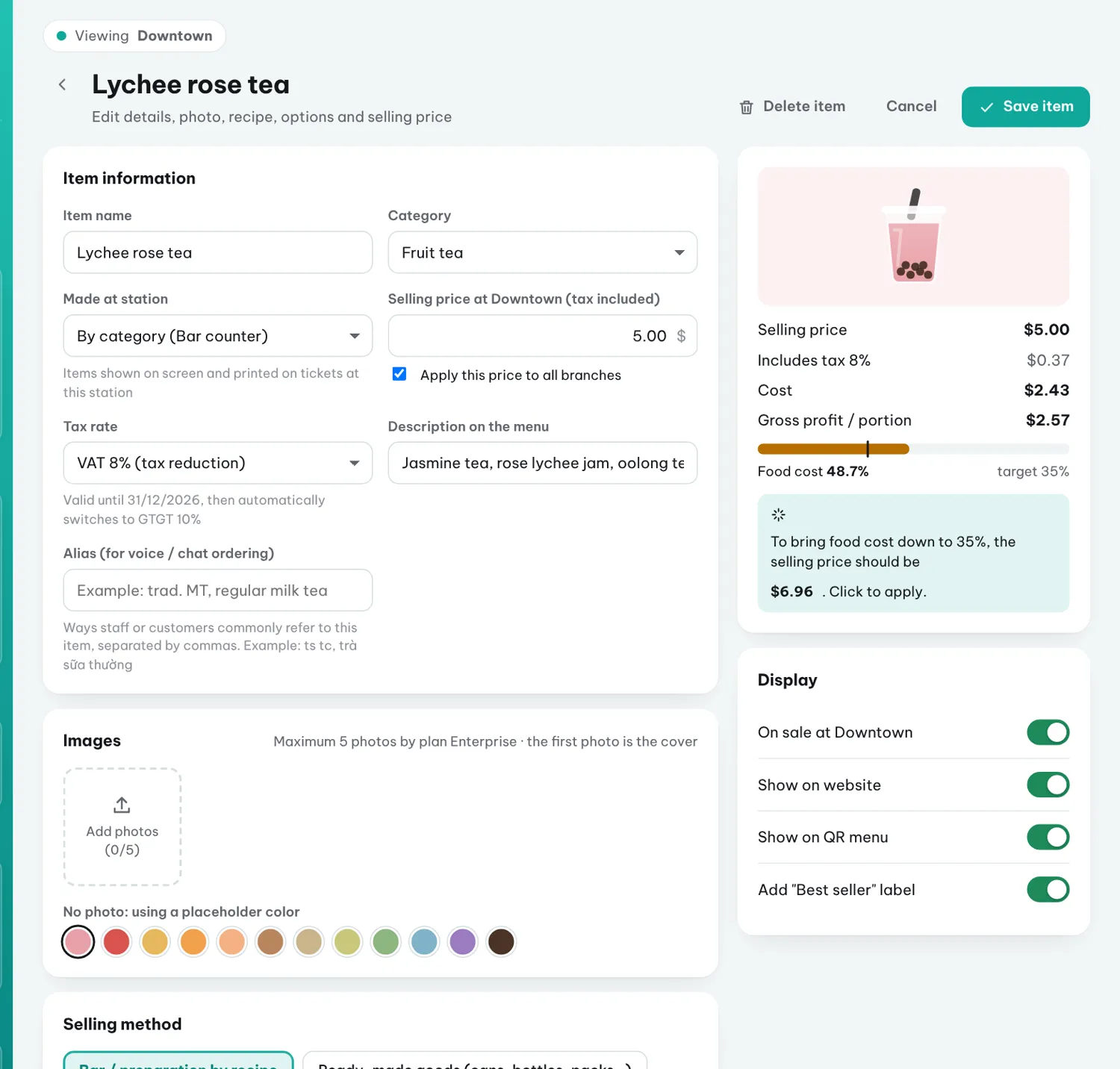
Informacije o stavci
- Naziv stavke, Kategorija, Priprema se na stanici (kada vaš objekat ima više stanica).
- Prodajna cena. Za objekte sa više poslovnica: označite Primeni ovu cenu na sve poslovnice ili postavite posebnu cenu za poslovnicu koju trenutno pregledate.
- Stopa poreza, Poeni koji se dobijaju po stavci (kada se poeni sakupljaju po stavci).
- Opis u meniju: prikazuje se na QR meniju i veb-sajtu.
- Alternativni nazivi (glasovno / četom naručivanje): nazivi koje osoblje i gosti najčešće koriste za stavku, odvojeni zarezima, na primer
ic tea, iced milk tea. - Slike: dodajte fotografije stavke (broj fotografija po stavci zavisi od vašeg paketa). Ako nema fotografije, koristi se obojeni rezervisani prikaz.
Uklanjanje pozadine sa fotografija stavki
Fotografije stavki sa uklonjenom pozadinom (providna pozadina) bolje se ističu na veb-sajtu, naročito na novim šablonima veb-sajta.
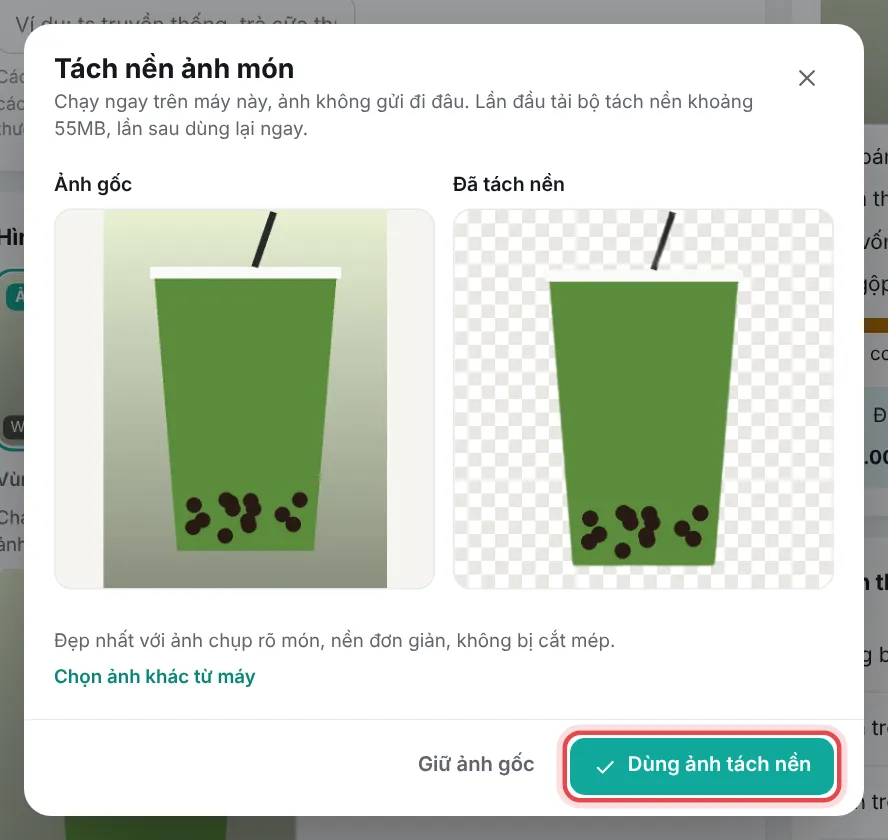
- Otvorite stavku, pa u odeljku Slike kliknite na ikonu sa iskricom na fotografiji.
- Prvi put će vaš uređaj preuzeti alat za uklanjanje pozadine (oko 55 MB); nakon toga se odmah koristi iznova. Uklanjanje pozadine se izvršava direktno na vašem uređaju, fotografija se nigde ne šalje i ne troši nikakve kredite.
- Uporedite Originalnu sliku i Sliku bez pozadine. Kliknite na Koristi sliku bez pozadine da je zamenite ili na Zadrži originalnu sliku. Da biste probali drugu fotografiju, kliknite na Izaberi drugu sliku sa uređaja.
- Kliknite na Sačuvaj na stavci.
Kako se stavka prodaje
- Pića / jela koja se prave po recepturi: unesite Recepturu za 1 porciju (sastojci, poluproizvodi, količine). Nabavna cena se računa automatski, pogledajte Receptura i nabavna cena.
- Gotova roba (limenke, flaše, pakovanja itd.): izaberite Jedinicu prodaje, Veličinu nabavnog pakovanja i Dobavljača. Zaliha se menja nabavkom ili popisom.
Opcije pri naručivanju: povežite grupe opcija (Veličina, Nivo šećera, Led, Dodatak) sa stavkom. Grupama upravljate na kartici Grupe opcija.
Vidljivost
- Trenutno u prodaji: isključite da biste obustavili prodaju.
- Prikaži na veb-sajtu, Prikaži na QR meniju: izaberite kanale na kojima se ova stavka prodaje.
- Dodaj oznaku „Najprodavanije“.
Kliknite na Sačuvaj stavku.
I dalje imate problem? Pišite nam na WhatsApp. WhatsApp