 BTA F&B
Přidání a úprava položek
Pro: Majitel
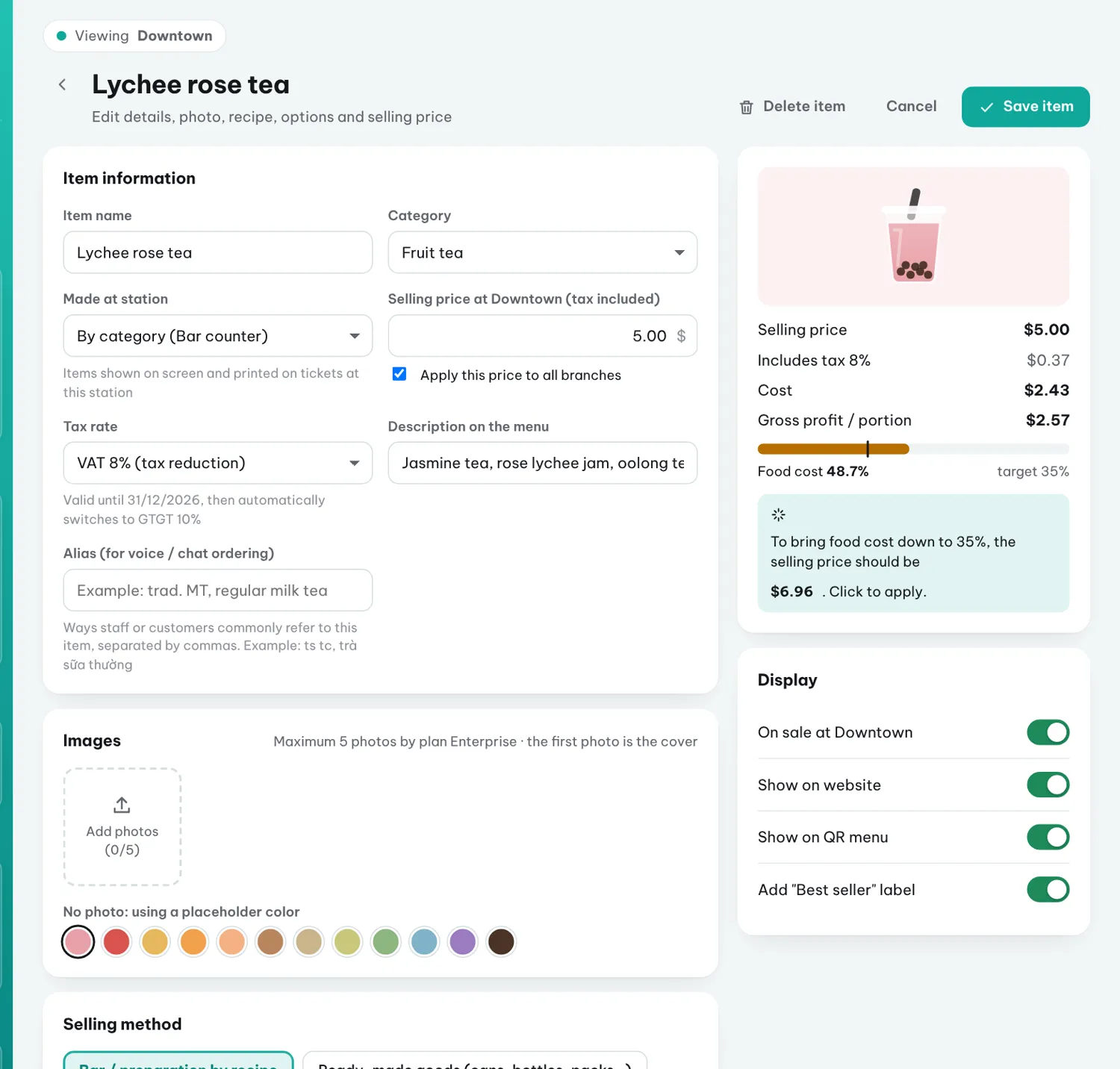
Přejděte do Menu a klikněte na Přidat položku (nebo klikněte na existující položku a upravte ji). Horní část stránky shrnuje počet jídel a nápojů připravovaných na objednávku, hotového zboží, toppingů a průměrné náklady na suroviny.
Informace o položce
- Název položky, Kategorie, Připravuje se na stanovišti (pokud má váš provoz více stanovišť).
- Prodejní cena. Pro provozy s více pobočkami: zaškrtněte Použít tuto cenu pro všechny pobočky, nebo nastavte samostatnou cenu pro pobočku, kterou právě zobrazujete.
- Sazba daně, Body získané za položku (pokud se body získávají za jednotlivé položky).
- Popis v menu: zobrazuje se na QR menu a na webu.
- Alternativní názvy (hlasová / chatová objednávka): názvy, které pro položku běžně používají zaměstnanci a zákazníci, oddělené čárkami, například
ic tea, iced milk tea. - Obrázky: přidejte fotografie položky (počet fotografií na položku závisí na vašem tarifu). Pokud fotografie chybí, použije se barevný zástupný obrázek.
Odstranění pozadí z fotografií položek
Fotografie položek s odstraněným pozadím (průhledné pozadí) na webu vynikají, zejména v nových šablonách webu.
- Otevřete položku a v sekci Obrázky klikněte na ikonu jiskry u fotografie.
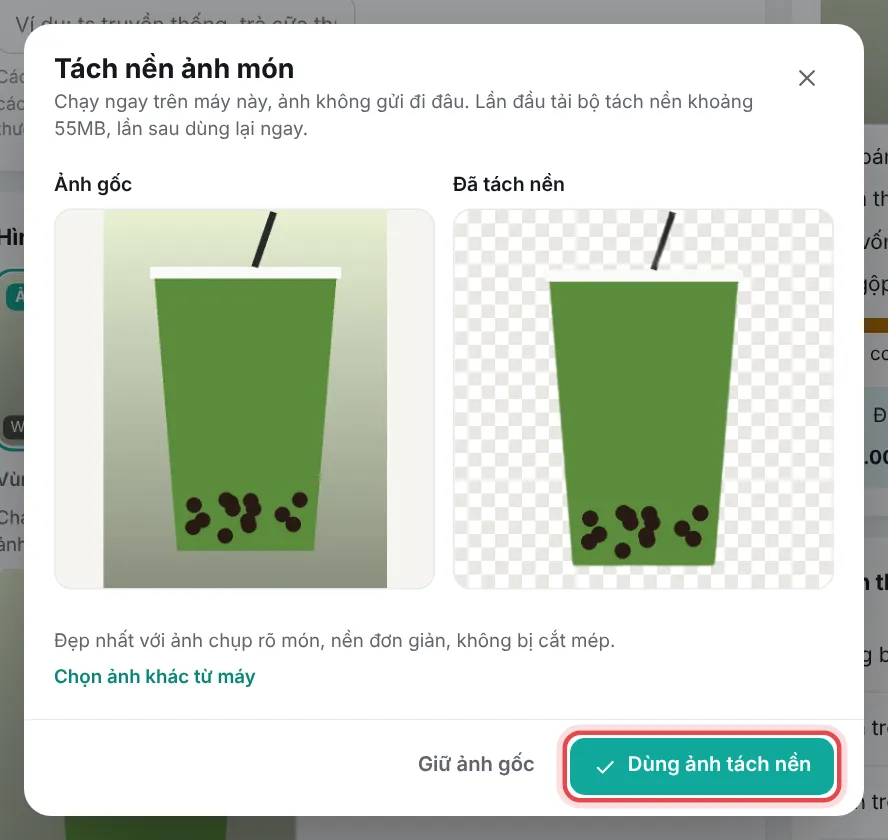
- Při prvním použití si vaše zařízení stáhne nástroj pro odstranění pozadí (přibližně 55 MB); poté se znovu použije okamžitě. Odstranění pozadí probíhá přímo ve vašem zařízení, fotografie se nikam neodesílá a nespotřebovává žádné kredity.
- Zobrazte vedle sebe Původní obrázek a Obrázek bez pozadí. Kliknutím na Použít obrázek bez pozadí jej nahradíte, nebo zvolte Ponechat původní obrázek. Chcete-li vyzkoušet jinou fotografii, klikněte na Vybrat jiný obrázek ze zařízení.
- U položky klikněte na Uložit.
Způsob prodeje položky
- Nápoje / jídla připravované podle receptury: zadejte Recepturu na 1 porci (suroviny, polotovary, množství). Nákladová cena se vypočítá automaticky, viz Receptury a nákladová cena.
- Hotové zboží (plechovky, lahve, balení apod.): vyberte Prodejní jednotku, Velikost nákupního balení a Dodavatele. Stav zásob se mění nákupem nebo inventurou.
Volby při objednávce: k položce připojte skupiny voleb (Velikost, Míra cukru, Led, Topping). Skupiny spravujete na kartě Skupiny voleb.
Viditelnost
- Aktuálně v prodeji: vypnutím zastavíte prodej.
- Zobrazit na webu, Zobrazit v QR menu: vyberte kanály, ve kterých se položka prodává.
- Přidat štítek „Nejprodávanější“.
Klikněte na Uložit položku.
Stále si nevíte rady? Napište nám na WhatsApp. WhatsApp