 BTA F&B
Ajouter et modifier des articles
Pour: Propriétaire
Accédez à Menu, puis cliquez sur Ajouter un article (ou cliquez sur un article existant pour le modifier). Le haut de la page récapitule le nombre d'articles préparés à la commande, de marchandises prêtes à la vente, de garnitures et le coût matière moyen.
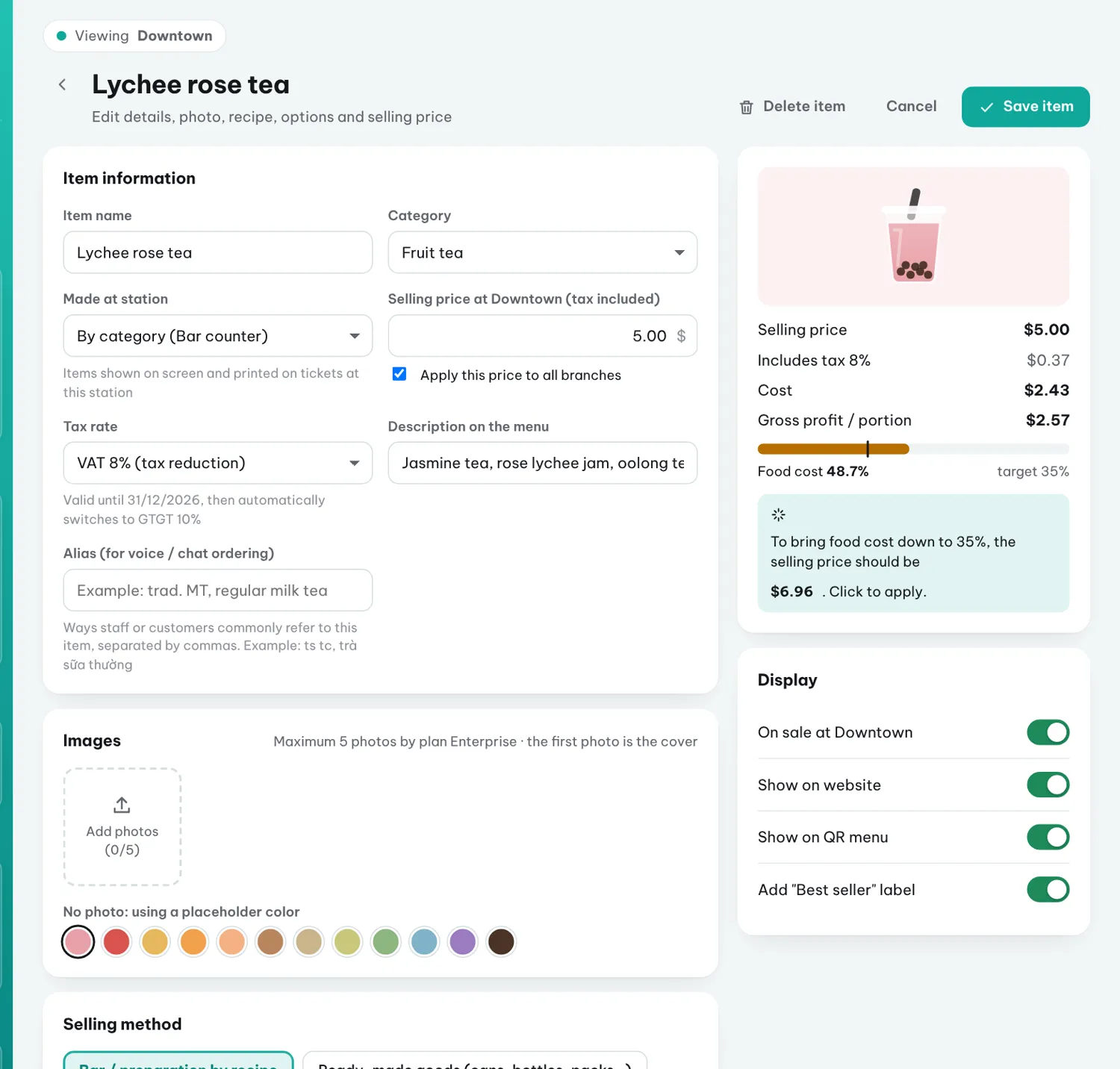
Informations sur l'article
- Nom de l'article, Catégorie, Préparé au poste (lorsque votre établissement dispose de plusieurs postes).
- Prix de vente. Pour les établissements comptant plusieurs succursales : cochez Appliquer ce prix à toutes les succursales, ou définissez un prix distinct pour la succursale que vous consultez.
- Taux de taxe, Points gagnés par article (lorsque les points sont gagnés par article).
- Description du menu : affichée sur le QR et le site web.
- Noms alternatifs (commande vocale / par chat) : les noms que le personnel et les clients utilisent couramment pour l'article, séparés par des virgules, par exemple
ic tea, iced milk tea. - Images : ajoutez des photos de l'article (le nombre de photos par article dépend de votre offre). En l'absence de photo, un espace réservé coloré est utilisé.
Supprimer l'arrière-plan des photos d'articles
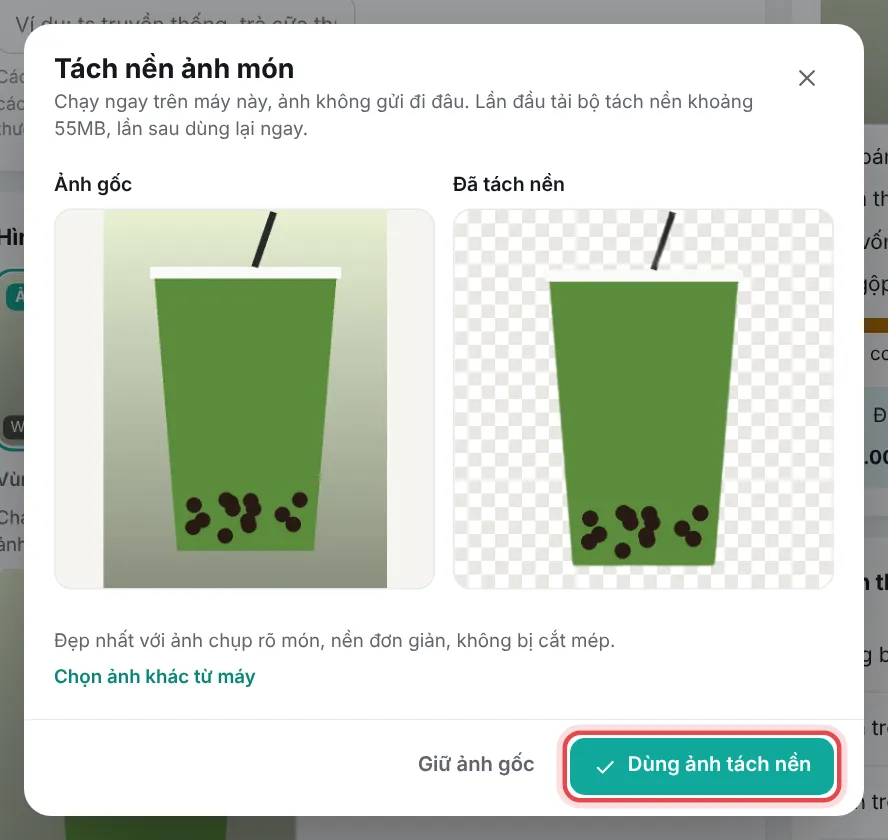
Les photos d'articles dont l'arrière-plan a été supprimé (fond transparent) se démarquent sur le site web, en particulier sur les nouveaux modèles de site web.
- Ouvrez l'article, puis, dans la section Images, cliquez sur l'icône d'étincelle sur la photo.
- La première fois, votre appareil télécharge l'outil de suppression d'arrière-plan (environ 55 Mo) ; ensuite, il est réutilisé instantanément. La suppression de l'arrière-plan s'exécute directement sur votre appareil, la photo n'est envoyée nulle part et aucun crédit n'est consommé.
- Comparez côte à côte l'Image originale et l'image Sans arrière-plan. Cliquez sur Utiliser l'image sans arrière-plan pour la remplacer, ou sur Conserver l'image originale. Pour essayer une autre photo, cliquez sur Choisir une autre image depuis l'appareil.
- Cliquez sur Enregistrer sur l'article.
Mode de vente de l'article
- Boissons / plats préparés à partir d'une recette : saisissez la Recette pour 1 portion (ingrédients, produits semi-finis, quantités). Le prix de revient est calculé automatiquement, voir Recettes et prix de revient.
- Marchandises prêtes à la vente (canettes, bouteilles, paquets, etc.) : choisissez l'Unité de vente, le Conditionnement d'achat et le Fournisseur. Le stock évolue via les achats ou l'inventaire.
Options lors de la commande : associez des groupes d'options (Taille, Niveau de sucre, Glaçons, Garniture) à l'article. Gérez les groupes dans l'onglet Groupes d'options.
Visibilité
- Actuellement en vente : désactivez pour arrêter la vente.
- Afficher sur le site web, Afficher sur le menu QR : choisissez les canaux où cet article est vendu.
- Ajouter l'étiquette « Meilleure vente ».
Cliquez sur Enregistrer l'article.
Toujours bloqué ? Écrivez-nous sur WhatsApp. WhatsApp