 BTA F&B
افزودن و ویرایش آیتمها
برای: مالک
به بخش منو بروید و روی افزودن آیتم کلیک کنید (یا برای ویرایش، روی یک آیتم موجود کلیک کنید). بالای صفحه خلاصهای از تعداد آیتمهای سفارشی (تهیه در لحظه)، کالاهای آماده، تاپینگها و میانگین هزینه مواد غذایی نمایش داده میشود.
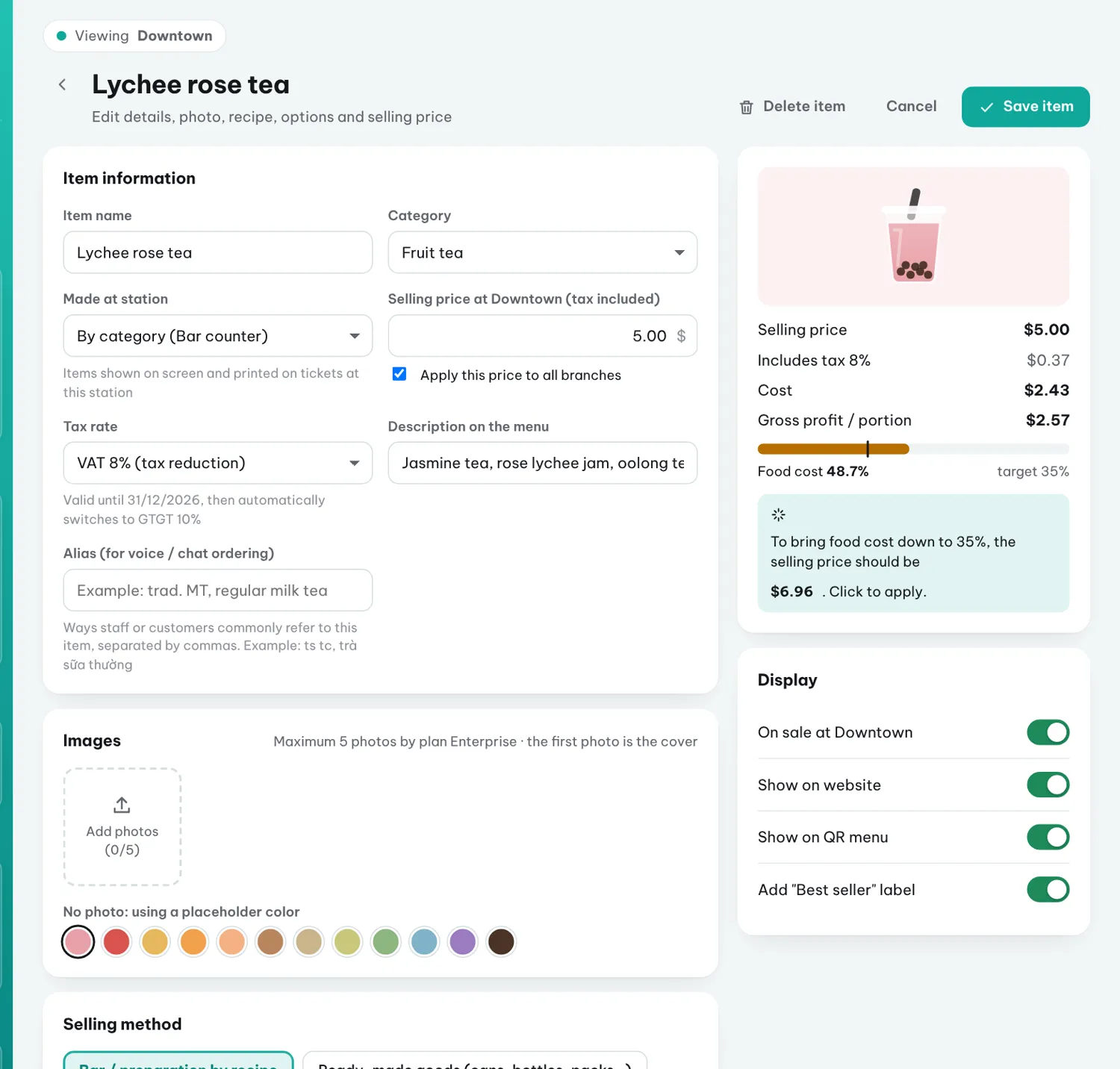
اطلاعات آیتم
- نام آیتم، دستهبندی، ایستگاه آمادهسازی (در صورتی که مجموعه شما چند ایستگاه دارد).
- قیمت فروش. برای مجموعههای دارای چند شعبه: گزینه اعمال این قیمت در همه شعبهها را علامت بزنید یا برای شعبهای که در حال مشاهده آن هستید قیمت جداگانه تعیین کنید.
- نرخ مالیات، امتیاز کسبشده برای هر آیتم (در صورتی که امتیاز بر اساس هر آیتم محاسبه میشود).
- توضیحات منو: در QR و وبسایت نمایش داده میشود.
- نامهای جایگزین (سفارش صوتی / چتی): نامهایی که کارکنان و مشتریان معمولاً برای آیتم به کار میبرند، جداشده با ویرگول، برای مثال
ic tea, iced milk tea. - تصاویر: تصاویر آیتم را اضافه کنید (تعداد تصاویر برای هر آیتم به طرح اشتراک شما بستگی دارد). اگر تصویری وجود نداشته باشد، یک تصویر جایگزین رنگی استفاده میشود.
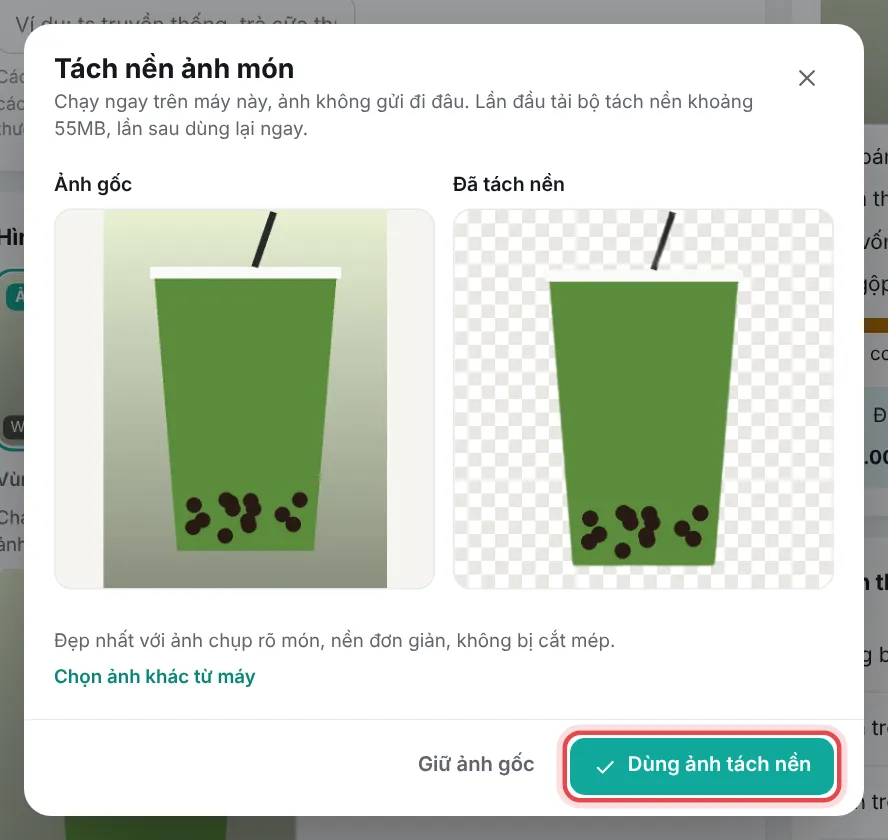
حذف پسزمینه تصاویر آیتم
تصاویر آیتمهایی که پسزمینه آنها حذف شده است (پسزمینه شفاف) در وبسایت بهتر دیده میشوند، بهویژه در قالبهای جدید وبسایت.
- آیتم را باز کنید و در بخش تصاویر روی آیکون جرقه روی تصویر کلیک کنید.
- بار اول، دستگاه شما ابزار حذف پسزمینه را دانلود میکند (حدود ۵۵ مگابایت)؛ پس از آن بلافاصله دوباره استفاده میشود. حذف پسزمینه مستقیماً روی دستگاه شما انجام میشود، تصویر به جایی ارسال نمیشود و از اعتبار شما کم نمیکند.
- تصویر اصلی و تصویر بدون پسزمینه را کنار هم ببینید. برای جایگزینی روی استفاده از تصویر بدون پسزمینه کلیک کنید یا نگه داشتن تصویر اصلی را بزنید. برای امتحان تصویری دیگر، روی انتخاب تصویر دیگر از دستگاه کلیک کنید.
- روی ذخیره در صفحه آیتم کلیک کنید.
نحوه فروش آیتم
- نوشیدنیها / غذاهای تهیهشده از دستور تهیه: دستور تهیه برای ۱ سرو را وارد کنید (مواد اولیه، محصولات نیمهآماده، مقادیر). بهای تمامشده بهطور خودکار محاسبه میشود؛ به دستور تهیه و بهای تمامشده مراجعه کنید.
- کالاهای آماده (قوطی، بطری، بسته و غیره): واحد فروش، اندازه بسته خرید و تأمینکننده را انتخاب کنید. موجودی از طریق خرید یا انبارگردانی تغییر میکند.
گزینهها هنگام سفارش: گروههای گزینه (اندازه، میزان شکر، یخ، تاپینگ) را به آیتم متصل کنید. گروهها را در زبانه گروههای گزینه مدیریت کنید.
نمایش
- در حال فروش: برای توقف فروش خاموش کنید.
- نمایش در وبسایت، نمایش در منوی QR: کانالهایی را که این آیتم در آنها فروخته میشود انتخاب کنید.
- افزودن برچسب «پرفروشترین».
روی ذخیره آیتم کلیک کنید.
هنوز مشکل دارید؟ در WhatsApp به ما پیام دهید. WhatsApp