 BTA F&B
Mónen toevoegen en bewerken
Voor: Eigenaar
Ga naar Menu en klik op Item toevoegen (of klik op een bestaand item om het te bewerken). Bovenaan de pagina ziet u een overzicht van het aantal op bestelling bereide items, kant-en-klare producten, toppings en de gemiddelde foodcost.
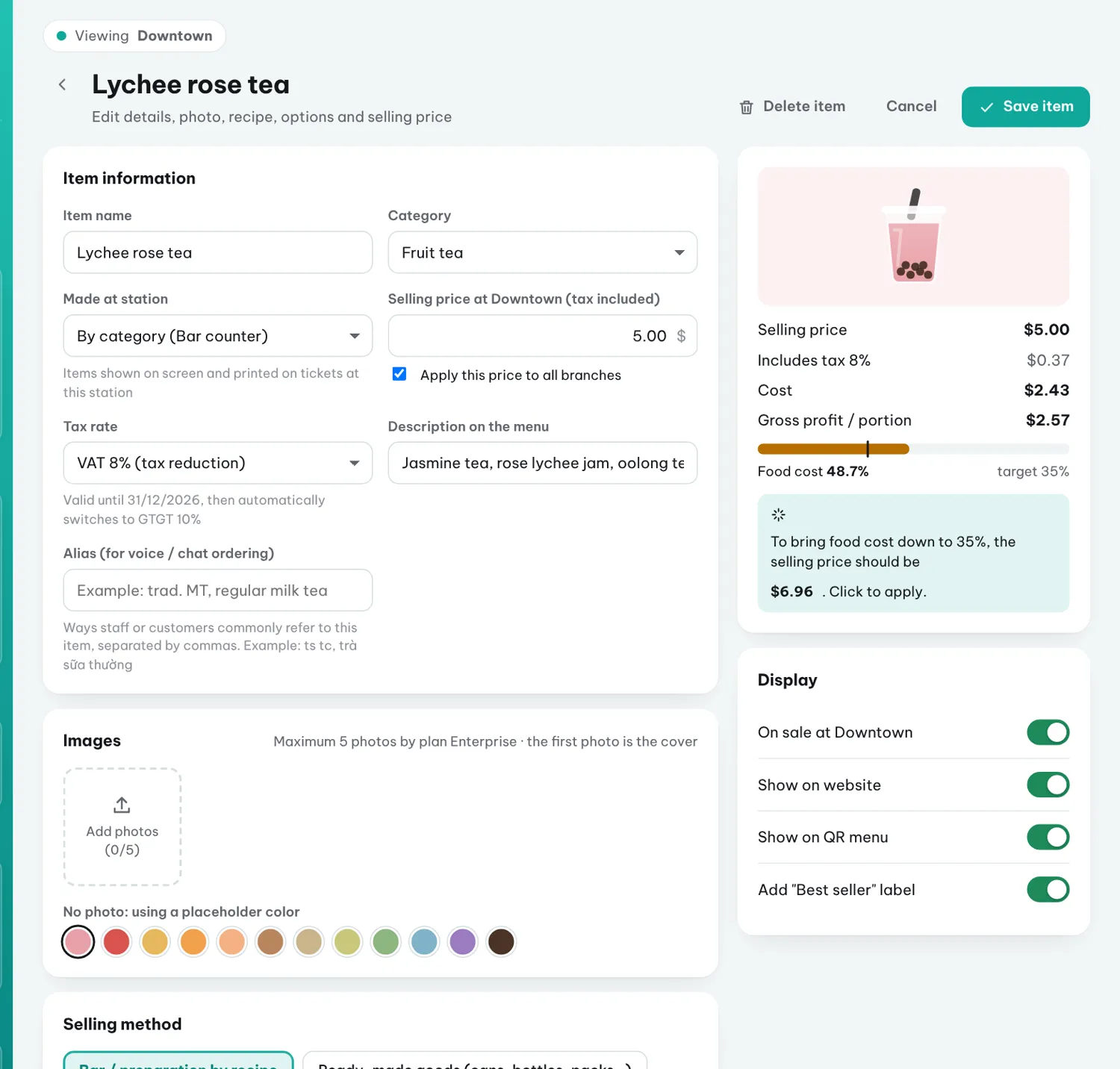
Iteminformatie
- Itemnaam, Categorie, Bereid op station (wanneer uw zaak meerdere stations heeft).
- Verkoopprijs. Voor zaken met meerdere vestigingen: vink Deze prijs toepassen op alle vestigingen aan, of stel een aparte prijs in voor de vestiging die u bekijkt.
- Btw-tarief, Punten per item (wanneer punten per item worden opgebouwd).
- Menubeschrijving: wordt getoond op QR en de website.
- Alternatieve namen (bestellen via spraak / chat): de namen die personeel en klanten vaak voor het item gebruiken, gescheiden door komma's, bijvoorbeeld
ic tea, iced milk tea. - Afbeeldingen: voeg foto's van het item toe (het aantal foto's per item hangt af van uw abonnement). Zonder foto wordt een gekleurde placeholder gebruikt.
De achtergrond van itemfoto's verwijderen
Itemfoto's zonder achtergrond (transparante achtergrond) vallen meer op op de website, vooral bij de nieuwe websitesjablonen.
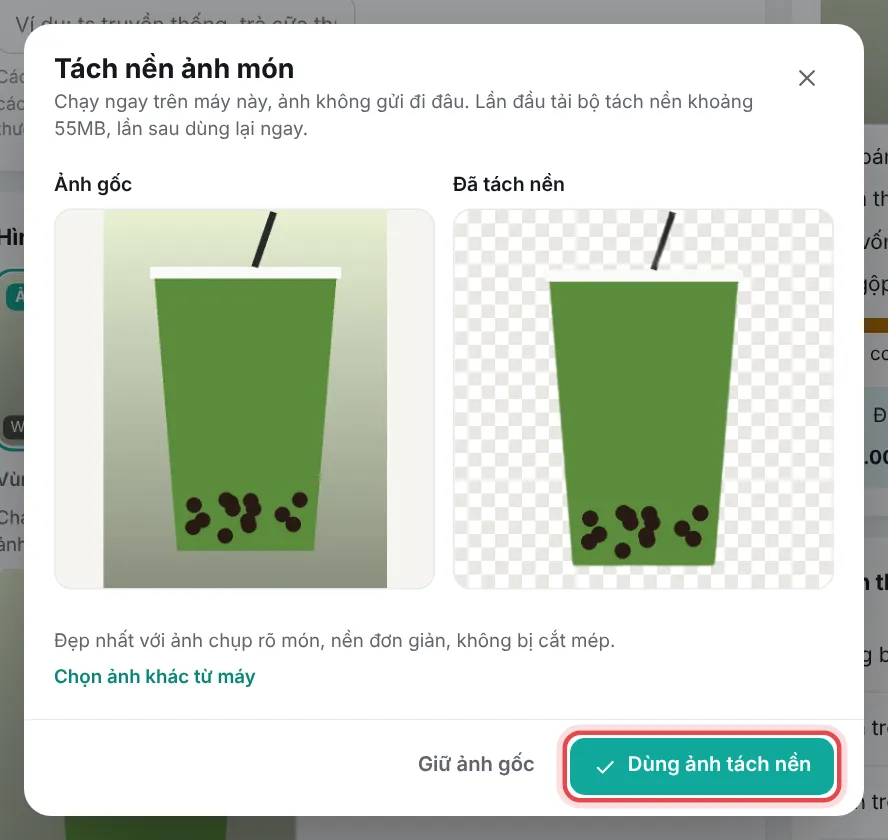
- Open het item en klik in het gedeelte Afbeeldingen op het glinsterpictogram op de foto.
- De eerste keer downloadt uw apparaat de tool voor het verwijderen van achtergronden (circa 55 MB); daarna wordt deze direct hergebruikt. Het verwijderen van de achtergrond gebeurt rechtstreeks op uw apparaat, de foto wordt nergens naartoe verzonden en er worden geen tegoeden verbruikt.
- Bekijk de Originele afbeelding en Achtergrond verwijderd naast elkaar. Klik op Afbeelding zonder achtergrond gebruiken om te vervangen, of op Originele afbeelding behouden. Wilt u een andere foto proberen, klik dan op Andere afbeelding kiezen van apparaat.
- Klik bij het item op Opslaan.
Hoe het item wordt verkocht
- Dranken / gerechten volgens recept: vul het Recept voor 1 portie in (ingrediënten, halffabricaten, hoeveelheden). De kostprijs wordt automatisch berekend, zie Recepten en kostprijs.
- Kant-en-klare producten (blikjes, flessen, verpakkingen, enz.): kies de Verkoopeenheid, het Inkoopverpakkingsformaat en de Leverancier. De voorraad verandert via inkoop of inventarisatie.
Opties bij het bestellen: koppel optiegroepen (Maat, Suikerniveau, IJs, Topping) aan het item. Beheer groepen op het tabblad Optiegroepen.
Zichtbaarheid
- Momenteel in de verkoop: schakel uit om de verkoop te stoppen.
- Tonen op website, Tonen in QR-menu: kies de kanalen waarin dit item wordt verkocht.
- Het label "Bestseller" toevoegen.
Klik op Item opslaan.
Komt u er niet uit? Stuur ons een bericht via WhatsApp. WhatsApp