 BTA F&B
Aggiungere e modificare i prodotti
Per: Titolare
Vai su Menu, fai clic su Aggiungi prodotto (oppure fai clic su un prodotto esistente per modificarlo). La parte superiore della pagina riepiloga il numero di prodotti preparati su ordinazione, di prodotti pronti, di topping e il food cost medio.
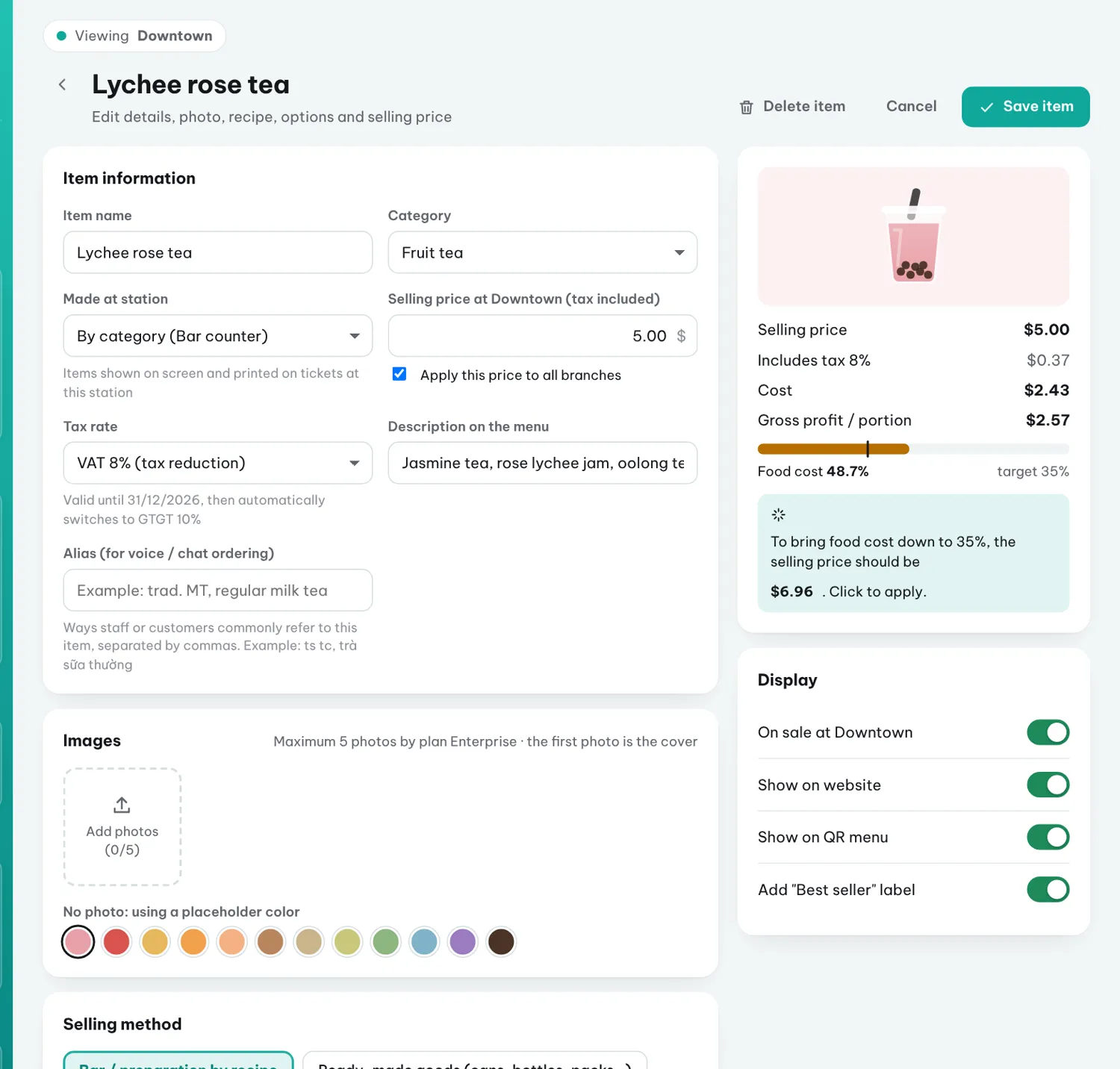
Informazioni sul prodotto
- Nome del prodotto, Categoria, Preparato presso la postazione (quando il tuo locale ha più postazioni).
- Prezzo di vendita. Per i locali con più filiali: seleziona Applica questo prezzo a tutte le filiali, oppure imposta un prezzo separato per la filiale che stai visualizzando.
- Aliquota fiscale, Punti accumulati per prodotto (quando i punti vengono accumulati per singolo prodotto).
- Descrizione nel menu: mostrata su QR e sul sito web.
- Nomi alternativi (ordinazione vocale / via chat): i nomi che il personale e i clienti usano comunemente per il prodotto, separati da virgole, ad esempio
ic tea, iced milk tea. - Immagini: aggiungi foto del prodotto (il numero di foto per prodotto dipende dal tuo piano). Se non c'è alcuna foto, viene usato un segnaposto colorato.
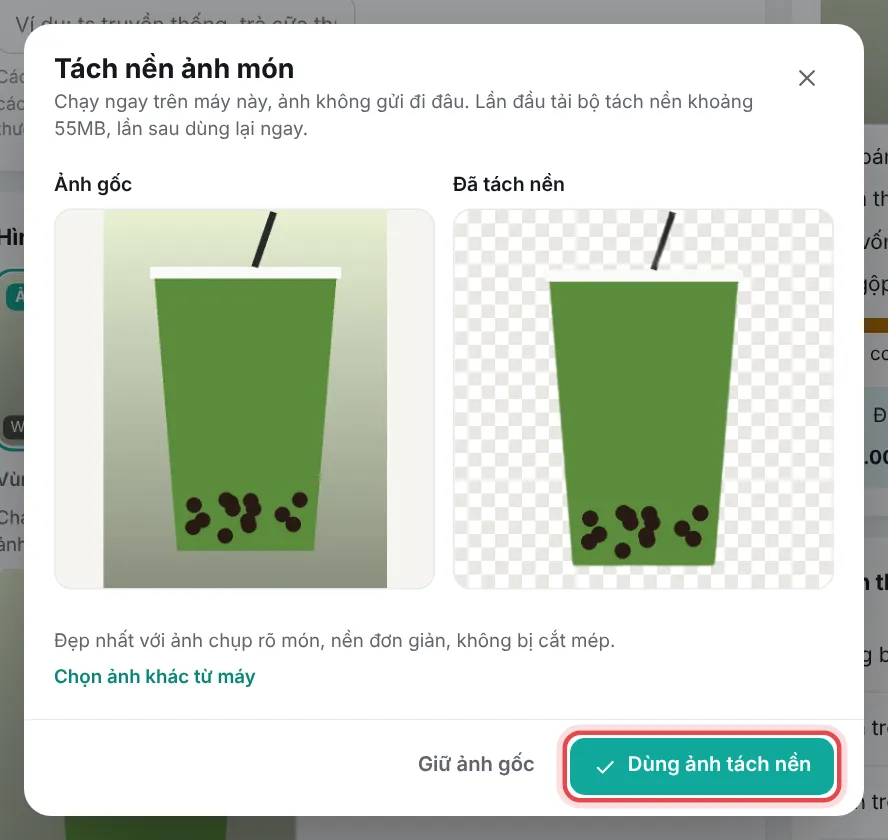
Rimuovere lo sfondo dalle foto dei prodotti
Le foto dei prodotti senza sfondo (sfondo trasparente) risaltano sul sito web, soprattutto con i nuovi modelli di sito web.
- Apri il prodotto e, nella sezione Immagini, fai clic sull'icona a forma di scintilla sulla foto.
- La prima volta, il tuo dispositivo scarica lo strumento di rimozione dello sfondo (circa 55 MB); in seguito viene riutilizzato immediatamente. La rimozione dello sfondo viene eseguita direttamente sul tuo dispositivo, la foto non viene inviata da nessuna parte e non consuma alcun credito.
- Visualizza affiancate l'Immagine originale e l'immagine Senza sfondo. Fai clic su Usa l'immagine senza sfondo per sostituirla, oppure su Mantieni l'immagine originale. Per provare un'altra foto, fai clic su Scegli un'altra immagine dal dispositivo.
- Fai clic su Salva nel prodotto.
Come viene venduto il prodotto
- Bevande / piatti preparati da una ricetta: inserisci la Ricetta per 1 porzione (ingredienti, semilavorati, quantità). Il costo viene calcolato automaticamente, vedi Ricette e costo.
- Prodotti pronti (lattine, bottiglie, confezioni, ecc.): scegli l'Unità di vendita, la Dimensione della confezione di acquisto e il Fornitore. Le giacenze cambiano tramite gli acquisti o l'inventario.
Opzioni in fase di ordine: associa al prodotto dei gruppi di opzioni (Dimensione, Livello di zucchero, Ghiaccio, Topping). Gestisci i gruppi nella scheda Gruppi di opzioni.
Visibilità
- Attualmente in vendita: disattiva per interrompere la vendita.
- Mostra sul sito web, Mostra nel menu QR: scegli i canali in cui questo prodotto viene venduto.
- Aggiungi l'etichetta "Più venduto".
Fai clic su Salva prodotto.
Hai ancora dubbi? Scrivici su WhatsApp. WhatsApp