 BTA F&B
إضافة العناصر وتعديلها
موجّه إلى: المالك
انتقل إلى القائمة، ثم انقر على إضافة عنصر (أو انقر على عنصر موجود لتعديله). يعرض أعلى الصفحة ملخصًا لعدد العناصر المحضّرة عند الطلب، والبضائع الجاهزة، والإضافات (التوبينغ)، ومتوسط تكلفة الطعام.
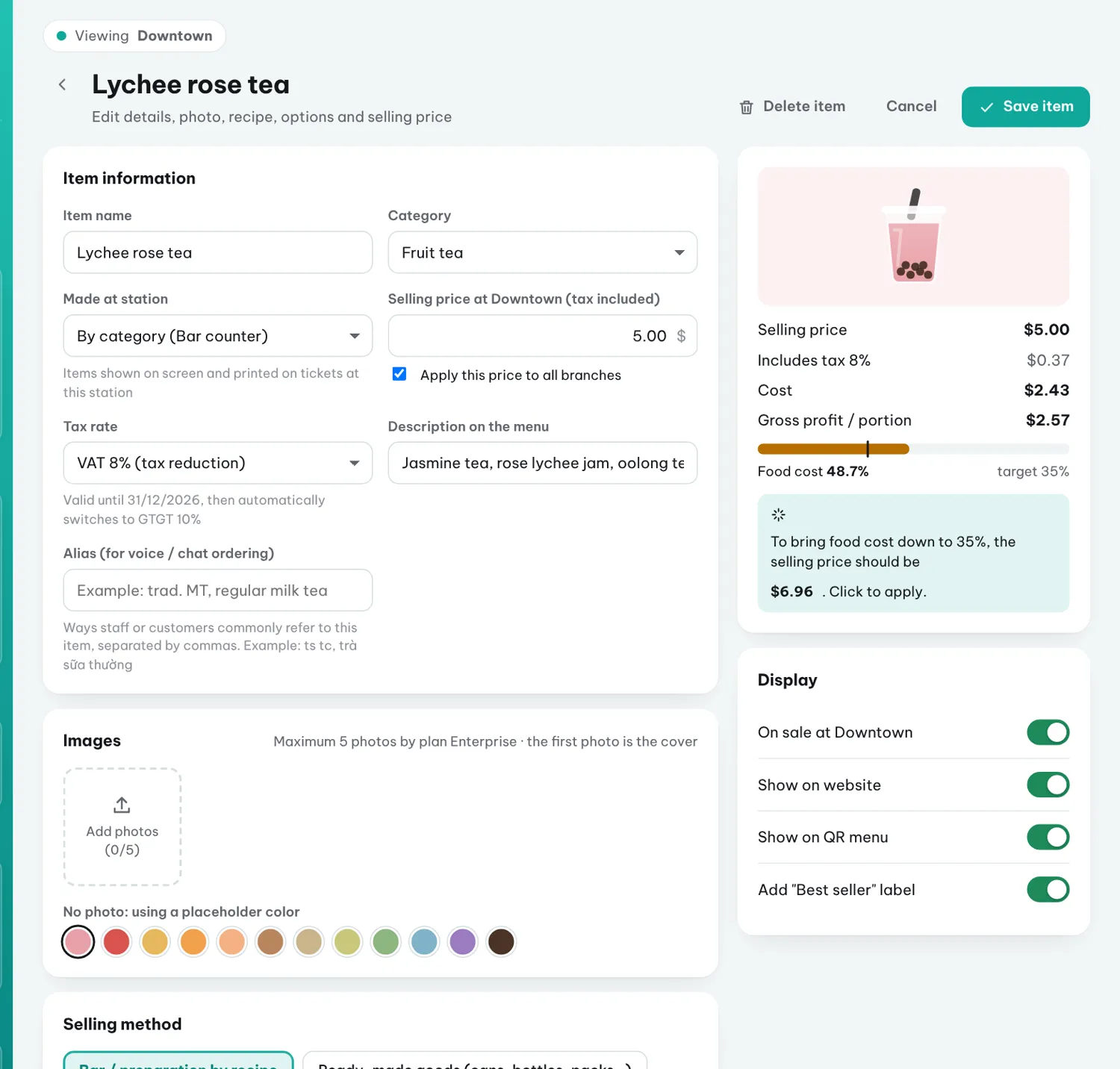
معلومات العنصر
- اسم العنصر، الفئة، يُحضَّر في المحطة (عندما يضم مطعمك عدة محطات).
- سعر البيع. بالنسبة إلى المنشآت متعددة الفروع: حدّد تطبيق هذا السعر على جميع الفروع، أو حدّد سعرًا مستقلًا للفرع الذي تعرضه حاليًا.
- نسبة الضريبة، النقاط المكتسبة لكل عنصر (عندما تُكتسب النقاط لكل عنصر).
- وصف القائمة: يظهر على رمز QR وعلى الموقع الإلكتروني.
- الأسماء البديلة (الطلب الصوتي / عبر المحادثة): الأسماء التي يستخدمها الموظفون والعملاء عادةً للإشارة إلى العنصر، مفصولة بفواصل، مثل
ic tea, iced milk tea. - الصور: أضف صور العنصر (يعتمد عدد الصور لكل عنصر على باقتك). في حال عدم وجود صورة، يُستخدم عنصر نائب ملوّن.
إزالة الخلفية من صور العناصر
تبرز صور العناصر التي أُزيلت خلفيتها (خلفية شفافة) على الموقع الإلكتروني، خصوصًا على قوالب الموقع الجديدة.
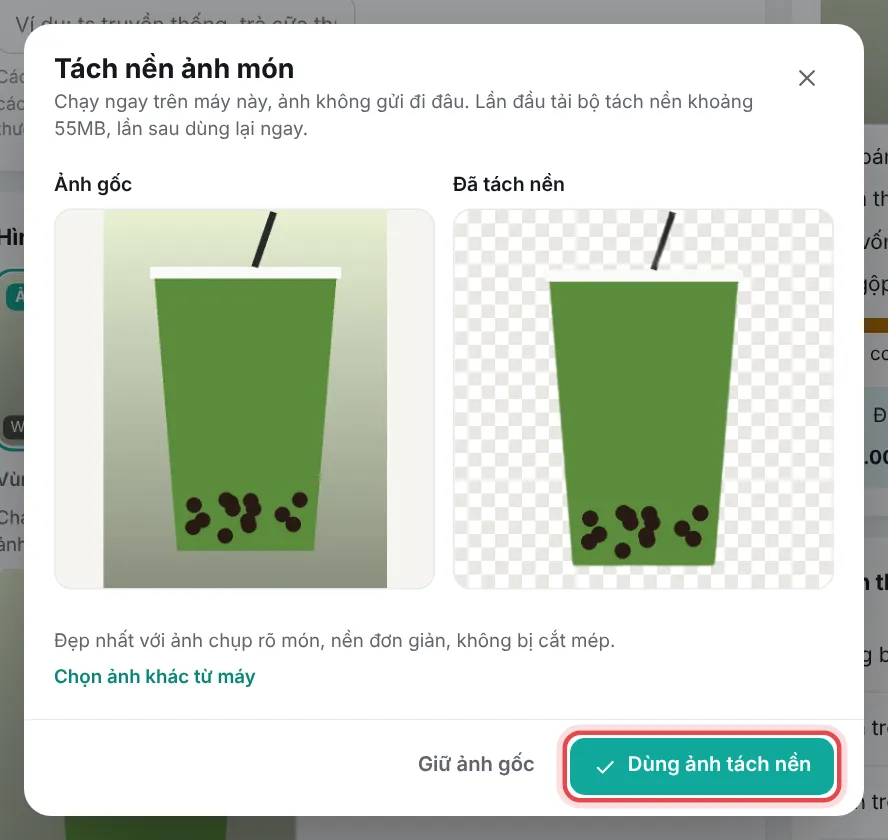
- افتح العنصر، وفي قسم الصور انقر على أيقونة اللمعان على الصورة.
- في المرة الأولى، يُنزّل جهازك أداة إزالة الخلفية (حوالي 55 ميغابايت)؛ وبعد ذلك يُعاد استخدامها فورًا. تعمل إزالة الخلفية مباشرةً على جهازك، ولا تُرسل الصورة إلى أي جهة، ولا تستهلك أي رصيد.
- اعرض الصورة الأصلية والصورة بعد إزالة الخلفية جنبًا إلى جنب. انقر على استخدام الصورة بعد إزالة الخلفية للاستبدال، أو الاحتفاظ بالصورة الأصلية. لتجربة صورة أخرى، انقر على اختيار صورة أخرى من الجهاز.
- انقر على حفظ في العنصر.
طريقة بيع العنصر
- المشروبات / الأطباق المحضّرة من وصفة: أدخل وصفة الحصة الواحدة (المكوّنات، والمنتجات نصف المصنّعة، والكميات). تُحتسب التكلفة تلقائيًا، راجع الوصفات وتكلفة المنتج.
- البضائع الجاهزة (علب، زجاجات، عبوات، إلخ): اختر وحدة البيع وحجم عبوة الشراء والمورّد. يتغيّر المخزون عبر الشراء أو الجرد.
الخيارات عند الطلب: اربط مجموعات الخيارات (الحجم، مستوى السكر، الثلج، الإضافات) بالعنصر. أدِر المجموعات من تبويب مجموعات الخيارات.
الظهور
- متاح للبيع حاليًا: أوقف هذا الخيار لإيقاف البيع.
- إظهار على الموقع الإلكتروني، إظهار على قائمة QR: اختر القنوات التي يُباع فيها هذا العنصر.
- إضافة وسم «الأكثر مبيعًا».
انقر على حفظ العنصر.
ما زلت بحاجة إلى مساعدة؟ راسلنا عبر WhatsApp. WhatsApp