 BTA F&B
Añadir y editar artículos
Para: Propietario
Ve a Menú y haz clic en Añadir artículo (o haz clic en un artículo existente para editarlo). En la parte superior de la página se resume el número de artículos elaborados al momento, productos listos para la venta, toppings y el coste medio de los alimentos.
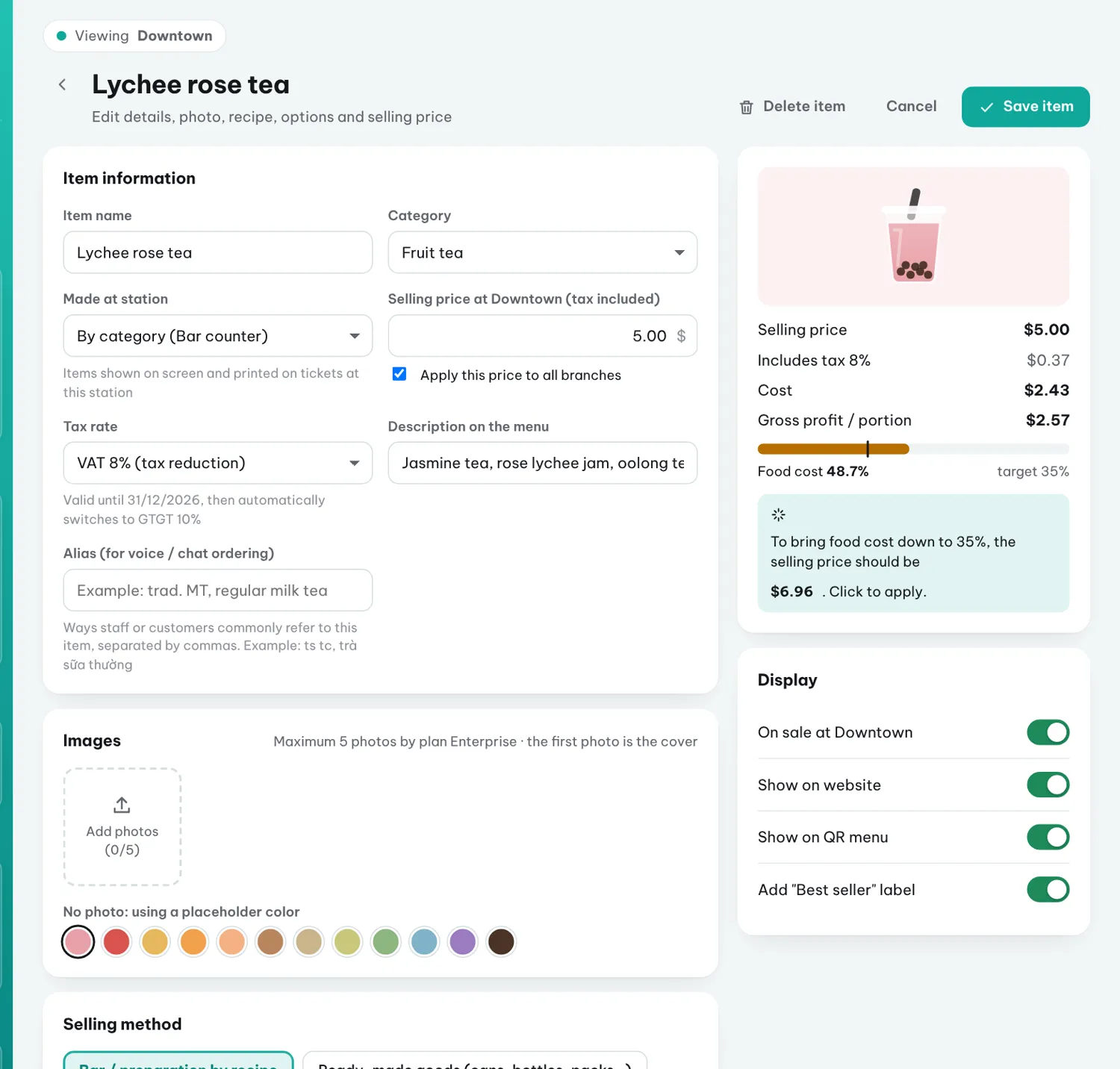
Información del artículo
- Nombre del artículo, Categoría, Preparado en la estación (cuando tu local tiene varias estaciones).
- Precio de venta. En locales con varias sucursales: marca Aplicar este precio a todas las sucursales o define un precio distinto para la sucursal que estás viendo.
- Tipo impositivo, Puntos obtenidos por artículo (cuando los puntos se obtienen por artículo).
- Descripción del menú: se muestra en el QR y en la web.
- Nombres alternativos (pedidos por voz / chat): los nombres que suelen usar el personal y los clientes para el artículo, separados por comas, por ejemplo
ic tea, iced milk tea. - Imágenes: añade fotos del artículo (el número de fotos por artículo depende de tu plan). Si no hay foto, se usa un marcador de color.
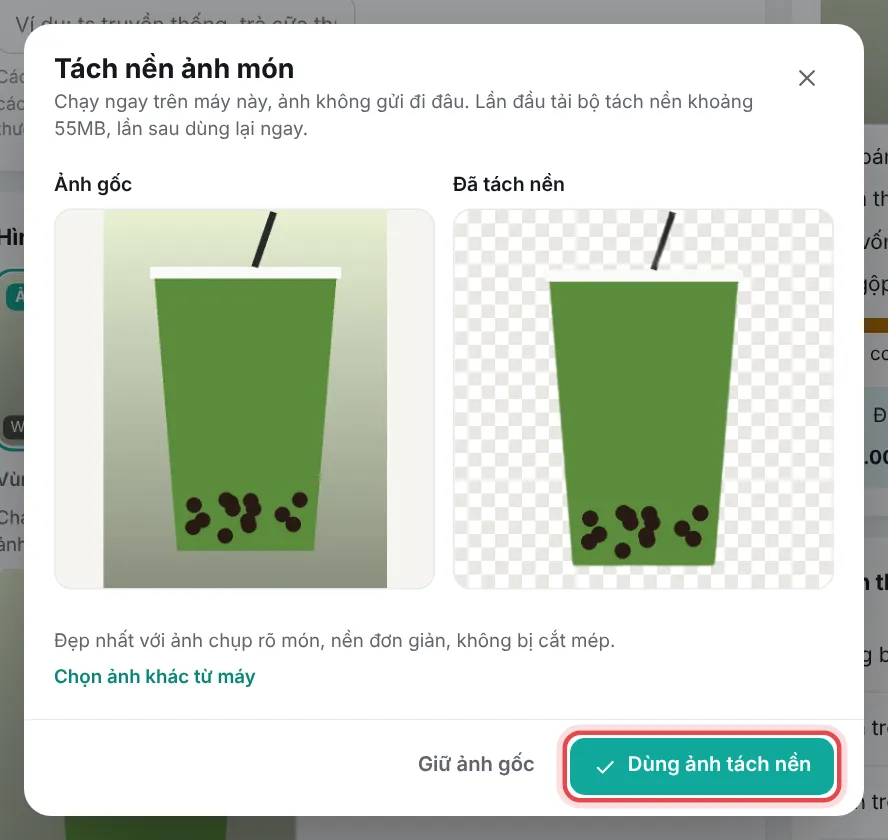
Eliminar el fondo de las fotos de los artículos
Las fotos de artículos sin fondo (fondo transparente) destacan en la web, especialmente en las nuevas plantillas de la web.
- Abre el artículo y, en la sección Imágenes, haz clic en el icono de destellos de la foto.
- La primera vez, tu dispositivo descarga la herramienta de eliminación de fondo (unos 55 MB); después se reutiliza al instante. La eliminación del fondo se ejecuta en tu propio dispositivo, la foto no se envía a ningún sitio y no consume créditos.
- Consulta la Imagen original y la imagen Sin fondo una al lado de la otra. Haz clic en Usar imagen sin fondo para sustituirla, o en Mantener imagen original. Para probar con otra foto, haz clic en Elegir otra imagen del dispositivo.
- Haz clic en Guardar en el artículo.
Cómo se vende el artículo
- Bebidas / platos elaborados a partir de una receta: introduce la Receta para 1 ración (ingredientes, semielaborados, cantidades). El coste se calcula automáticamente; consulta Recetas y coste.
- Productos listos para la venta (latas, botellas, paquetes, etc.): elige la Unidad de venta, el Tamaño del pack de compra y el Proveedor. El stock cambia mediante compras o inventarios.
Opciones al pedir: asocia grupos de opciones (Tamaño, Nivel de azúcar, Hielo, Topping) al artículo. Gestiona los grupos en la pestaña Grupos de opciones.
Visibilidad
- A la venta actualmente: desactívalo para dejar de vender.
- Mostrar en la web, Mostrar en el menú QR: elige los canales en los que se vende este artículo.
- Añadir la etiqueta "Más vendido".
Haz clic en Guardar artículo.
¿Sigues atascado? Escríbenos por WhatsApp. WhatsApp