 BTA F&B
Artikel hinzufügen und bearbeiten
Für: Inhaber
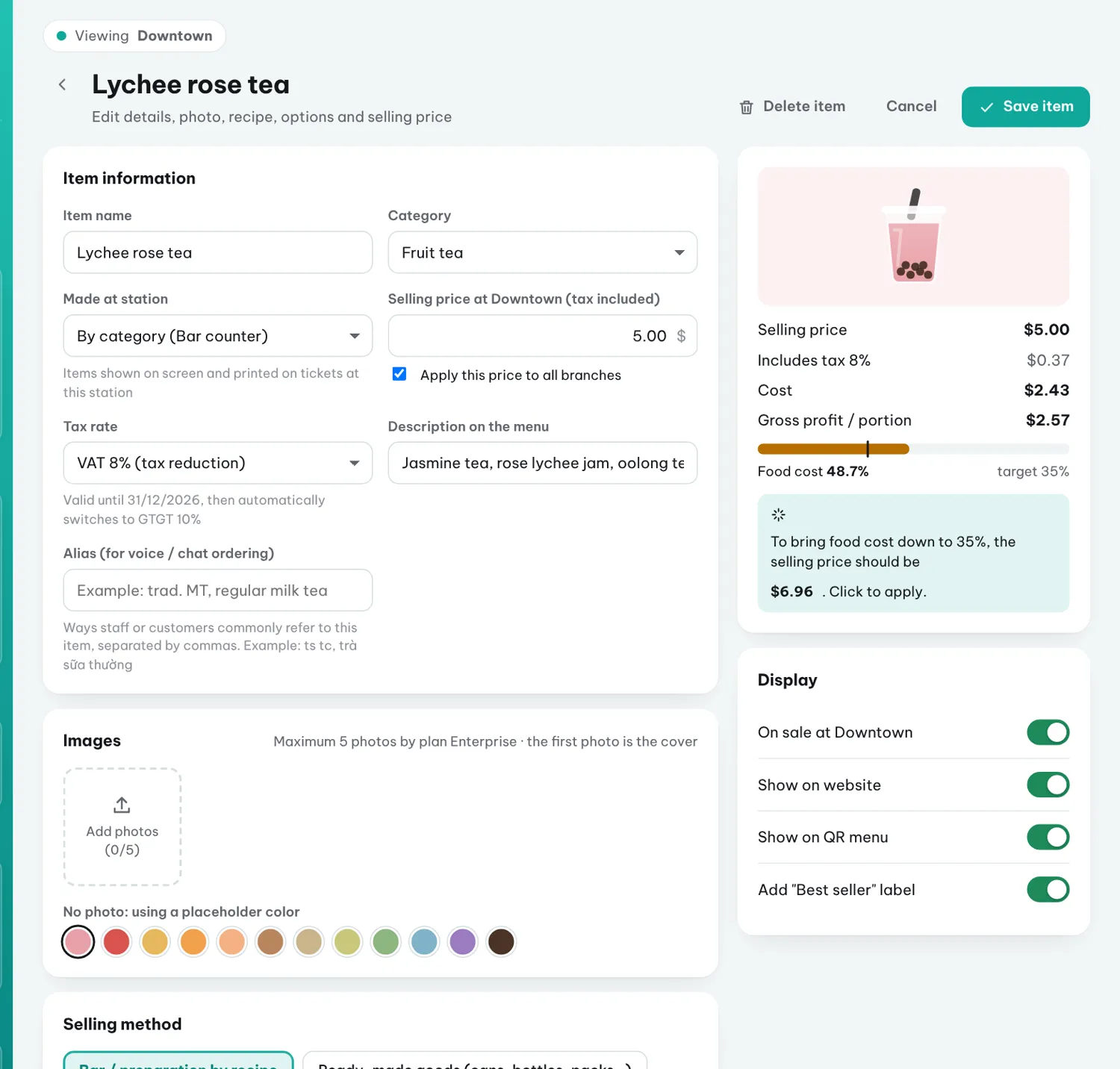
Öffnen Sie Speisekarte, klicken Sie auf Artikel hinzufügen (oder klicken Sie auf einen vorhandenen Artikel, um ihn zu bearbeiten). Oben auf der Seite sehen Sie eine Übersicht über die Anzahl der auf Bestellung zubereiteten Artikel, der Fertigwaren, der Toppings und des durchschnittlichen Wareneinsatzes.
Artikelinformationen
- Artikelname, Kategorie, Zubereitung an Station (wenn Ihr Betrieb mehrere Stationen hat).
- Verkaufspreis. Für Betriebe mit mehreren Filialen: Aktivieren Sie Diesen Preis für alle Filialen übernehmen oder legen Sie für die aktuell angezeigte Filiale einen eigenen Preis fest.
- Steuersatz, Punkte pro Artikel (wenn Punkte pro Artikel gesammelt werden).
- Beschreibung in der Speisekarte: wird im QR-Menü und auf der Website angezeigt.
- Alternative Namen (Bestellung per Sprache / Chat): die Namen, die Mitarbeitende und Gäste üblicherweise für den Artikel verwenden, durch Kommas getrennt, zum Beispiel
ic tea, iced milk tea. - Bilder: Fügen Sie Fotos des Artikels hinzu (die Anzahl der Fotos pro Artikel hängt von Ihrem Tarif ab). Ist kein Foto vorhanden, wird ein farbiger Platzhalter verwendet.
Hintergrund von Artikelfotos entfernen
Artikelfotos ohne Hintergrund (transparenter Hintergrund) kommen auf der Website besonders gut zur Geltung, vor allem bei den neuen Website-Vorlagen.
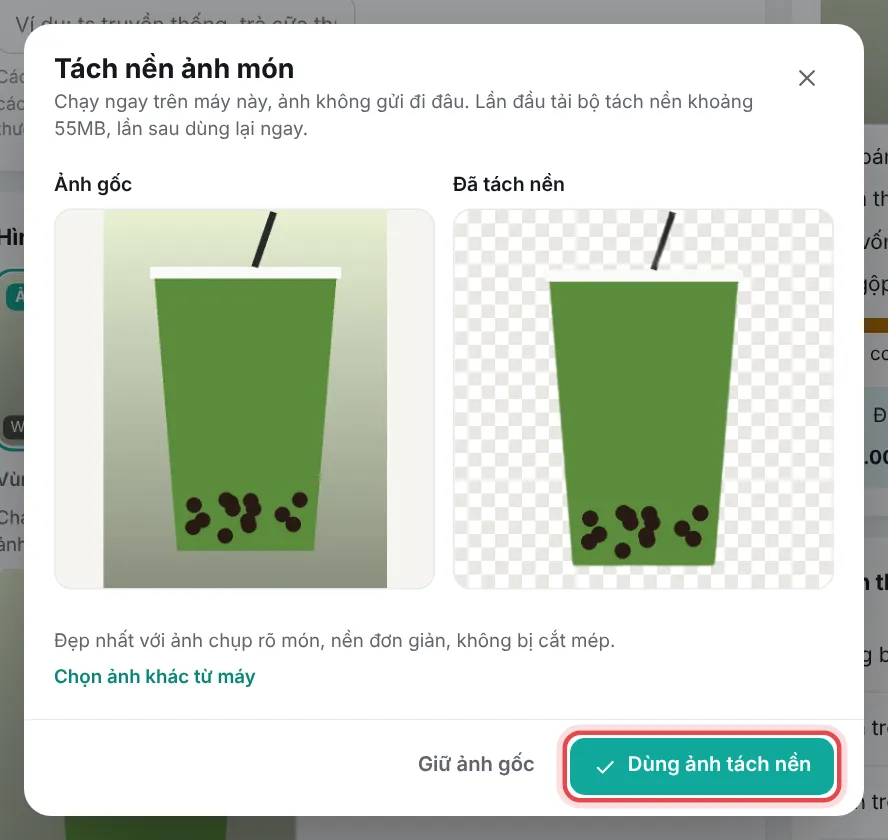
- Öffnen Sie den Artikel und klicken Sie im Bereich Bilder auf das Funkel-Symbol am Foto.
- Beim ersten Mal lädt Ihr Gerät das Tool zur Hintergrundentfernung herunter (ca. 55 MB); danach steht es sofort wieder zur Verfügung. Die Hintergrundentfernung läuft direkt auf Ihrem Gerät, das Foto wird nirgendwohin gesendet, und es werden keine Credits verbraucht.
- Vergleichen Sie Originalbild und Hintergrund entfernt nebeneinander. Klicken Sie auf Bild ohne Hintergrund verwenden, um es zu ersetzen, oder auf Originalbild behalten. Um ein anderes Foto auszuprobieren, klicken Sie auf Anderes Bild vom Gerät auswählen.
- Klicken Sie beim Artikel auf Speichern.
Wie der Artikel verkauft wird
- Getränke / Gerichte nach Rezeptur: Geben Sie die Rezeptur für 1 Portion ein (Zutaten, Halbfabrikate, Mengen). Der Einstandspreis wird automatisch berechnet, siehe Rezepturen und Einstandspreis.
- Fertigwaren (Dosen, Flaschen, Packungen usw.): Wählen Sie die Verkaufseinheit, die Einkaufsgebindegröße und den Lieferanten. Der Bestand ändert sich durch Einkauf oder Inventur.
Optionen bei der Bestellung: Ordnen Sie dem Artikel Optionsgruppen zu (Größe, Zuckergrad, Eis, Topping). Die Gruppen verwalten Sie im Tab Optionsgruppen.
Sichtbarkeit
- Aktuell im Verkauf: Ausschalten, um den Verkauf zu stoppen.
- Auf Website anzeigen, Im QR-Menü anzeigen: Wählen Sie die Kanäle, in denen dieser Artikel verkauft wird.
- Label „Bestseller“ hinzufügen.
Klicken Sie auf Artikel speichern.
Sie kommen nicht weiter? Schreiben Sie uns per WhatsApp. WhatsApp