 BTA F&B
Adicionar e editar artigos
Para: Proprietário
Aceda a Menu, clique em Adicionar artigo (ou clique num artigo existente para o editar). A parte superior da página resume o número de artigos feitos por encomenda, produtos prontos, extras e o custo médio dos alimentos.
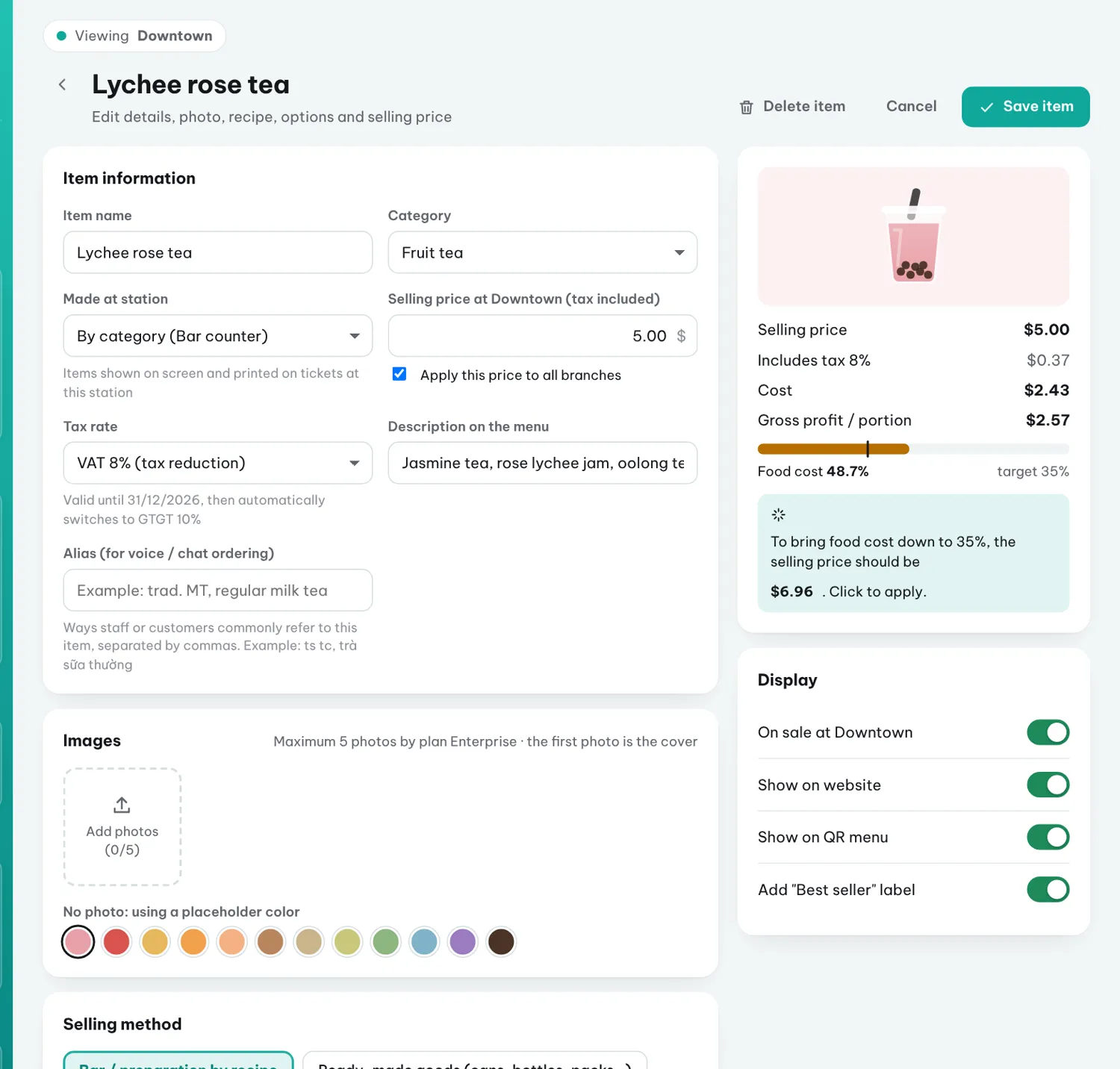
Informações do artigo
- Nome do artigo, Categoria, Preparado no posto (quando o seu estabelecimento tem vários postos).
- Preço de venda. Para estabelecimentos com várias filiais: assinale Aplicar este preço a todas as filiais ou defina um preço separado para a filial que está a consultar.
- Taxa de imposto, Pontos acumulados por artigo (quando os pontos são acumulados por artigo).
- Descrição no menu: apresentada no QR e no site.
- Nomes alternativos (pedidos por voz / chat): os nomes que o pessoal e os clientes costumam usar para o artigo, separados por vírgulas, por exemplo
ic tea, iced milk tea. - Imagens: adicione fotografias do artigo (o número de fotografias por artigo depende do seu plano). Se não existir fotografia, é utilizado um marcador de posição colorido.
Remover o fundo das fotografias dos artigos
As fotografias dos artigos sem fundo (fundo transparente) destacam-se no site, especialmente nos novos modelos de site.
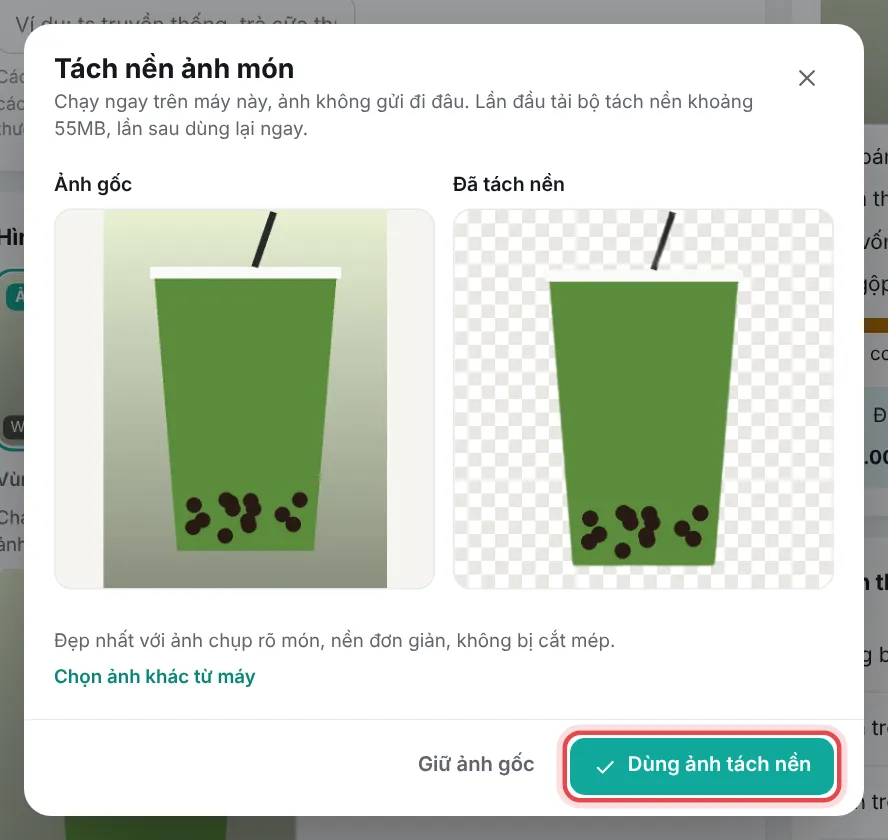
- Abra o artigo e, na secção Imagens, clique no ícone de brilho sobre a fotografia.
- Na primeira vez, o seu dispositivo transfere a ferramenta de remoção de fundo (cerca de 55 MB); depois disso, é reutilizada instantaneamente. A remoção de fundo é feita diretamente no seu dispositivo, a fotografia não é enviada para lado nenhum e não consome créditos.
- Veja lado a lado a Imagem original e a Fundo removido. Clique em Usar imagem sem fundo para a substituir ou em Manter imagem original. Para experimentar outra fotografia, clique em Escolher outra imagem do dispositivo.
- Clique em Guardar no artigo.
Como o artigo é vendido
- Bebidas / pratos feitos a partir de uma receita: introduza a Receita para 1 dose (ingredientes, produtos semiacabados, quantidades). O preço de custo é calculado automaticamente, consulte Receitas e preço de custo.
- Produtos prontos (latas, garrafas, embalagens, etc.): escolha a Unidade de venda, o Tamanho da embalagem de compra e o Fornecedor. O stock altera-se através de compras ou inventário.
Opções ao encomendar: associe grupos de opções (Tamanho, Nível de açúcar, Gelo, Extras) ao artigo. Gira os grupos no separador Grupos de opções.
Visibilidade
- Atualmente à venda: desative para parar a venda.
- Mostrar no site, Mostrar no menu QR: escolha os canais onde este artigo é vendido.
- Adicionar a etiqueta "Mais vendido".
Clique em Guardar artigo.
Ainda com dúvidas? Envie-nos mensagem por WhatsApp. WhatsApp