 BTA F&B
Nastavenie zariadení
Pre: Majiteľ
Každé zariadenie vo vašej prevádzke (počítač, tablet, telefón alebo televízor s prehliadačom) sa do prevádzky pridáva jednorazovo pomocou 6-miestneho aktivačného kódu. Potom už zamestnanci len ťuknú na svoje meno a zadajú PIN.
Všetky typy zariadení otvárajú rovnakú adresu: kiosk.btafnb.com (alebo aplikáciu BTA FnB, v ktorej zvolíte Predajné zariadenie v prevádzke).
| Zariadenie | Na čo slúži | Čo pripraviť vopred |
|---|---|---|
| Pokladničný terminál | Predaj pri pulte, prijímanie platieb, otváranie a zatváranie zmien | Menu, zamestnanci s PIN kódmi |
| Displej baru / kuchyne | Zobrazuje položky na prípravu, každú položku možno označiť ako hotovú | Zapnite „samostatný bar“ v Modeli služieb |
| Obrazovka čašníka | Prijímanie objednávok pri stole, upozornenia „pripravené na podanie“ | Zapnite „obsluhu čašníkom“ v Modeli služieb, nastavte stoly a zóny |
| Zákaznícky displej | Otočený k zákazníkovi: položky, celková suma, QR kód | Aspoň jeden už nastavený pokladničný terminál |
| Obrazovka na vyvolávanie objednávok | Televízor zobrazujúci čísla pripravovaných objednávok a vyvolávajúci zákazníkov na vyzdvihnutie | Nič ďalšie nie je potrebné |
Pred pridaním zariadenia
Tieto kroky vykonajte na stránke správy (manage.btafnb.com). Čo už máte hotové, preskočte.
- Vytvorte zamestnancov a nastavte PIN kódy. Pokladničné terminály, displeje baru a obrazovky čašníkov sa prihlasujú menom zamestnanca a PIN kódom. Pozrite si Zamestnanci a oprávnenia. Majitelia si musia nastaviť PIN aj pre seba, ak chcú pracovať na termináli.
- Pripravte menu, aby mal pokladničný terminál čo predávať. Pozrite si Pridanie položiek alebo Import menu z fotografie.
- Zapnite správny model služieb. Typy zariadení Displej baru / kuchyne a Obrazovka čašníka možno vybrať, len ak má prevádzka zapnutý samostatný bar alebo obsluhu čašníkom; inak je možnosť sivá s poznámkou „Nie je zapnuté v Prevádzke“. Pozrite si Model služieb a typ predaja.
- Pripravte stoly a zóny, ak používate obrazovku čašníka. Pozrite si Stoly a zóny.
- Prevádzky s viacerými pobočkami: najprv vytvorte pobočky, pretože každé zariadenie je viazané na jednu pobočku. Pozrite si Viaceré pobočky.
Krok 1. Vytvorte aktivačný kód na stránke správy
- Prejdite do Nastavenia prevádzky › Zariadenia a tlačiarne a kliknite na Pridať zariadenie.
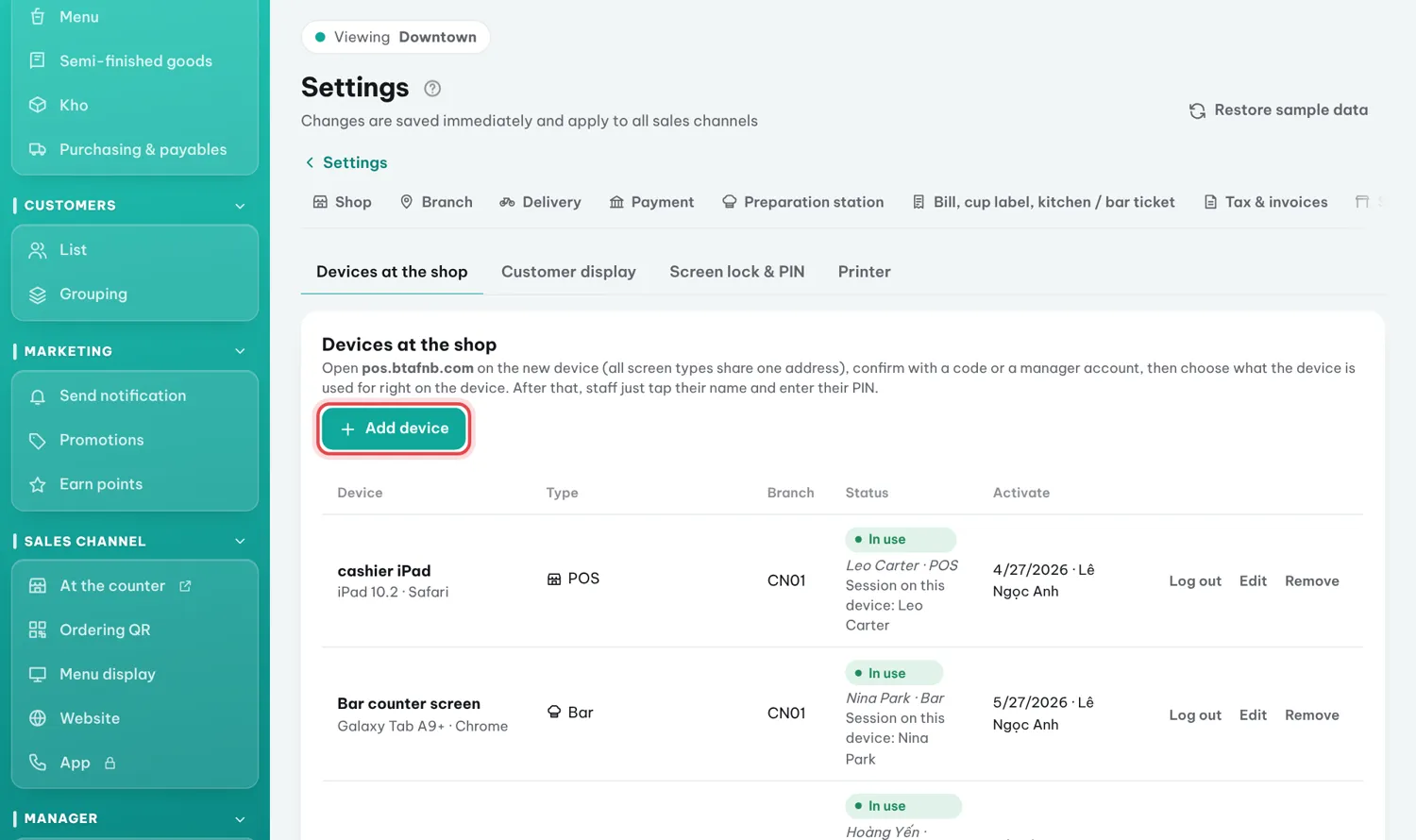
- Vyberte pobočku zariadenia (ak má prevádzka viac pobočiek) a kliknite na Vygenerovať aktivačný kód.
- Na obrazovke sa zobrazí 6-miestny kód a QR kód. Kód možno použiť raz a vyprší po 3 minútach. Ak je zamestnanec v prevádzke, kliknite na Kopírovať na odoslanie cez WhatsApp a pošlite mu ho.
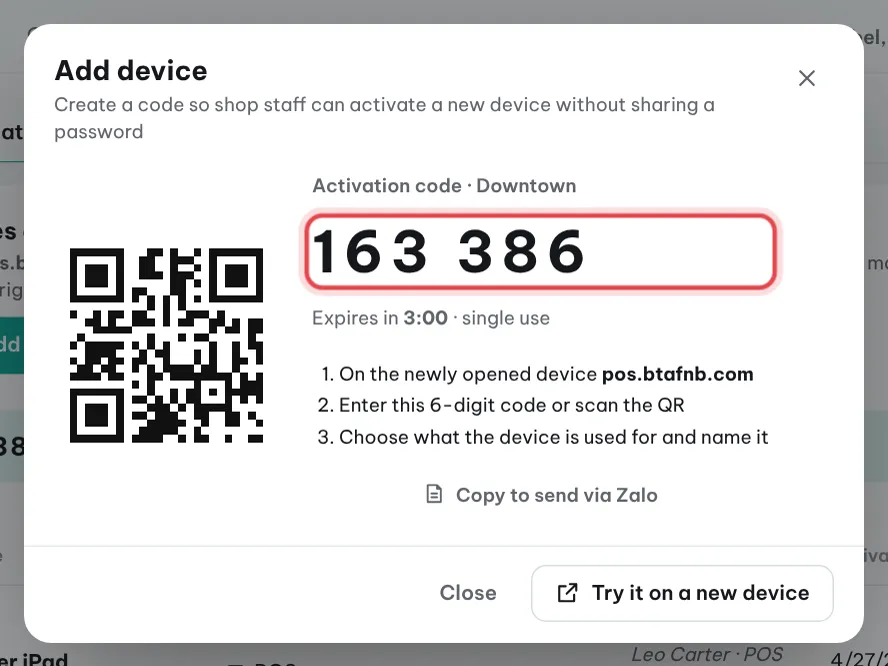
Krok 2. Otvorte nové zariadenie a potvrďte, že patrí do vašej prevádzky
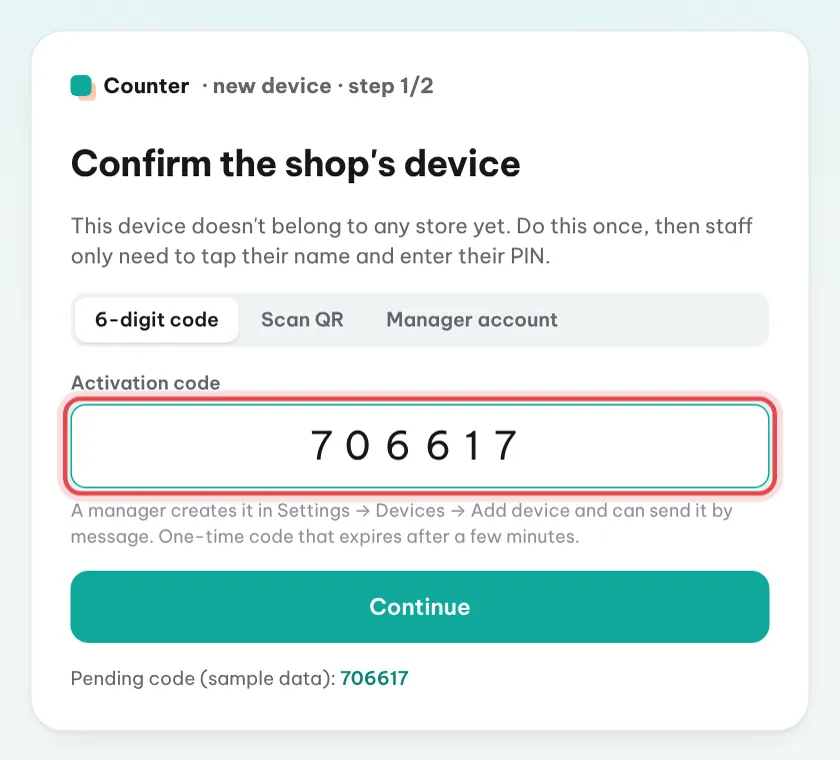
- Na novom zariadení otvorte prehliadač a prejdite na kiosk.btafnb.com. Ak používate aplikáciu, otvorte aplikáciu BTA FnB a zvoľte Predajné zariadenie v prevádzke (pozrite si Inštalácia aplikácie BTA FnB).
- Na obrazovke Potvrdenie zariadenia prevádzky vyberte jednu z troch možností:
- 6-miestny kód: zadajte práve vygenerovaný kód.
- Naskenovať QR: zapnite kameru a namierte ju na QR kód na stránke správy.
- Účet manažéra: majiteľ alebo manažér sa prihlási priamo na zariadení, kód nie je potrebný.
- Kliknite na Pokračovať.
Krok 3. Vyberte, na čo sa zariadenie bude používať
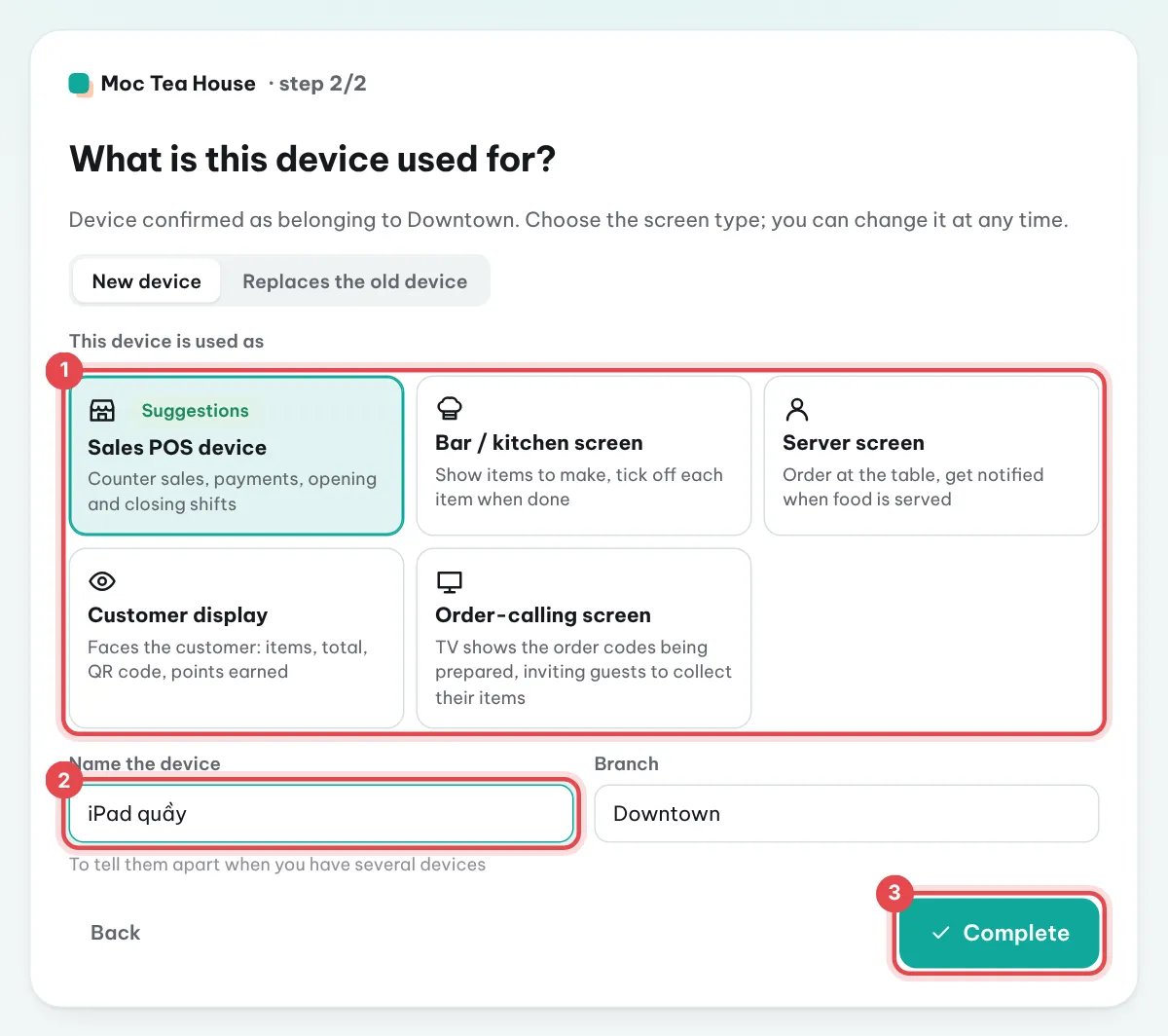
- Na obrazovke Na čo sa toto zariadenie používa? vyberte typ zariadenia. Typ, ktorý vyhovuje vášmu zariadeniu, má štítok Odporúčané.
- Pomenujte zariadenie, aby ste ho vedeli rozlíšiť, napríklad „iPad pri pulte“ alebo „TV na vyvolávanie objednávok“.
- Skontrolujte Pobočku a kliknite na Dokončiť.
Kroky 1 až 3 zopakujte pre každé zariadenie. Každé zariadenie potrebuje vlastný kód.
Podrobnosti pre jednotlivé typy zariadení
Pokladničný terminál
- Po dokončení zariadenie prejde na zamknutú obrazovku: nad hodinami sa zobrazí názov zariadenia a pod nimi zoznam zamestnancov pobočky. Zamestnanci ťuknú na svoje meno a zadajú PIN. Pozrite si Zámok obrazovky a PIN.
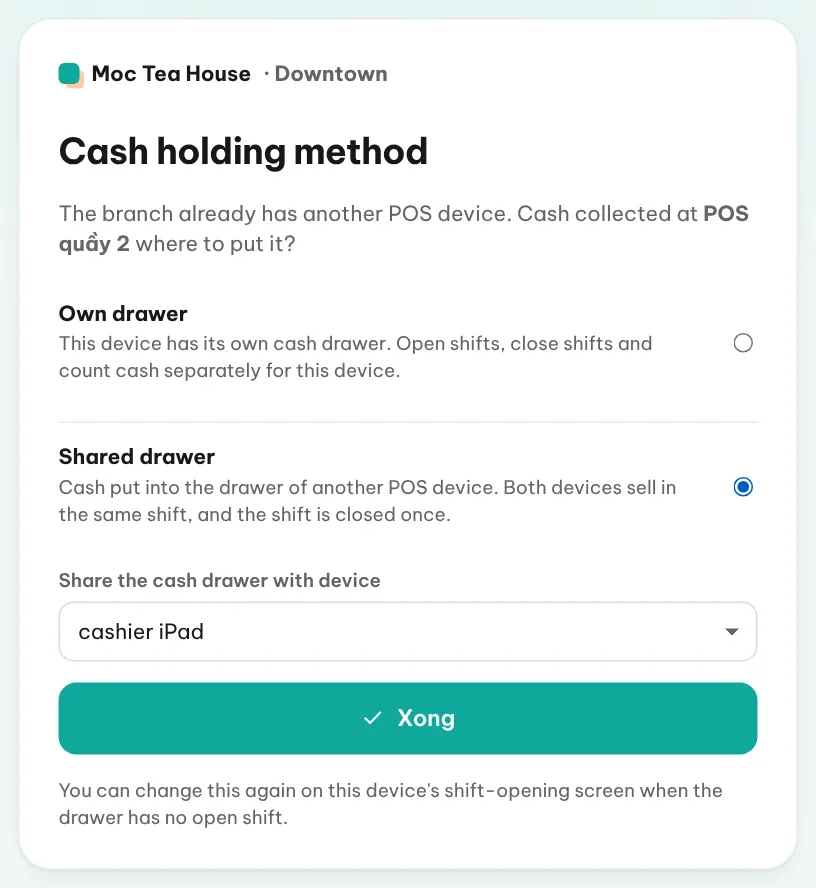
- Od druhého pokladničného terminálu na pobočke sa zariadenie pýta na Spôsob nakladania s hotovosťou: vlastná zásuvka na peniaze alebo zásuvka zdieľaná s iným pokladničným terminálom (v zozname sú všetky ostatné pokladničné terminály pobočky).
- Otvorte zmenu a začnite predávať. Pozrite si Otvorenie a začatie zmeny a Predaj pri pulte.
- Tlač účteniek a štítkov na poháre: Pridanie tlačiarne.
Displej baru / kuchyne
- V kroku 3 vyberte typ Displej baru / kuchyne. Ak je sivý, najprv zapnite samostatný bar (Model služieb).
- Zamestnanci baru ťuknú na svoje meno a zadajú PIN (rola musí mať oprávnenie Displej baru / kuchyne, pozrite si Zamestnanci a oprávnenia).
- Na obrazovke sa zobrazujú objednávky z pultu, QR kódov a webovej stránky. Pozrite si Displej baru. Ak má prevádzka viac prípravných staníc, rozdeľte ich v časti Prípravné stanice.

Obrazovka čašníka
- V kroku 3 vyberte typ Obrazovka čašníka. Ak je sivý, najprv zapnite obsluhu čašníkom (Model služieb) a vytvorte stoly (Stoly a zóny).
- Čašníci ťuknú na svoje meno a zadajú PIN (rola musí mať oprávnenie Obrazovka čašníka).
- Vyberte stôl, prijmite objednávku a dostávajte upozornenia „pripravené na podanie“. Pozrite si Obrazovka čašníka.

Zákaznícky displej
- V kroku 3 vyberte typ Zákaznícky displej a potom v poli Sleduje pokladničný terminál vyberte zariadenie: zákaznícky displej zobrazuje aktuálnu objednávku a QR kód práve tohto pokladničného terminálu. Ak pobočka ešte nemá pokladničný terminál, najprv aktivujte pokladničný terminál.
- Zákaznícky displej nevyžaduje prihlásenie. Umiestnite ho otočený k zákazníkovi.
- Ak má jedno zariadenie dve obrazovky, nemusíte pridávať ďalšie zariadenie: druhú obrazovku zapnite priamo v pokladnici. Pozrite si Zákaznícky displej.
Obrazovka na vyvolávanie objednávok
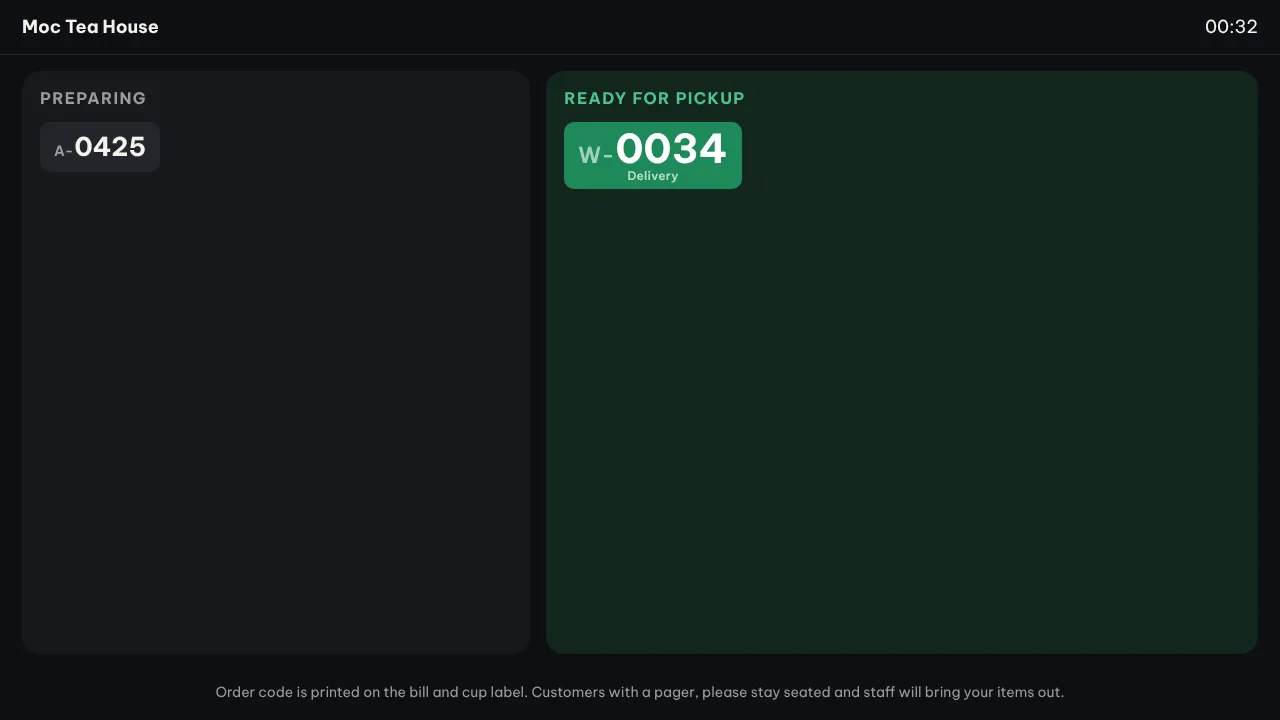
- V kroku 3 vyberte typ Obrazovka na vyvolávanie objednávok. Hodí sa pre televízor alebo veľkú obrazovku umiestnenú pri pulte.
- Prihlásenie nie je potrebné. Obrazovka automaticky zobrazuje čísla pripravovaných objednávok a objednávky pripravené na vyzdvihnutie. Pozrite si Obrazovka na vyvolávanie objednávok.
Po pridaní zariadenia
- Tabuľka Zariadenia prevádzky uvádza všetky zariadenia: typ, pobočku, kto ho používa a poslednú aktivitu.
- Upraviť: premenovať, zmeniť typ obrazovky, zmeniť pobočku. Priamo na zariadení nie je tlačidlo na zmenu typu obrazovky.
- Odhlásiť: na diaľku odhlási osobu, ktorá zariadenie používa. Odstrániť: odstráni zariadenie; vráti sa na obrazovku so zadaním aktivačného kódu.
- Zariadenie je pokazené alebo vymenené: v kroku 3 vyberte Nahradiť staré zariadenie a nové zariadenie prevezme názov, zásuvku na peniaze aj otvorenú zmenu.
- Zvonček, keď zákazník ťukne na Zavolať obsluhu, zazvoní na pokladničnom termináli a na obrazovke čašníka. Pozrite si Objednávanie cez QR kód pri stole.
Stále si neviete rady? Napíšte nám na WhatsApp. WhatsApp