 BTA F&B
إعداد الأجهزة
موجّه إلى: المالك
تُضاف كل أداة في منشأتك (حاسوب، أو جهاز لوحي، أو هاتف، أو تلفاز يحتوي على متصفح) إلى المنشأة مرة واحدة باستخدام رمز تفعيل مكوّن من 6 أرقام. بعد ذلك، يكفي أن يضغط الموظفون على أسمائهم ويدخلوا رمز PIN الخاص بهم.
تفتح جميع أنواع الأجهزة العنوان نفسه: kiosk.btafnb.com (أو تطبيق BTA FnB، ثم اختر جهاز البيع في المنشأة).
| الجهاز | الاستخدام | ما يجب تجهيزه أولًا |
|---|---|---|
| جهاز نقطة البيع | البيع عند الكاونتر، واستلام المدفوعات، وفتح الورديات وإغلاقها | قائمة طعام، وموظفون لديهم رموز PIN |
| شاشة البار / المطبخ | عرض الأصناف المطلوب تحضيرها، مع تحديد كل صنف عند إنجازه | تفعيل "بار منفصل" في نموذج الخدمة |
| شاشة النادل | أخذ الطلبات عند الطاولة، واستقبال تنبيهات "جاهز للتقديم" | تفعيل "خدمة النُّدُل" في نموذج الخدمة، وإعداد الطاولات والمناطق |
| شاشة العميل | تواجه العميل وتعرض الأصناف والإجمالي ورمز QR | جهاز نقطة بيع واحد على الأقل تم إعداده مسبقًا |
| شاشة مناداة الطلبات | تلفاز يعرض أرقام الطلبات قيد التحضير ويُنادي العملاء للاستلام | لا يلزم أي شيء آخر |
قبل إضافة جهاز
نفّذ الخطوات التالية في صفحة الإدارة (manage.btafnb.com). تجاوز أي خطوة أنجزتها مسبقًا.
- أنشئ حسابات الموظفين وحدد رموز PIN. تعتمد أجهزة نقطة البيع وشاشات البار وشاشات النُّدُل على تسجيل الدخول باسم الموظف مع رمز PIN. راجع الموظفون والصلاحيات. يحتاج المالكون أيضًا إلى تحديد رمز PIN لأنفسهم إذا أرادوا العمل على جهاز نقطة بيع.
- جهّز قائمة طعام ليجد جهاز نقطة البيع أصنافًا للبيع. راجع إضافة الأصناف أو استيراد قائمة الطعام بالصورة.
- فعّل نموذج الخدمة المناسب. لا يمكن اختيار نوعَي الجهاز شاشة البار / المطبخ وشاشة النادل إلا إذا فعّلت المنشأة بارًا منفصلًا أو خدمة النُّدُل؛ وإلا يظهر الخيار باللون الرمادي مع الملاحظة "غير مفعّل في التشغيل". راجع نموذج الخدمة ونوع البيع.
- جهّز الطاولات والمناطق إذا كنت تستخدم شاشة النادل. راجع الطاولات والمناطق.
- المنشآت متعددة الفروع: أنشئ الفروع أولًا، لأن كل جهاز مرتبط بفرع واحد. راجع الفروع المتعددة.
الخطوة 1. أنشئ رمز تفعيل في صفحة الإدارة
- انتقل إلى إعدادات المتجر › الأجهزة والطابعات ثم انقر على إضافة جهاز.
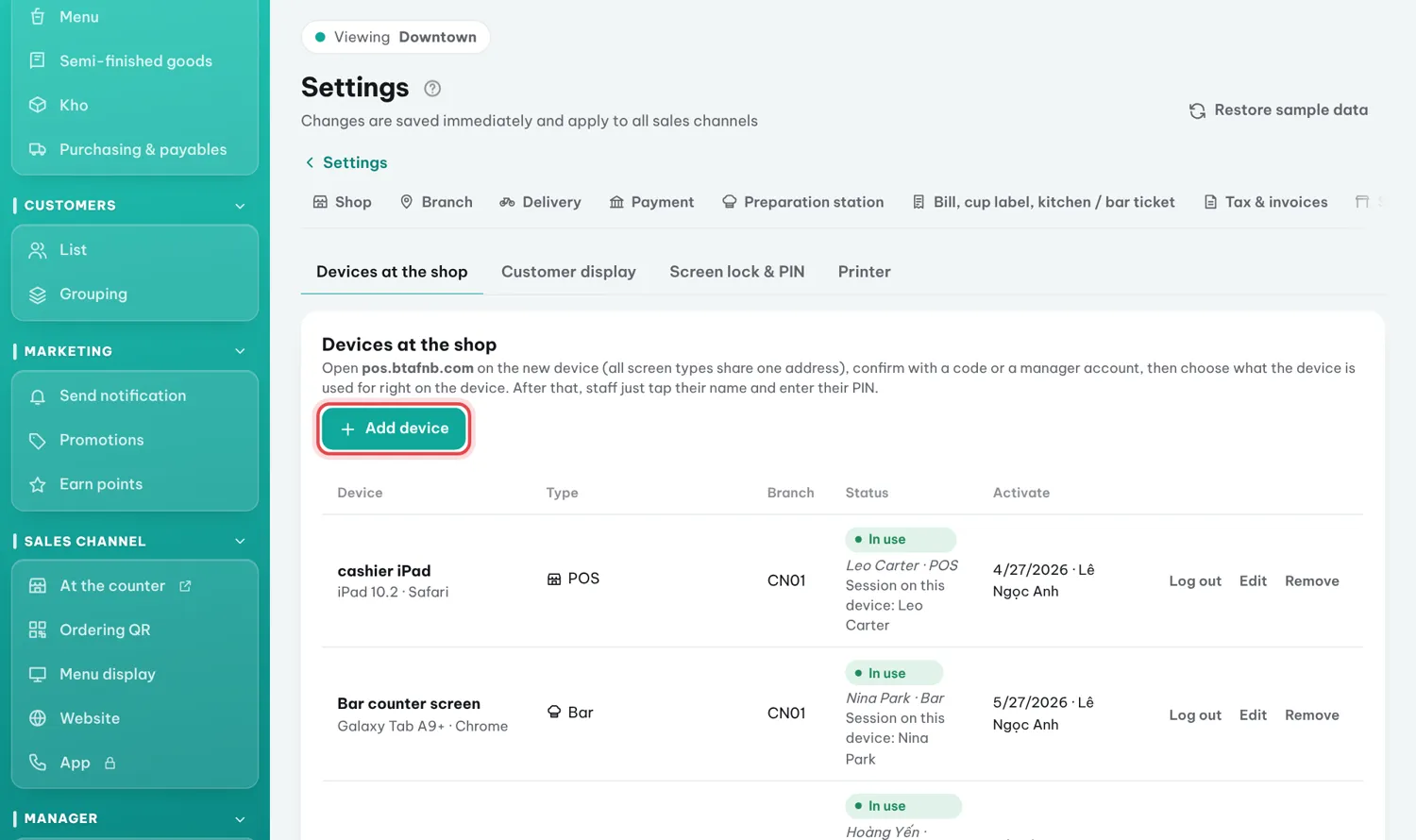
- اختر فرع الجهاز (إذا كانت المنشأة تضم عدة فروع)، ثم انقر على إنشاء رمز تفعيل.
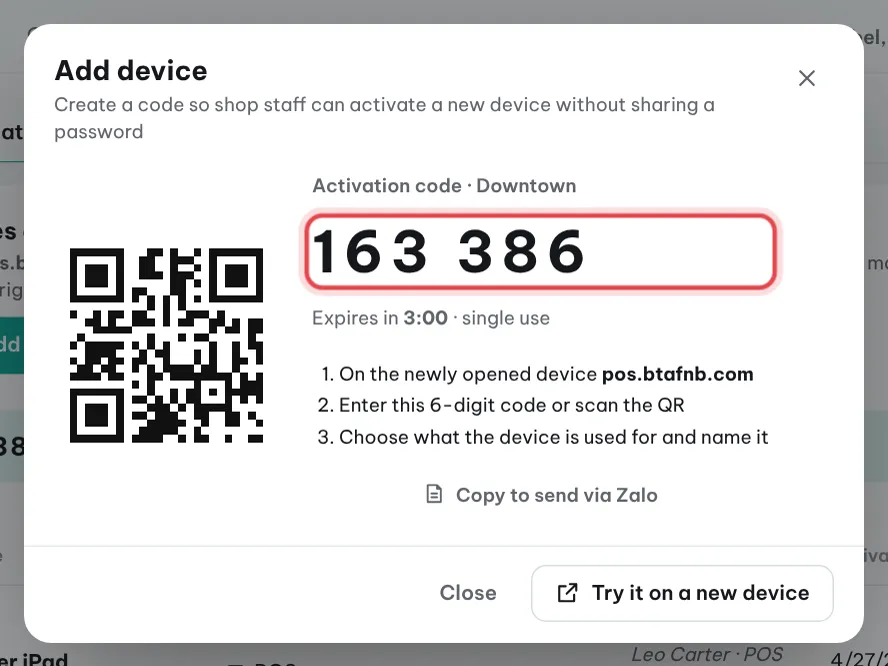
- تعرض الشاشة رمزًا من 6 أرقام ورمز QR. يمكن استخدام الرمز مرة واحدة فقط وتنتهي صلاحيته بعد 3 دقائق. إذا كان الموظف في المنشأة، فانقر على نسخ للإرسال عبر WhatsApp وأرسله إليه.
الخطوة 2. افتح الجهاز الجديد وأكّد انتماءه إلى منشأتك
- على الجهاز الجديد، افتح المتصفح وانتقل إلى kiosk.btafnb.com. إذا كنت تستخدم التطبيق، فافتح تطبيق BTA FnB واختر جهاز البيع في المنشأة (راجع تثبيت تطبيق BTA FnB).
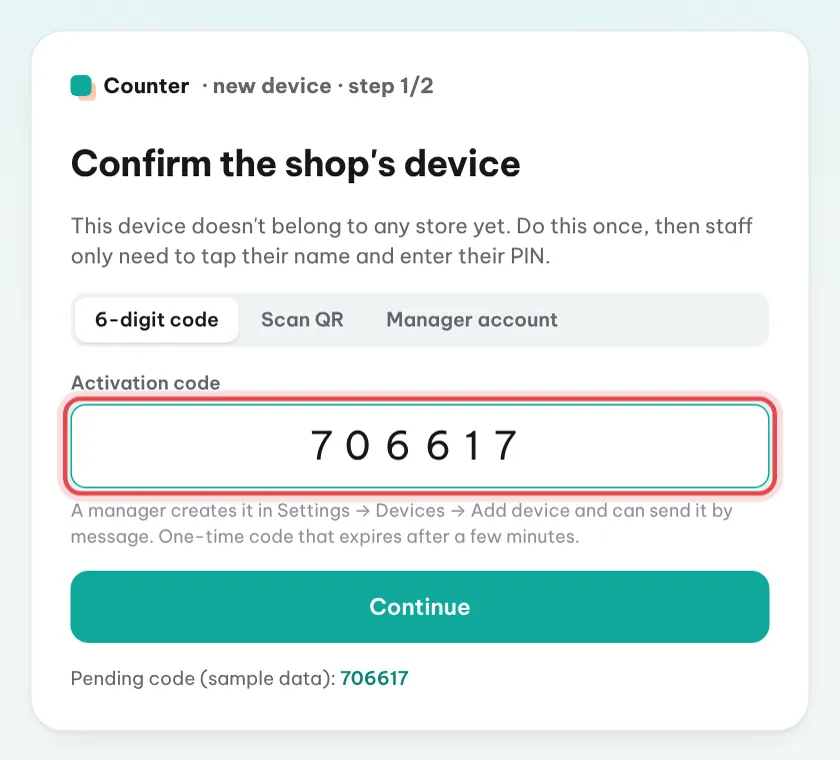
- في شاشة تأكيد جهاز المنشأة، اختر إحدى الطرق الثلاث:
- رمز من 6 أرقام: أدخل الرمز الذي أنشأته للتو.
- مسح رمز QR: شغّل الكاميرا ووجّهها نحو رمز QR المعروض في صفحة الإدارة.
- حساب المدير: يسجّل المالك أو المدير الدخول مباشرة على الجهاز دون الحاجة إلى رمز.
- انقر على متابعة.
الخطوة 3. اختر الغرض من استخدام هذا الجهاز
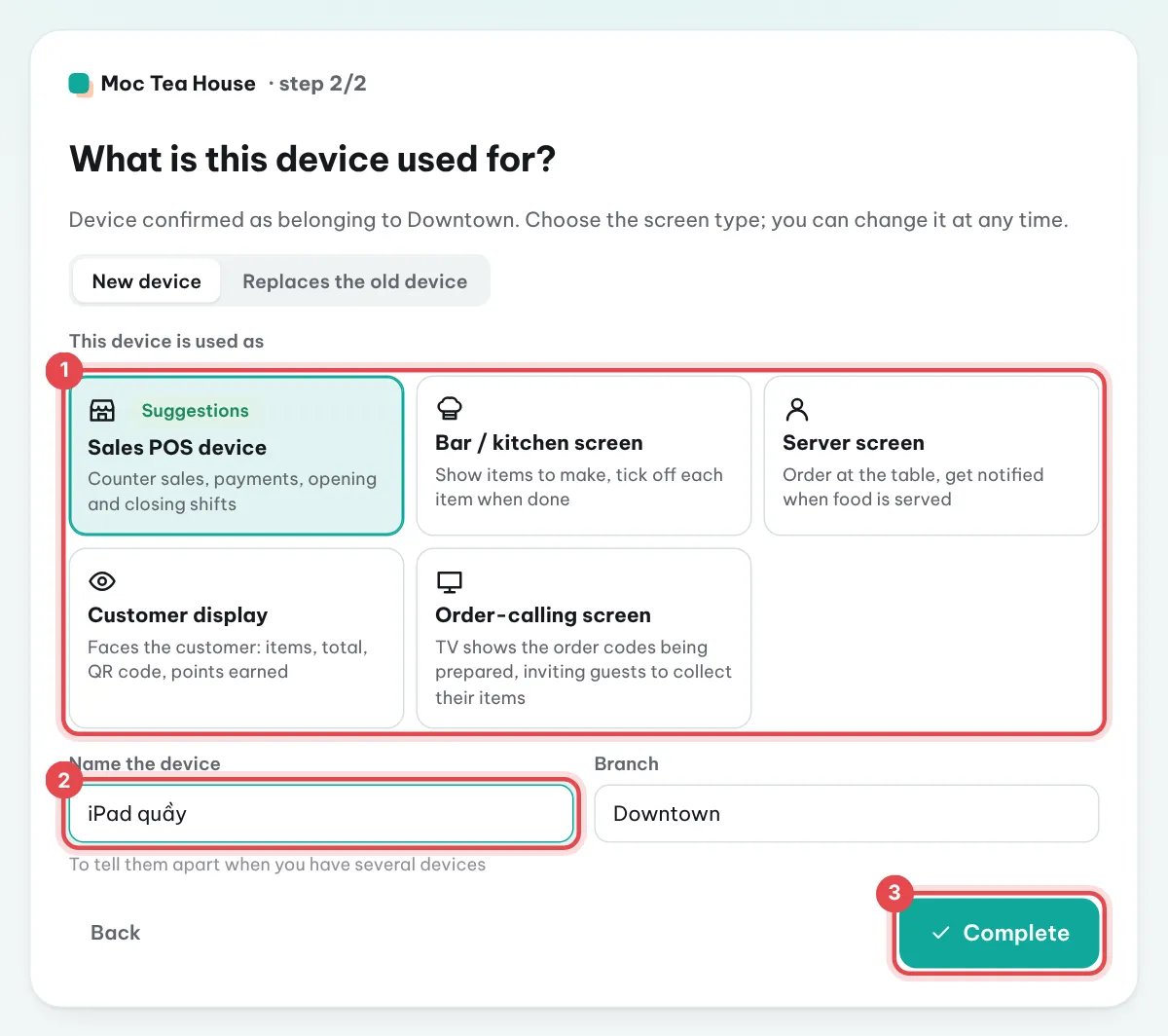
- في شاشة ما الغرض من استخدام هذا الجهاز؟، اختر نوع الجهاز. يحمل النوع المناسب للجهاز الذي تستخدمه علامة مقترح.
- سمِّ الجهاز لتتمكن من التمييز بينه وبين غيره، مثل "آيباد الكاونتر" أو "تلفاز مناداة الطلبات".
- تحقق من الفرع، ثم انقر على إنهاء.
كرّر الخطوات من 1 إلى 3 لكل جهاز. يحتاج كل جهاز إلى رمز خاص به.
تفاصيل كل نوع من الأجهزة
جهاز نقطة البيع
- بعد الإنهاء، ينتقل الجهاز إلى شاشة القفل: يظهر اسم الجهاز فوق الساعة، وتحته قائمة بموظفي الفرع. يضغط الموظفون على أسمائهم ثم يدخلون رمز PIN. راجع قفل الشاشة ورمز PIN.
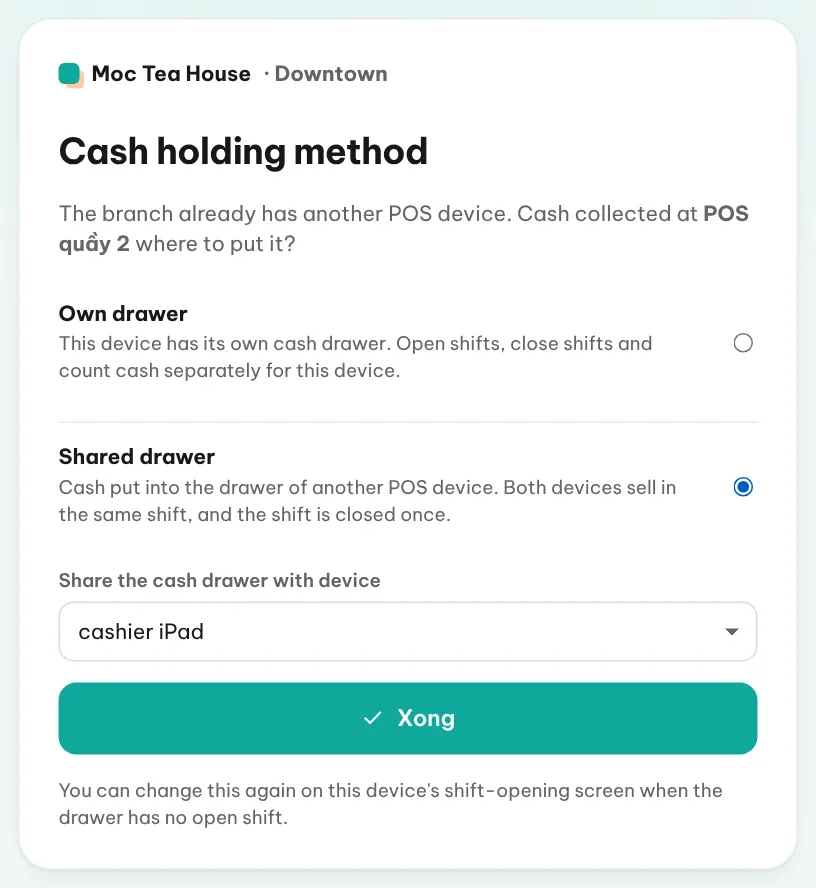
- ابتداءً من جهاز نقطة البيع الثاني في الفرع، يسأل الجهاز عن طريقة التعامل مع النقد: درج نقدي خاص به أو درج مشترك مع جهاز نقطة بيع آخر (تعرض القائمة كل أجهزة نقطة البيع الأخرى في الفرع).
- افتح وردية وابدأ البيع. راجع فتح الوردية وبدؤها والبيع عند الكاونتر.
- لطباعة الإيصالات وملصقات الأكواب: إضافة طابعة.
شاشة البار / المطبخ
- اختر نوع شاشة البار / المطبخ في الخطوة 3. إذا كان الخيار رماديًا، ففعّل البار المنفصل أولًا (نموذج الخدمة).
- يضغط موظفو البار على أسمائهم ويدخلون رمز PIN (يحتاج الدور إلى صلاحية شاشة البار / المطبخ، راجع الموظفون والصلاحيات).
- تظهر على الشاشة الطلبات الواردة من الكاونتر ورموز QR والموقع الإلكتروني. راجع شاشة البار. إذا كانت المنشأة تضم عدة محطات تحضير، فقسّمها إلى محطات التحضير.

شاشة النادل
- اختر نوع شاشة النادل في الخطوة 3. إذا كان الخيار رماديًا، ففعّل خدمة النُّدُل أولًا (نموذج الخدمة) وأنشئ الطاولات (الطاولات والمناطق).
- يضغط النُّدُل على أسمائهم ويدخلون رمز PIN (يحتاج الدور إلى صلاحية شاشة النادل).
- اختر طاولة، وسجّل الطلب، واستقبل تنبيهات "جاهز للتقديم". راجع شاشة النادل.

شاشة العميل
- اختر نوع شاشة العميل في الخطوة 3، ثم اختر جهازًا في حقل تتبع جهاز نقطة البيع: تعرض شاشة العميل الطلب الحالي ورمز QR الخاصين بجهاز نقطة البيع هذا تحديدًا. إذا لم يكن في الفرع أي جهاز نقطة بيع بعد، ففعّل جهاز نقطة بيع أولًا.
- لا تحتاج شاشة العميل إلى تسجيل دخول. ضعها بحيث تواجه العميل.
- إذا كان للجهاز الواحد شاشتان، فلا حاجة إلى إضافة جهاز آخر: فعّل الشاشة الثانية مباشرة من نقطة البيع. راجع شاشة العميل.
شاشة مناداة الطلبات
- اختر نوع شاشة مناداة الطلبات في الخطوة 3. وهي مناسبة لتلفاز أو شاشة كبيرة مثبتة عند الكاونتر.
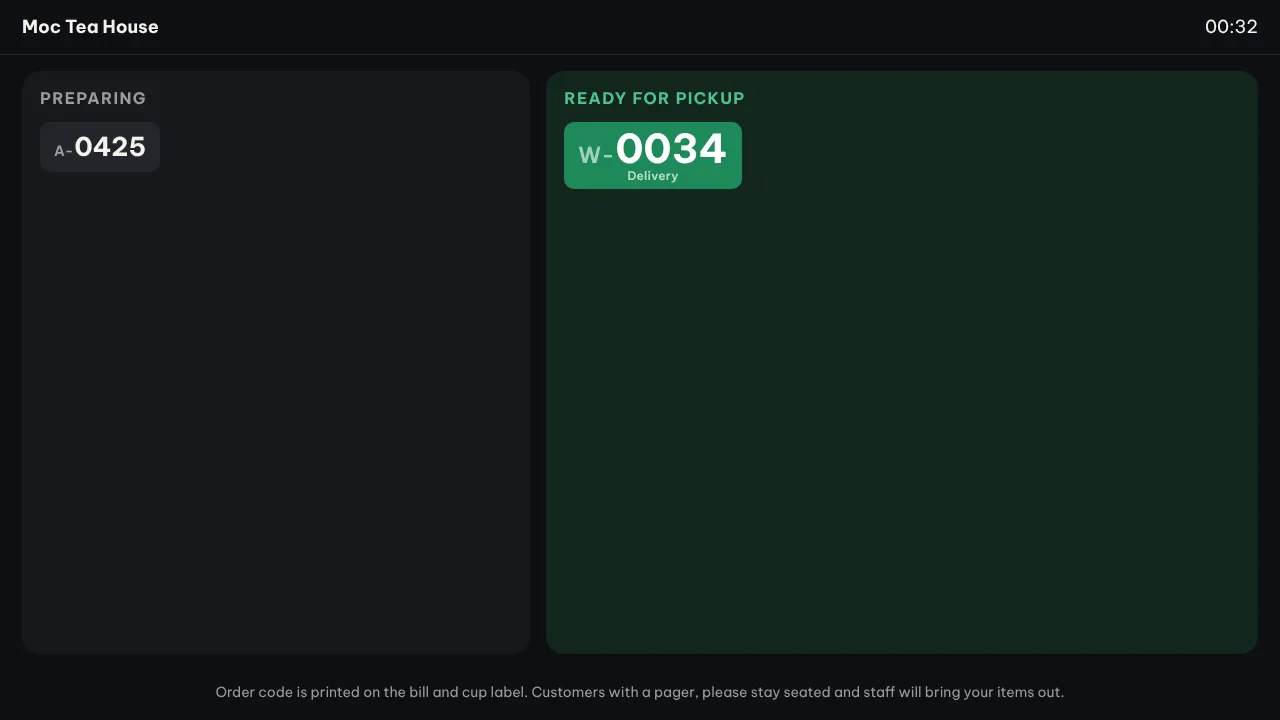
- لا حاجة إلى تسجيل الدخول. تعرض الشاشة تلقائيًا أرقام الطلبات قيد التحضير والطلبات الجاهزة للاستلام. راجع شاشة مناداة الطلبات.
بعد إضافة الجهاز
- يعرض جدول أجهزة المنشأة كل جهاز: النوع، والفرع، ومن يستخدمه، وآخر نشاط.
- تعديل: إعادة تسمية الجهاز، وتغيير نوع الشاشة، وتغيير الفرع. على الجهاز نفسه لا يوجد زر لتغيير نوع الشاشة.
- تسجيل الخروج: يسجّل خروج الشخص الذي يستخدم الجهاز عن بُعد. إزالة: تزيل الجهاز، فيعود إلى شاشة رمز التفعيل.
- في حال تعطل الجهاز أو استبداله: اختر في الخطوة 3 استبدال الجهاز القديم، ليرث الجهاز الجديد الاسم والدرج النقدي والوردية المفتوحة.
- يرن جرس تنبيه "استدعاء الموظف" عندما يضغط العميل عليه، على جهاز نقطة البيع وشاشة النادل. راجع الطلب عبر QR عند الطاولة.
ما زلت بحاجة إلى مساعدة؟ راسلنا عبر WhatsApp. WhatsApp