 BTA F&B
Podešavanje uređaja
Za: Vlasnik
Svaki uređaj u vašem objektu (računar, tablet, telefon ili TV sa pregledačem) dodaje se u objekat jednom, pomoću šestocifrenog aktivacionog koda. Nakon toga osoblje samo dodirne svoje ime i unese PIN.
Svaka vrsta uređaja otvara istu adresu: kiosk.btafnb.com (ili aplikaciju BTA FnB, a zatim izaberite Uređaj za prodaju u objektu).
| Uređaj | Čemu služi | Šta prvo pripremiti |
|---|---|---|
| POS terminal | Prodaja na šanku, naplata, otvaranje i zatvaranje smena | Meni, osoblje sa PIN-ovima |
| Ekran za šank / kuhinju | Prikazuje stavke za pripremu, svaka stavka se označava kao gotova | Uključite „poseban šank“ u Modelu usluživanja |
| Ekran za konobara | Uzimanje porudžbina za stolom, primanje obaveštenja „spremno za služenje“ | Uključite „usluživanje za stolom“ u Modelu usluživanja, podesite stolove i zone |
| Ekran za kupca | Okrenut ka kupcu: stavke, ukupan iznos, QR kod | Bar jedan već podešen POS terminal |
| Ekran za prozivanje porudžbina | TV koji prikazuje brojeve porudžbina u pripremi i poziva kupce da ih preuzmu | Nije potrebno ništa drugo |
Pre dodavanja uređaja
Ovo radite na stranici za upravljanje (manage.btafnb.com). Preskočite ono što ste već uradili.
- Kreirajte osoblje i podesite PIN-ove. POS terminali, ekrani za šank i ekrani za konobare prijavljuju se imenom osoblja i PIN-om. Pogledajte Osoblje i dozvole. Vlasnici takođe treba da podese PIN za sebe ako žele da rade na terminalu.
- Pripremite meni da bi POS terminal imao stavke za prodaju. Pogledajte Dodavanje stavki ili Uvoz menija fotografijom.
- Uključite odgovarajući model usluživanja. Vrste uređaja Ekran za šank / kuhinju i Ekran za konobara mogu se izabrati samo ako je u objektu uključen poseban šank ili usluživanje za stolom; u suprotnom je opcija zasivljena uz napomenu „Nije uključeno u Poslovanju“. Pogledajte Model usluživanja i vrsta prodaje.
- Podesite stolove i zone ako koristite ekran za konobara. Pogledajte Stolovi i zone.
- Objekti sa više lokacija: prvo kreirajte lokacije, jer je svaki uređaj vezan za jednu lokaciju. Pogledajte Više lokacija.
Korak 1. Kreirajte aktivacioni kod na stranici za upravljanje
- Idite na Podešavanja objekta › Uređaji i štampači i kliknite na Dodaj uređaj.
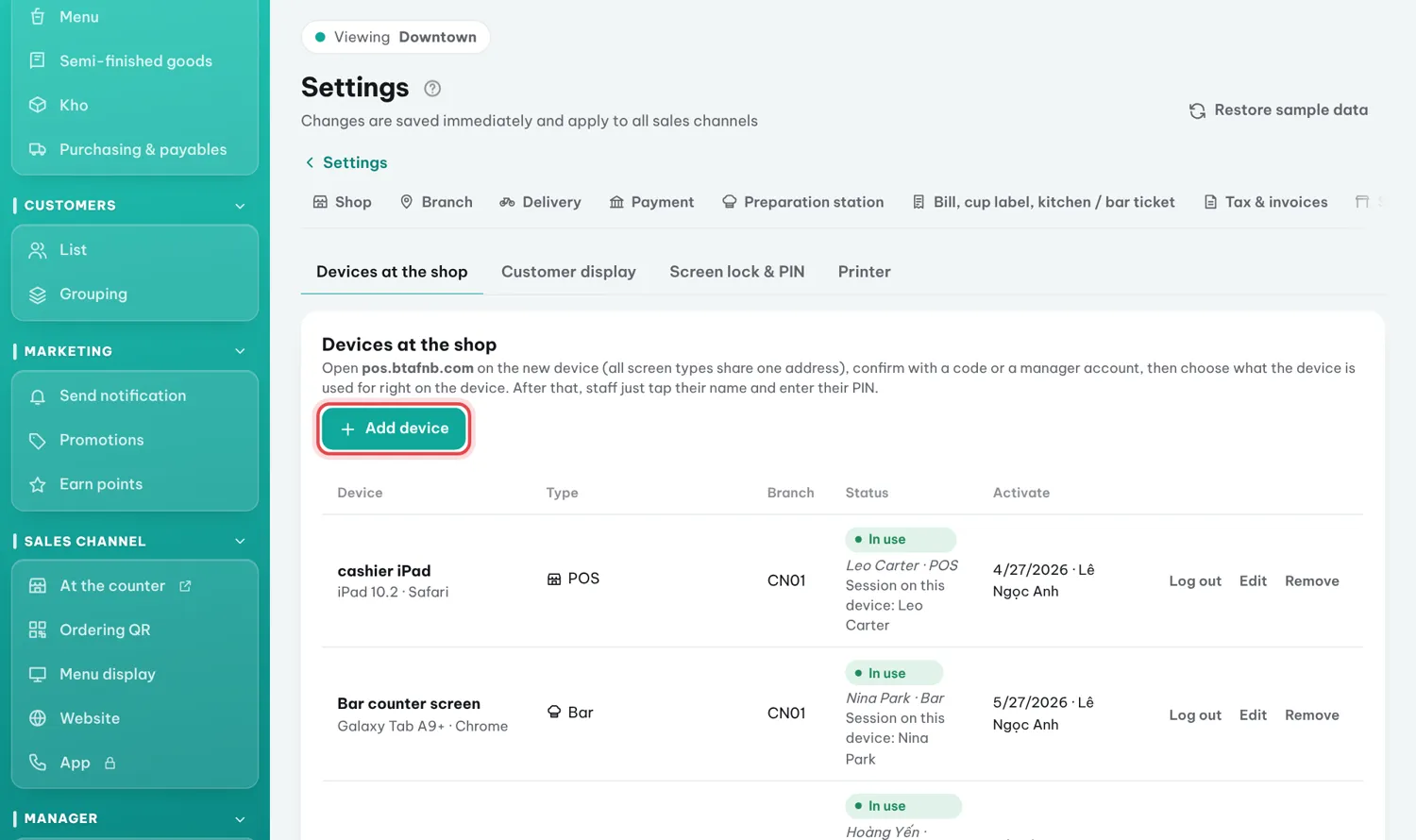
- Izaberite lokaciju uređaja (ako objekat ima više lokacija), a zatim kliknite na Generiši aktivacioni kod.
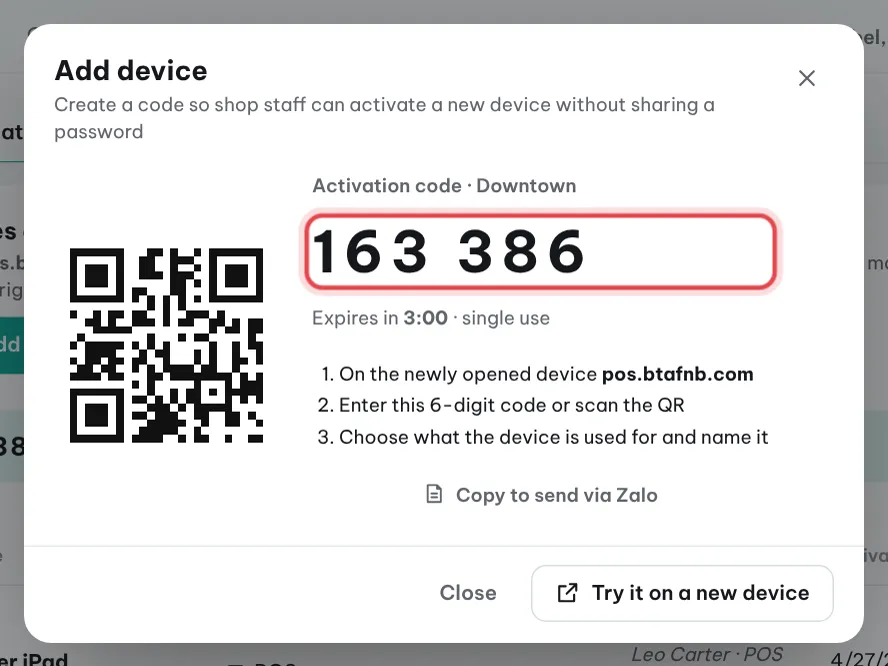
- Na ekranu se prikazuju šestocifreni kod i QR kod. Kod se može iskoristiti jednom i ističe nakon 3 minuta. Ako je član osoblja u objektu, kliknite na Kopiraj za slanje preko WhatsApp-a i pošaljite mu kod.
Korak 2. Otvorite novi uređaj i potvrdite da pripada vašem objektu
- Na novom uređaju otvorite pregledač i idite na kiosk.btafnb.com. Ako koristite aplikaciju, otvorite aplikaciju BTA FnB i izaberite Uređaj za prodaju u objektu (pogledajte Instalacija aplikacije BTA FnB).
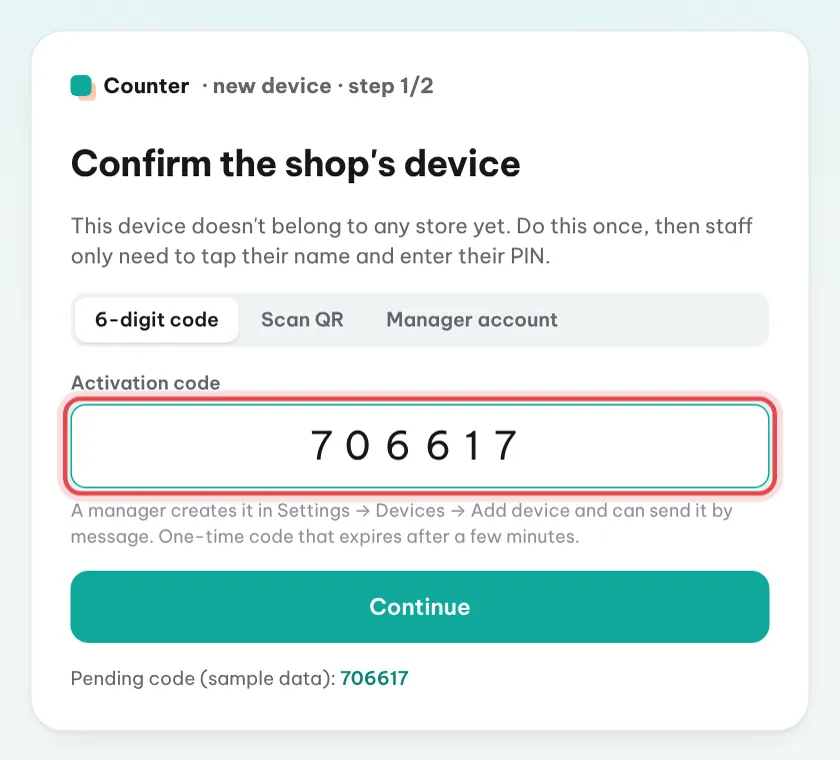
- Na ekranu Potvrda uređaja objekta izaberite jedan od tri načina:
- Šestocifreni kod: unesite kod koji ste upravo generisali.
- Skeniranje QR koda: uključite kameru i usmerite je na QR kod na stranici za upravljanje.
- Nalog menadžera: vlasnik ili menadžer se prijavljuje direktno na uređaju, kod nije potreban.
- Kliknite na Nastavi.
Korak 3. Izaberite čemu ovaj uređaj služi
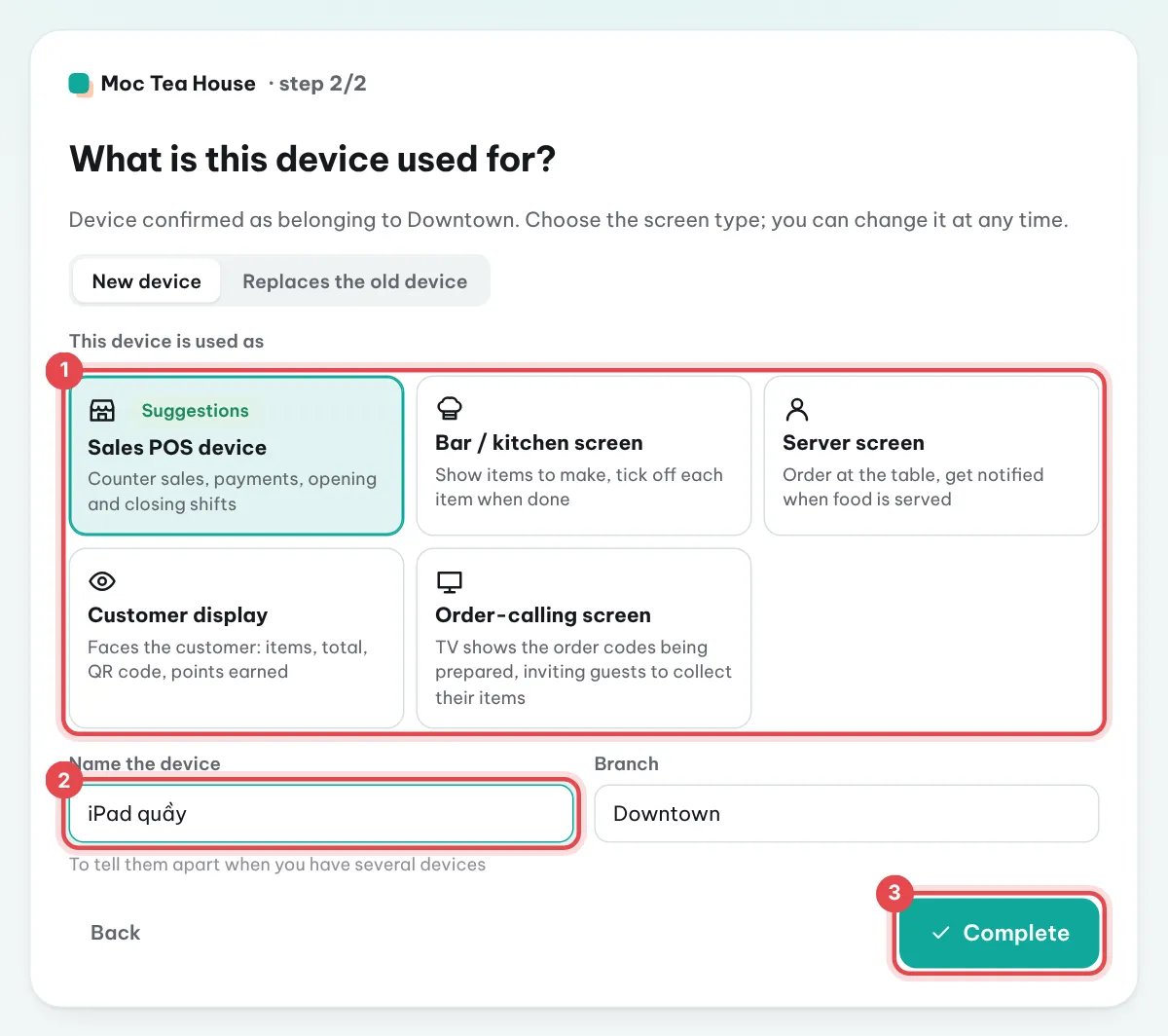
- Na ekranu Čemu služi ovaj uređaj? izaberite vrstu uređaja. Vrsta koja odgovara uređaju koji koristite ima oznaku Predloženo.
- Dajte uređaju naziv da biste ga razlikovali, na primer „iPad na šanku“ ili „TV za prozivanje porudžbina“.
- Proverite lokaciju, a zatim kliknite na Završi.
Ponovite korake od 1 do 3 za svaki uređaj. Svaki uređaj zahteva svoj kod.
Detalji za svaku vrstu uređaja
POS terminal
- Nakon završetka uređaj prelazi na ekran zaključavanja: naziv uređaja se prikazuje iznad sata, a ispod je spisak osoblja lokacije. Osoblje dodirne svoje ime i unese PIN. Pogledajte Zaključavanje ekrana i PIN.
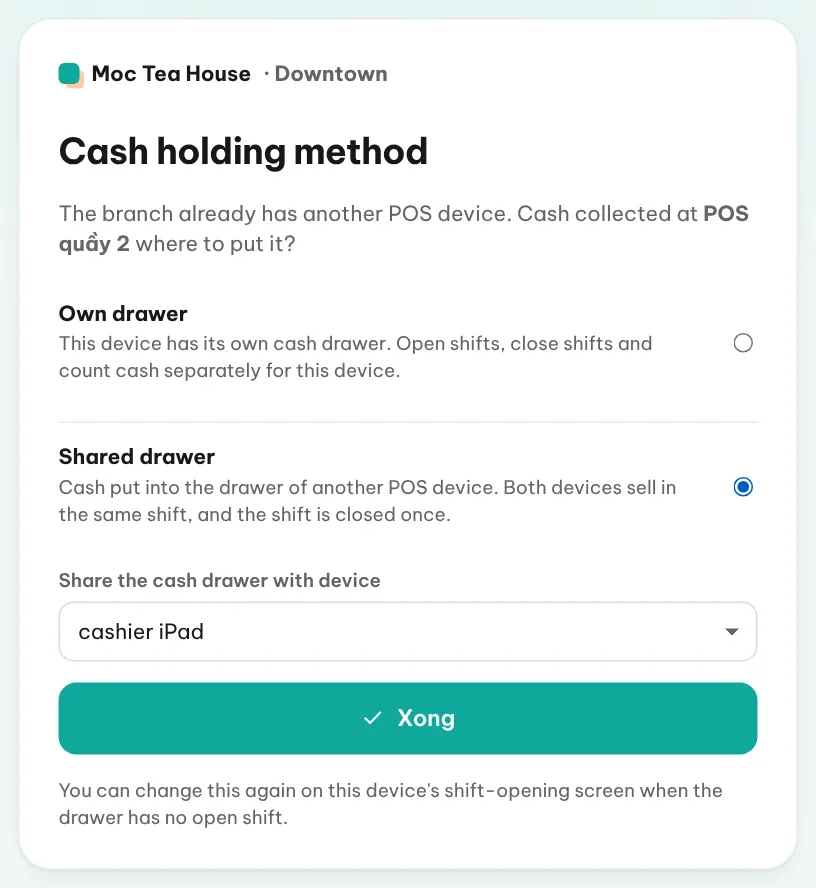
- Počevši od drugog POS terminala na lokaciji, uređaj traži način rukovanja gotovinom: sopstvena kasa (fioka za novac) ili kasa koju deli sa drugim POS terminalom (spisak prikazuje sve ostale POS terminale na lokaciji).
- Otvorite smenu i počnite sa prodajom. Pogledajte Otvaranje i početak smene i Prodaja na šanku.
- Za štampanje računa i nalepnica za čaše: Dodavanje štampača.
Ekran za šank / kuhinju
- U koraku 3 izaberite vrstu Ekran za šank / kuhinju. Ako je zasivljena, prvo uključite poseban šank (Model usluživanja).
- Osoblje šanka dodirne svoje ime i unese PIN (uloga mora imati dozvolu Ekran za šank / kuhinju, pogledajte Osoblje i dozvole).
- Porudžbine sa šanka, QR kodova i veb-sajta pojavljuju se na ekranu. Pogledajte Ekran za šank. Ako objekat ima više stanica za pripremu, podelite ih u Stanice za pripremu.

Ekran za konobara
- U koraku 3 izaberite vrstu Ekran za konobara. Ako je zasivljena, prvo uključite usluživanje za stolom (Model usluživanja) i kreirajte stolove (Stolovi i zone).
- Konobari dodirnu svoje ime i unesu PIN (uloga mora imati dozvolu Ekran za konobara).
- Izaberite sto, uzmite porudžbinu i primajte obaveštenja „spremno za služenje“. Pogledajte Ekran za konobara.

Ekran za kupca
- U koraku 3 izaberite vrstu Ekran za kupca, a zatim u polju Prati POS terminal izaberite uređaj: ekran za kupca prikazuje trenutnu porudžbinu i QR kod upravo tog POS terminala. Ako lokacija još nema POS terminal, prvo aktivirajte POS terminal.
- Ekran za kupca ne zahteva prijavu. Postavite ga okrenutog ka kupcu.
- Ako jedan uređaj ima dva ekrana, nije potrebno dodavati još jedan uređaj: uključite drugi ekran direktno u POS-u. Pogledajte Ekran za kupca.
Ekran za prozivanje porudžbina
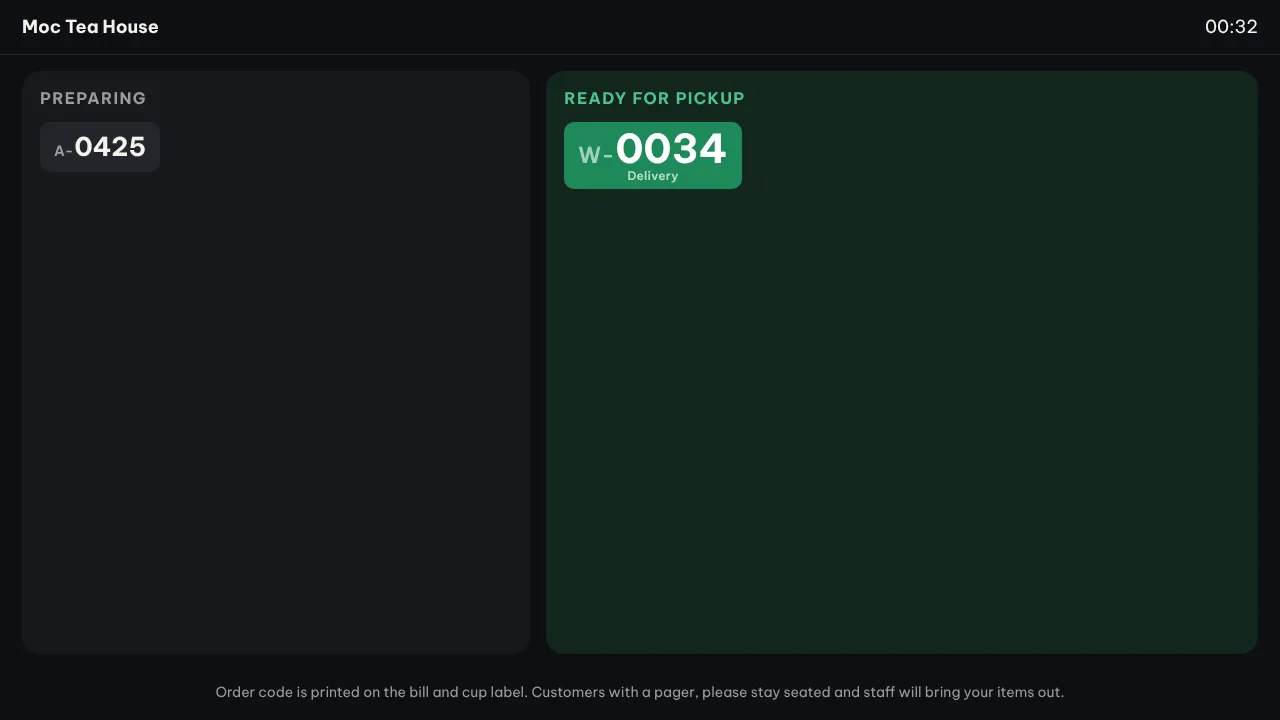
- U koraku 3 izaberite vrstu Ekran za prozivanje porudžbina. Pogodan je za TV ili veliki ekran postavljen na šanku.
- Prijava nije potrebna. Ekran automatski prikazuje brojeve porudžbina u pripremi i porudžbine spremne za preuzimanje. Pogledajte Ekran za prozivanje porudžbina.
Nakon dodavanja uređaja
- Tabela Uređaji objekta navodi sve uređaje: vrstu, lokaciju, ko ga koristi i poslednju aktivnost.
- Izmeni: promena naziva, vrste ekrana, lokacije. Na samom uređaju ne postoji dugme za promenu vrste ekrana.
- Odjavi: daljinski odjavljuje osobu koja koristi uređaj. Ukloni: uklanja uređaj; on se vraća na ekran za unos aktivacionog koda.
- Uređaj je pokvaren ili zamenjen: u koraku 3 izaberite Zameni stari uređaj, i novi uređaj preuzima naziv, kasu i otvorenu smenu.
- Zvono kada kupac dodirne Pozovi osoblje oglašava se na POS terminalu i ekranu za konobara. Pogledajte QR poručivanje za stolom.
I dalje imate problem? Pišite nam na WhatsApp. WhatsApp