 BTA F&B
Osoblje i dozvole
Za: Vlasnik
Idite na Podešavanja › Osoblje i dozvole. Stranica ima 3 kartice: Osoblje, Uloge i dozvole, Evidencija aktivnosti.
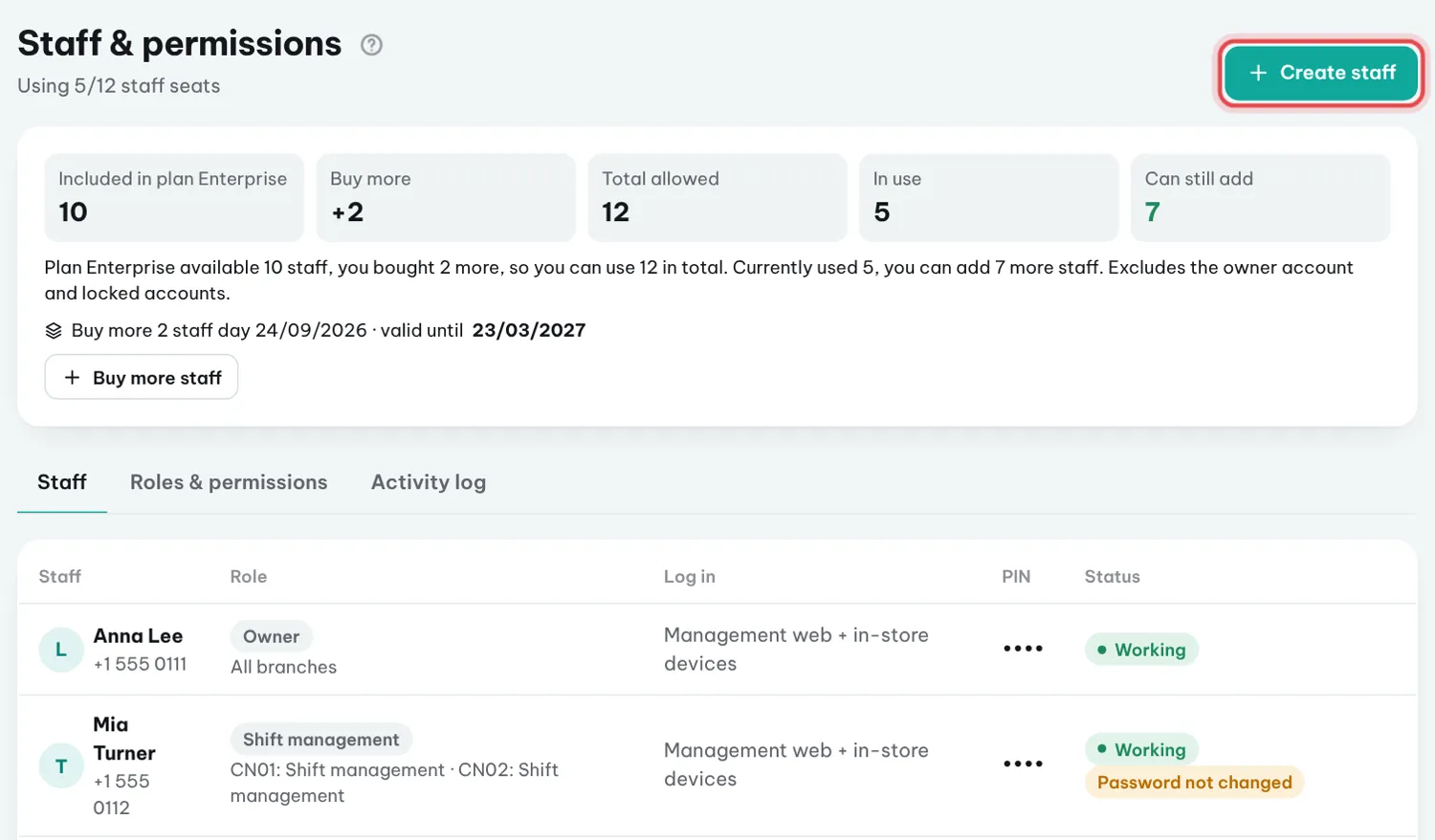
Kreiranje člana osoblja
- Kliknite na Kreiraj osoblje.
- Unesite Ime i prezime, Broj telefona (korisničko ime) i POS PIN (6 cifara). PIN se koristi za otključavanje POS-a, otvaranje smene i potvrdu otkazivanja porudžbina.
- Izaberite kako se osoba prijavljuje:
- Samo na uređajima u objektu pomoću PIN-a: POS terminal, ekran za šank/kuhinju, telefon konobara. Ne može da pregleda podatke na daljinu. Pogodno za kasire, barmene i konobare.
- Dozvoli pristup web aplikaciji za upravljanje: prijava na manage.btafnb.com pomoću broja telefona i lozinke. Unesite Početnu lozinku za prijavu koju ćete dati članu osoblja; sistem zahteva promenu lozinke pri prvoj prijavi.
- U odeljku Objekti i uloge izaberite ulogu za svaki objekat u kojem osoba radi (jedna osoba može biti kasir u jednom objektu, a menadžer smene u drugom). Za objekte u kojima ne radi ostavite Ne radi u ovom objektu.
- Po želji dodajte Profilnu fotografiju (prikazuje se na zaključanom ekranu i na ekranu za izbor osobe koja otvara smenu), zatim kliknite na sačuvaj.
Broj članova osoblja zavisi od vašeg paketa i ne uključuje nalog vlasnika ni zaključane naloge. Kada ostanete bez slobodnih mesta, kliknite na Kupi dodatna mesta za osoblje.
Uloge i dozvole
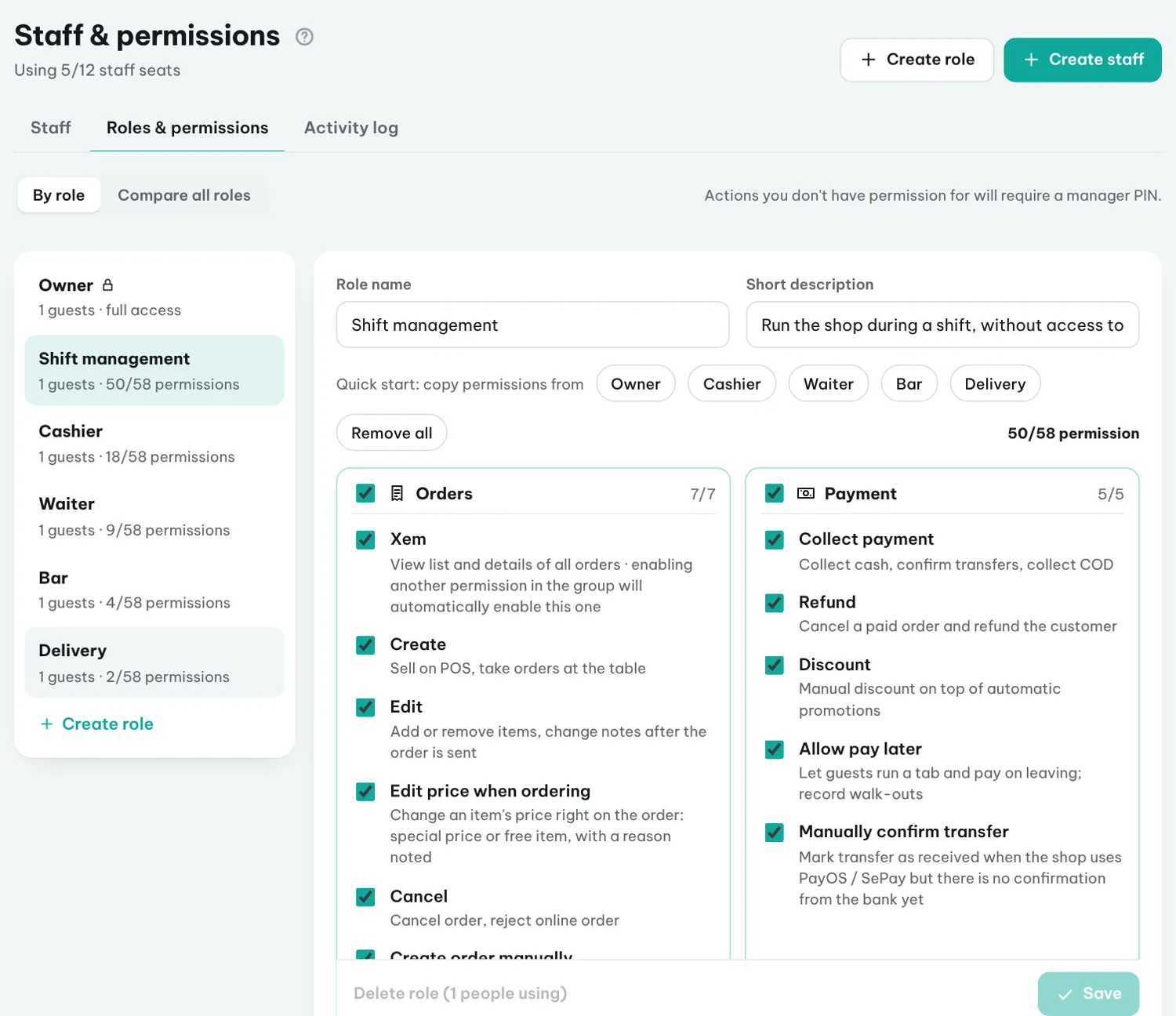
Vaš objekat dolazi sa ugrađenim ulogama Vlasnik, Menadžer smene, Kasir, Barmen, Konobar, Dostava. Na kartici Uloge i dozvole:
- Kliknite na polje da biste uključili ili isključili svaku dozvolu; promena se odmah čuva. Izmene se primenjuju pri sledećoj radnji člana osoblja.
- Kreiranje nove uloge: unesite Naziv uloge i Kratak opis, a pomoću opcije Brzi start: kopiraj dozvole iz izaberite postojeću ulogu, pa zatim izmenite.
Zaključavanje, resetovanje lozinke
Otvorite člana osoblja na listi: promenite status u Zaključan kada napusti posao (zaključani nalozi se ne računaju u vaša mesta), ili izaberite Resetuj lozinku kada je zaboravi.
Evidencija aktivnosti
Kartica Evidencija aktivnosti beleži ko je šta uradio i kada: izmene cena, otkazivanja porudžbina, promene podešavanja, udaljene odjave…
I dalje imate problem? Pišite nam na WhatsApp. WhatsApp