 BTA F&B
Personeel en rechten
Voor: Eigenaar
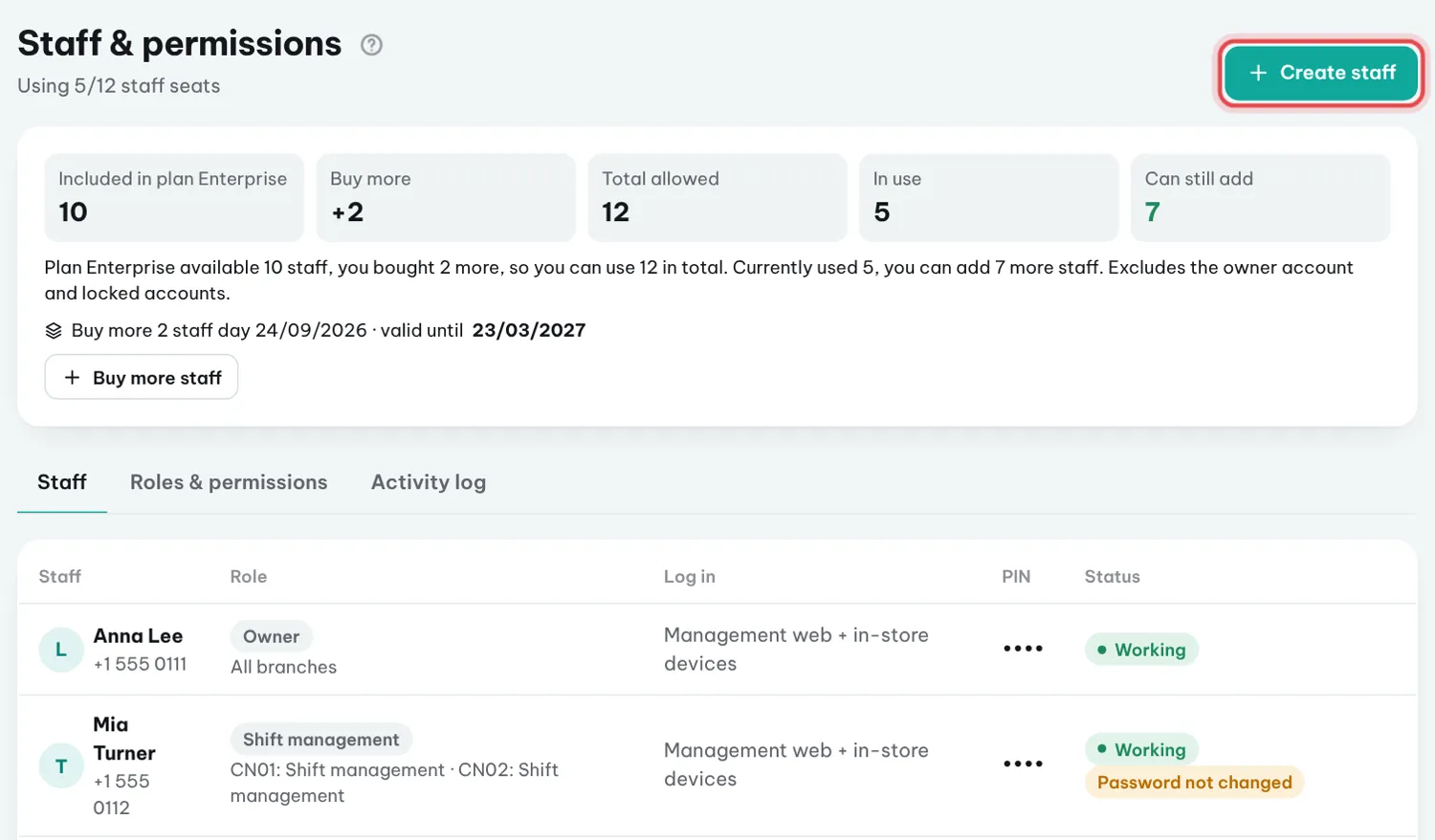
Ga naar Instellingen › Personeel & rechten. De pagina heeft 3 tabbladen: Personeel, Rollen & rechten, Activiteitenlogboek.
Een medewerker aanmaken
- Klik op Medewerker aanmaken.
- Vul de Volledige naam, het Telefoonnummer (gebruikersnaam) en de POS-pincode (6 cijfers) in. De pincode wordt gebruikt om de POS te ontgrendelen, een shift te openen en annuleringen van bestellingen te bevestigen.
- Kies hoe de persoon inlogt:
- Alleen apparaten op locatie met een pincode: POS-terminal, bar-/keukenscherm, telefoon van de bediening. Gegevens kunnen niet op afstand worden bekeken. Geschikt voor kassamedewerkers, bartenders en bediening.
- Toegang tot de beheerwebapp toestaan: log in op manage.btafnb.com met telefoonnummer + wachtwoord. Voer een Eerste inlogwachtwoord in dat u aan de medewerker doorgeeft; het systeem vereist een wachtwoordwijziging bij de eerste keer inloggen.
- Kies onder Vestigingen & rollen een rol voor elke vestiging waar de persoon werkt (iemand kan bij de ene vestiging Kassamedewerker zijn en bij een andere Shiftmanager). Laat bij vestigingen waar de persoon niet werkt Werkt niet bij deze vestiging staan.
- Voeg desgewenst een Profielfoto toe (zichtbaar op het vergrendelscherm en op het scherm waar wordt gekozen wie een shift opent) en klik vervolgens op opslaan.
Het aantal medewerkers hangt af van uw abonnement en omvat niet het eigenaarsaccount of geblokkeerde accounts. Als al uw plaatsen bezet zijn, klikt u op Extra personeelsplaatsen kopen.
Rollen en rechten
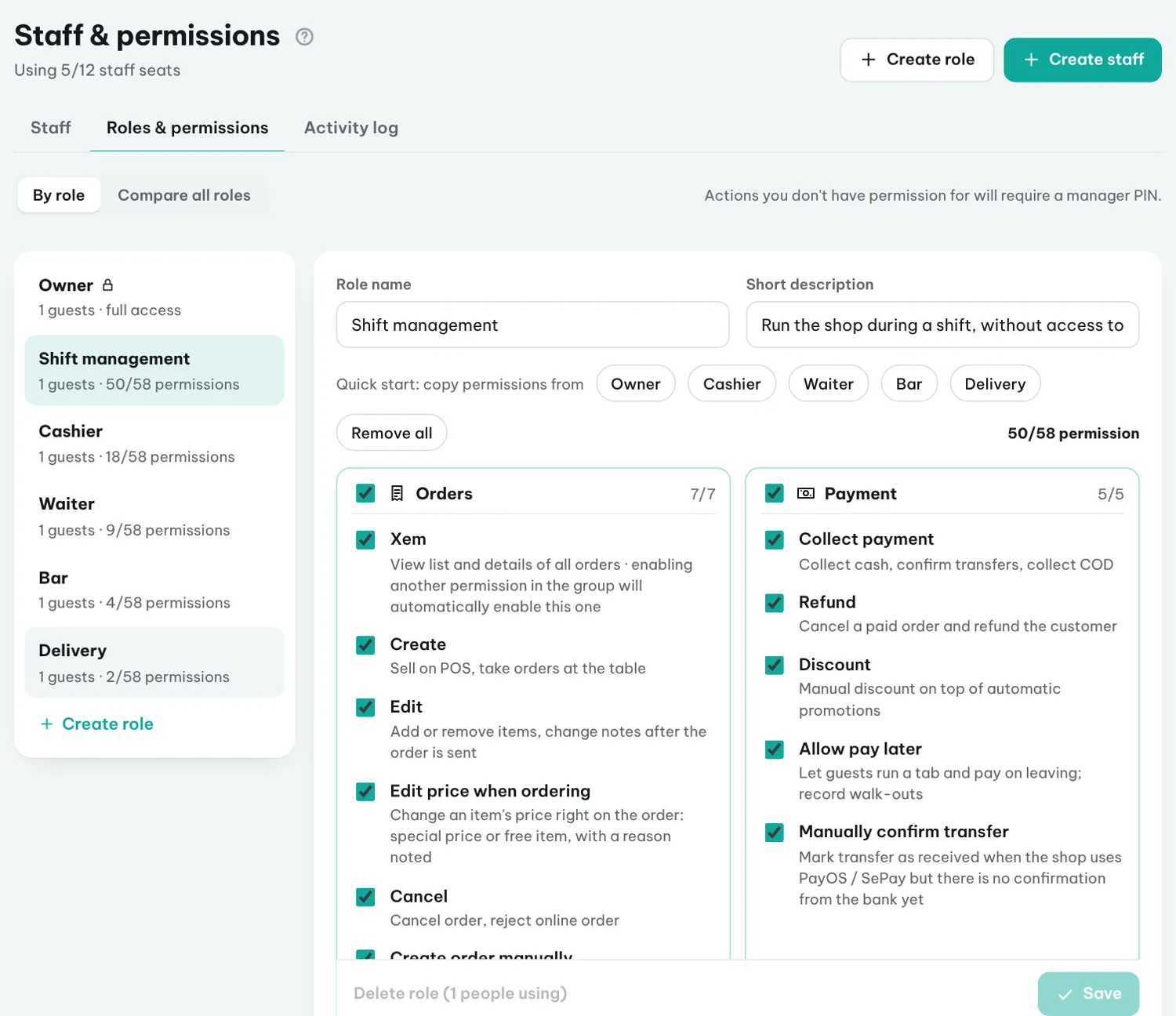
Uw zaak wordt geleverd met de ingebouwde rollen Eigenaar, Shiftmanager, Kassamedewerker, Bartender, Bediening, Bezorging. Op het tabblad Rollen & rechten:
- Klik op een cel om elk recht in of uit te schakelen; de wijziging wordt direct opgeslagen. Wijzigingen gelden de eerstvolgende keer dat de medewerker een handeling uitvoert.
- Een nieuwe rol aanmaken: geef een Rolnaam en Korte beschrijving op en gebruik Snelstart: rechten kopiëren van een bestaande rol. Pas deze daarna aan.
Vergrendelen, wachtwoord opnieuw instellen
Open de medewerker in de lijst: zet de status op Geblokkeerd wanneer iemand vertrekt (geblokkeerde accounts tellen niet mee voor uw plaatsen), of kies Wachtwoord opnieuw instellen wanneer iemand het is vergeten.
Activiteitenlogboek
Het tabblad Activiteitenlogboek registreert wie wat en wanneer heeft gedaan: prijswijzigingen, geannuleerde bestellingen, wijzigingen van instellingen, externe uitlogacties…
Komt u er niet uit? Stuur ons een bericht via WhatsApp. WhatsApp