 BTA F&B
Voorraad en ingrediënten
Voor: Eigenaar
Ga naar Voorraad. De voorraad werkt met een grootboek: elke verkoop, productiebatch, inkoop en inventarisatie voegt een regel toe aan de voorraadkaart.
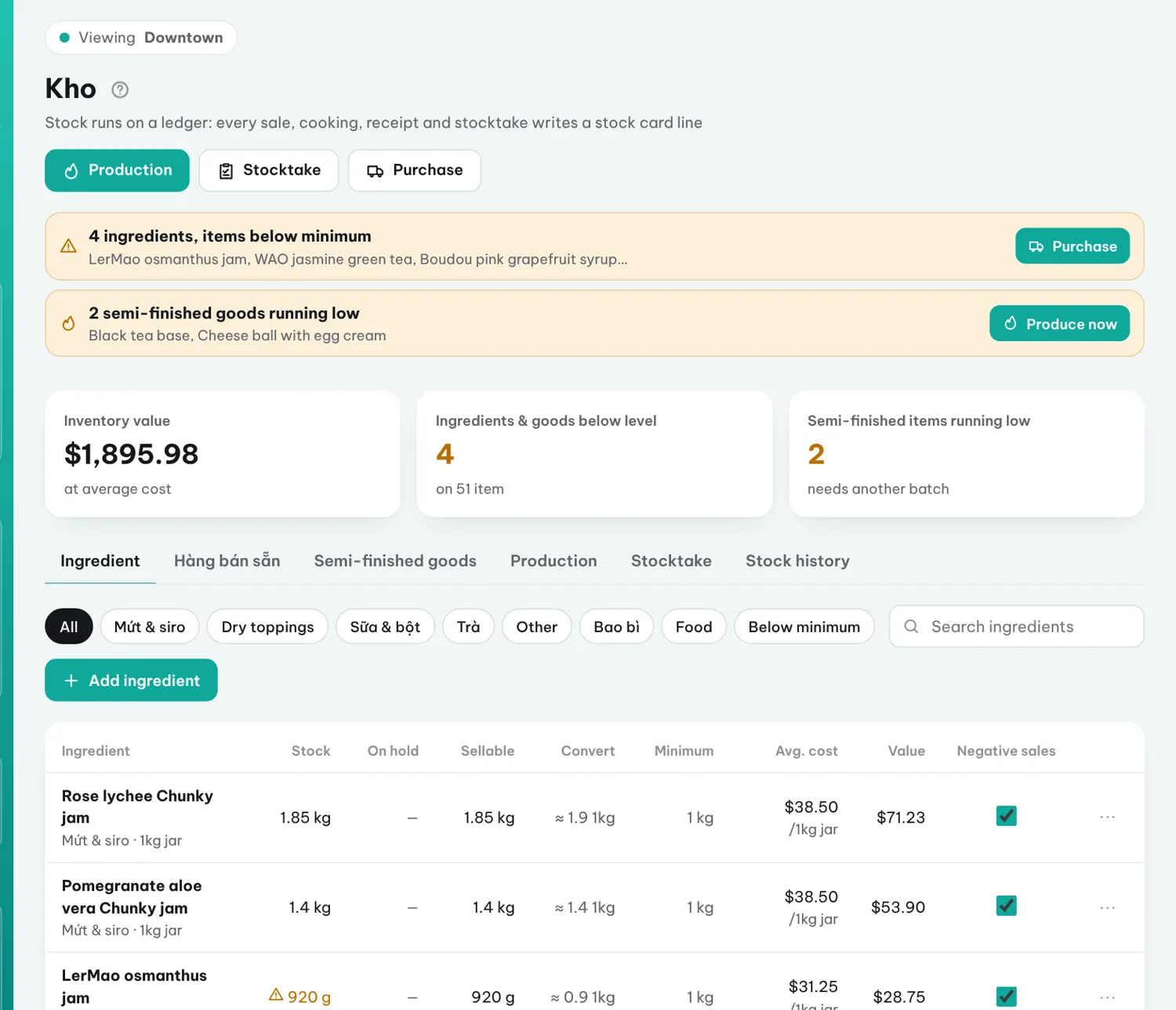
Bovenaan de pagina ziet u: waarschuwingen voor ingrediënten onder het minimumniveau (knop Aanvullen), halffabricaten die bijna op zijn (knop Nu produceren) en de Voorraadwaarde op basis van de gemiddelde kostprijs.
Tabbladen
- Ingrediënten, Kant-en-klare artikelen, Halffabricaten: voorraad op hand, Gereserveerd, Beschikbaar, omrekening op basis van verpakkingsgrootte, minimumniveau, gemiddelde kostprijs, waarde en het selectievakje Negatief toestaan. Filter op groep of op Onder minimum.
- Productie: productiebonnen per batch. Zie Halffabricaten.
- Inventarisatie: zie Inventarisatie.
- Voorraadhistorie: elke wijziging in de tijd, te filteren op transactietype (verkoop, inkoop, batchproductie, inventarisaties, afval…). Klik op Excel exporteren om te downloaden.
Gereserveerd en Beschikbaar
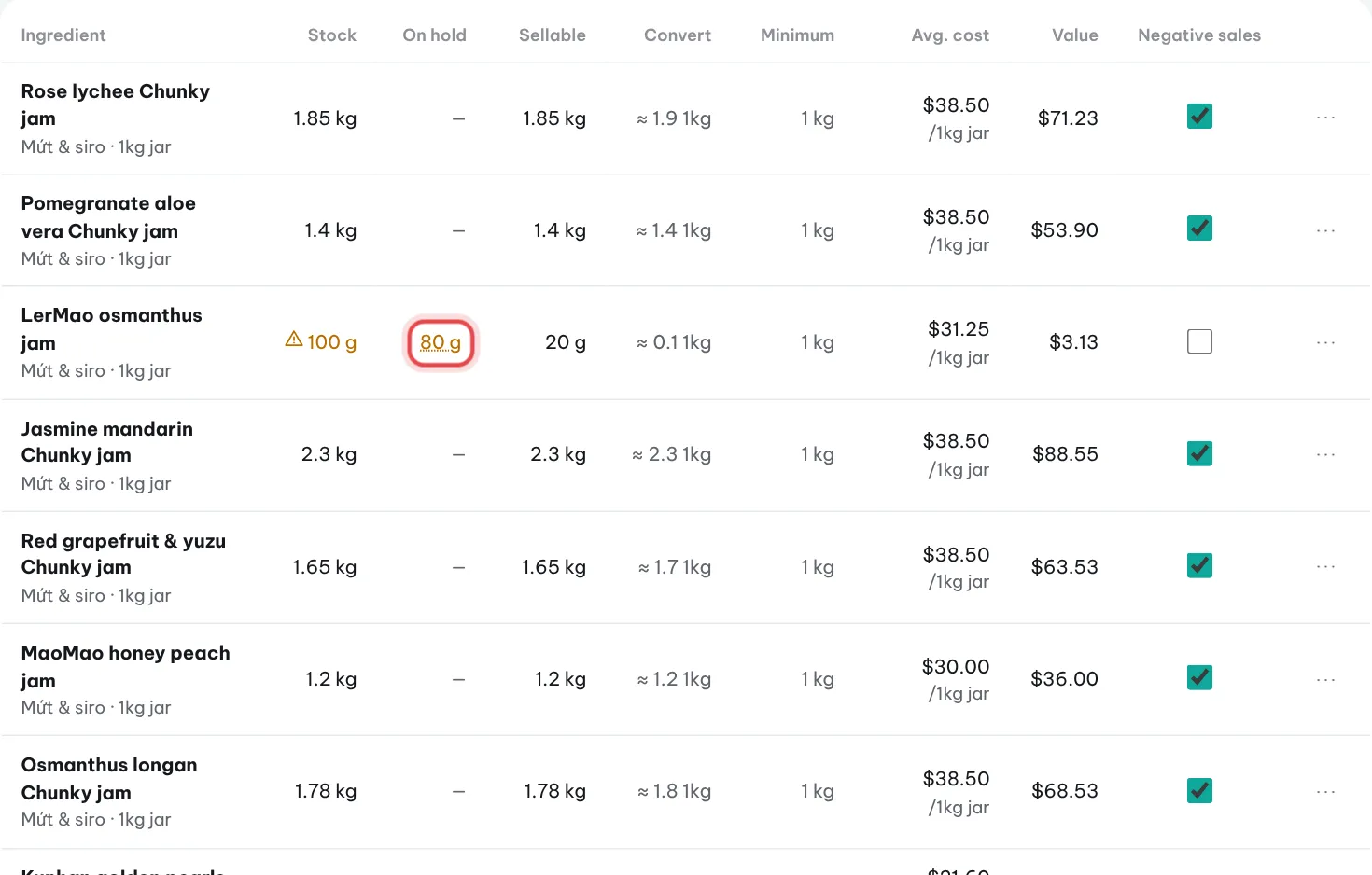
- Gereserveerd bestaat uit twee delen:
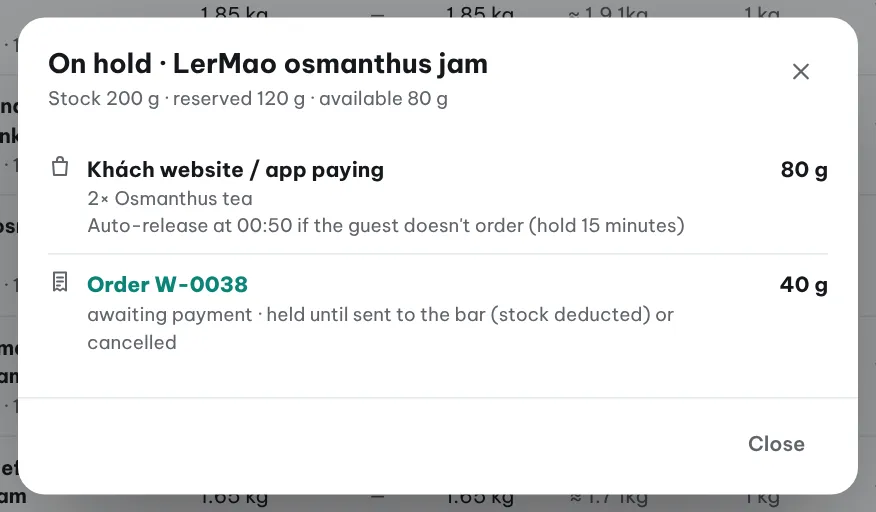
- Klanten die bestellen via de website, de QR-code op de tafel of de klantenapp en de betaalstap hebben bereikt. Artikelen in het winkelmandje worden 15 minuten vastgehouden (te wijzigen via Instellingen › Voorraadbeheer › Artikelen vasthouden wanneer online klanten de betaling bereiken, 5–60 minuten). Plaatst de klant de bestelling niet binnen die tijd of verlaat hij de betaalstap, dan wordt de reservering automatisch opgeheven.
- Bestellingen die zijn aangemaakt maar nog geen voorraad hebben afgeboekt (in afwachting van betaling, in afwachting van goedkeuring door de zaak, geplande bestellingen): deze worden altijd vastgehouden totdat ze naar de keuken/bar zijn gestuurd (dan wordt de voorraad daadwerkelijk afgeboekt) of worden geannuleerd.
- Beschikbaar = Voorraad − Gereserveerd. Nul of negatieve aantallen worden rood weergegeven.
- Klik op het getal in de kolom Gereserveerd om te zien voor wie het wordt vastgehouden: klanten die op dat moment betalen (wat er in hun winkelmandje zit en wanneer de reservering vrijkomt) of welke bestellingen (klik op het bestelnummer om het te openen).
Negatieve voorraad toestaan
Elk ingrediënt, halffabricaat en kant-en-klaar artikel heeft een selectievakje Negatief toestaan (laatste kolom van de tabel of in de artikeldetails). De standaardwaarde volgt Instellingen › Voorraadbeheer › Verkoop toestaan bij negatieve voorraad.
- Aangevinkt: wanneer de voorraad op is, wordt het artikel gewoon verder verkocht en kan de voorraad negatief worden (stem dit later af met een inventarisatie).
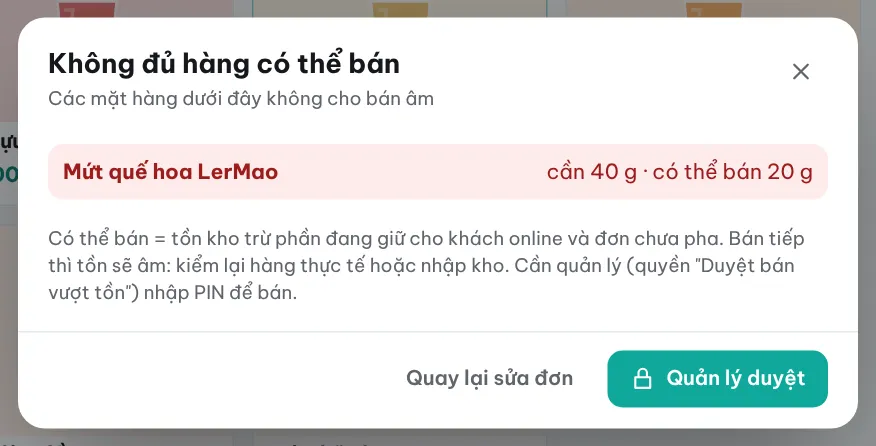
- Niet aangevinkt: wanneer Beschikbaar niet genoeg is voor een gerecht:
- De website, de QR-code op de tafel en de klantenapp tonen Tijdelijk niet op voorraad. Een klant in de betaalstap ziet een rood vak, Artikel zojuist uitverkocht, en moet artikelen verwijderen voordat de bestelling kan worden geplaatst. De server controleert dit ook opnieuw bij het aanmaken van de bestelling.
- Het POS- en bedieningsscherm tonen een label Niet op voorraad bij het artikel. Wanneer u de bestelling probeert aan te maken, verschijnt Onvoldoende beschikbare voorraad: iemand met het recht Oververkoop goedkeuren (eigenaar, shiftmanager) klikt op Toch verkopen; anderen klikken op Goedkeuring manager zodat een manager zijn pincode kan invoeren. In de bestelling wordt vastgelegd wie heeft goedgekeurd.
Voor het wijzigen van dit selectievakje is het recht Voorraad invoeren nodig.
Een ingrediënt toevoegen
Klik op Ingrediënt toevoegen en vul in: Naam ingrediënt, Groep, Receptuureenheid (g, ml…), Inkoopverpakkingsgrootte (bijvoorbeeld een pot van 1 kg of een doos van 24 blikjes; het systeem rekent automatisch om), Eenheidsprijs, Leverancier en het minimumniveau (onder dit niveau meldt het systeem dat u moet aanvullen).
Snelle acties per rij
Klik op ⋯ bij een ingrediënt: Ingrediënt, prijs bewerken, Dit artikel opnieuw tellen, Voorraad toevoegen, Afval registreren (pictogram van gebroken glas), Ingrediënt verwijderen (prullenbakpictogram, rode tekst, onderaan het menu). Klik op een rij om de details te zien; ook daar staat een knop Verwijderen.
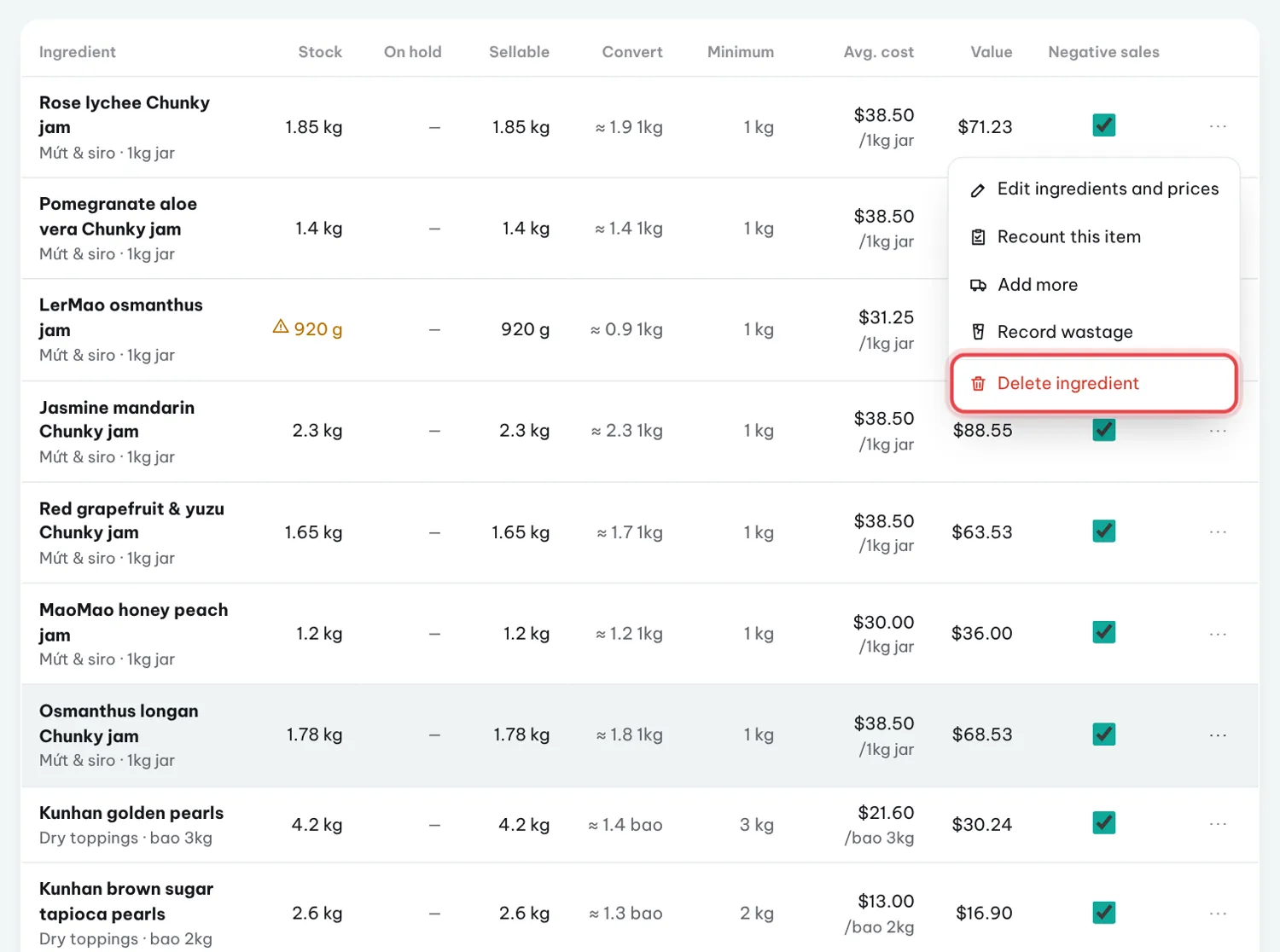
Ingrediënten, kant-en-klare artikelen en halffabricaten verwijderen
Klik op de tabbladen Ingrediënten, Kant-en-klare artikelen en Halffabricaten op ⋯ › Verwijderen …:
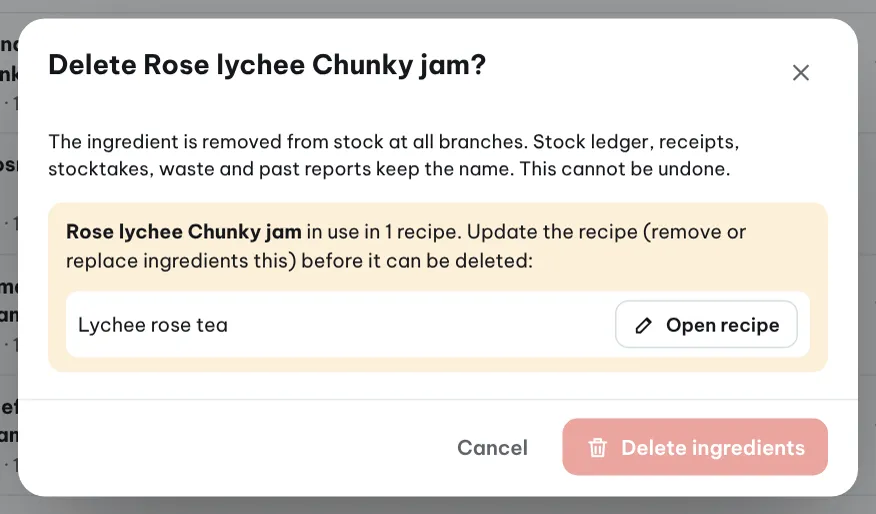
- Gebruikt in recepten (gerechtrecepten, recepten van halffabricaten, optiegroepen die voorraad afboeken): het systeem meldt waar het wordt gebruikt en staat verwijderen nog niet toe. Klik naast elke naam op Recept openen om het meteen te bewerken (dit ingrediënt verwijderen of vervangen), kom daarna terug en verwijder het.
- Nog op voorraad: verwijderen is nog steeds mogelijk; het systeem meldt eerst de hoeveelheid op hand (over alle vestigingen) en de waarde die van de totale voorraadwaarde wordt afgetrokken.
- Oude voorraadgrootboeken, inkoopbonnen, inventarisaties, afvalregistraties, bestellingen en rapporten behouden de naam. Het verwijderen wordt vastgelegd in het activiteitenlogboek. Het kan niet ongedaan worden gemaakt.
- Wie mag verwijderen: mensen met het recht Voorraad invoeren (ingrediënten, halffabricaten) of het recht Artikelen verwijderen (kant-en-klare artikelen), en de eigenaar. Een kassamedewerker die alleen het recht voor inventarisatie heeft, kan niet verwijderen.
Komt u er niet uit? Stuur ons een bericht via WhatsApp. WhatsApp