 BTA F&B
Sklad a suroviny
Pro: Majitel
Přejděte do sekce Sklad. Zásoby fungují na principu knihy pohybů: každý prodej, výrobní dávka, nákup i inventura přidá řádek na skladovou kartu.
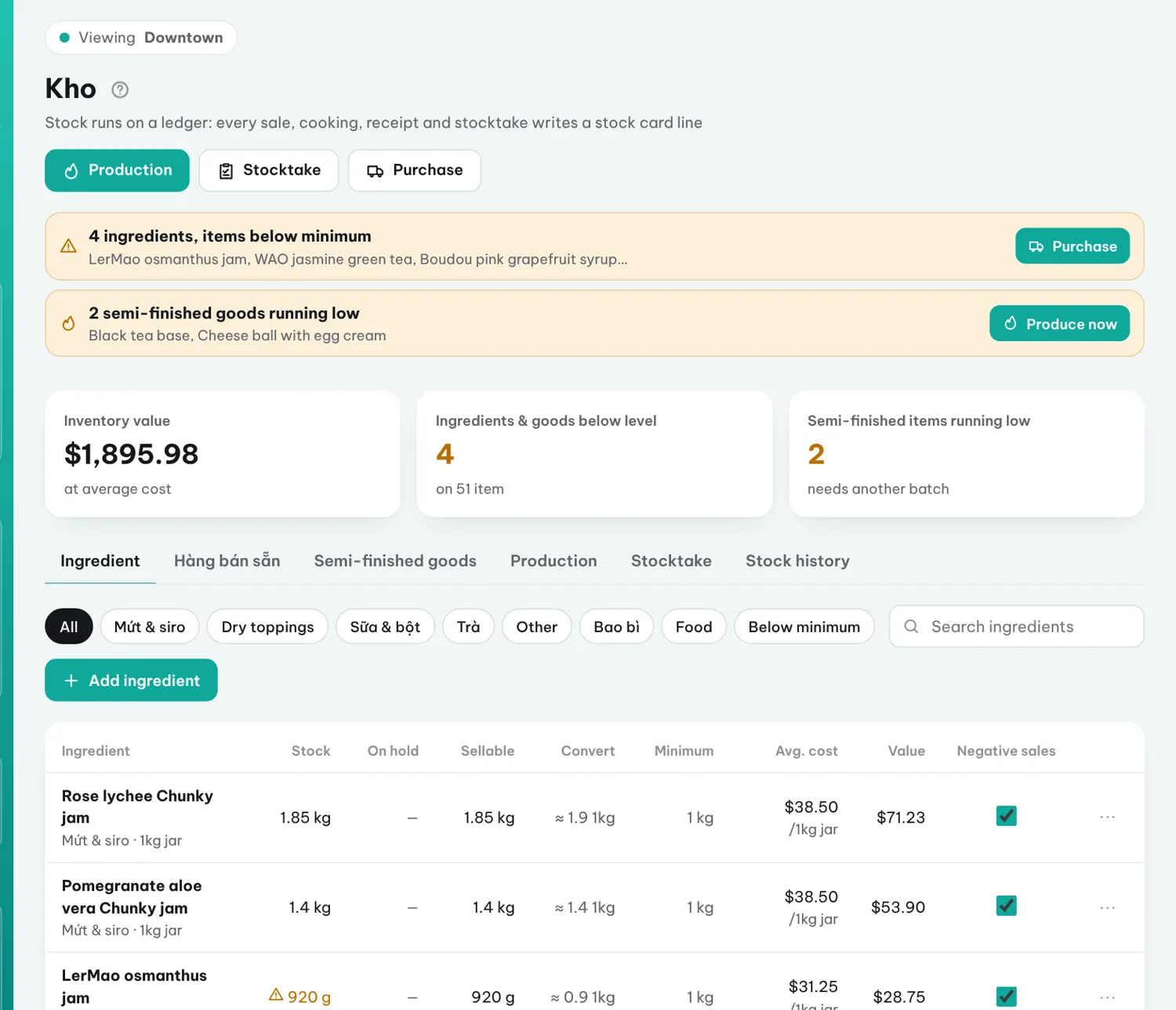
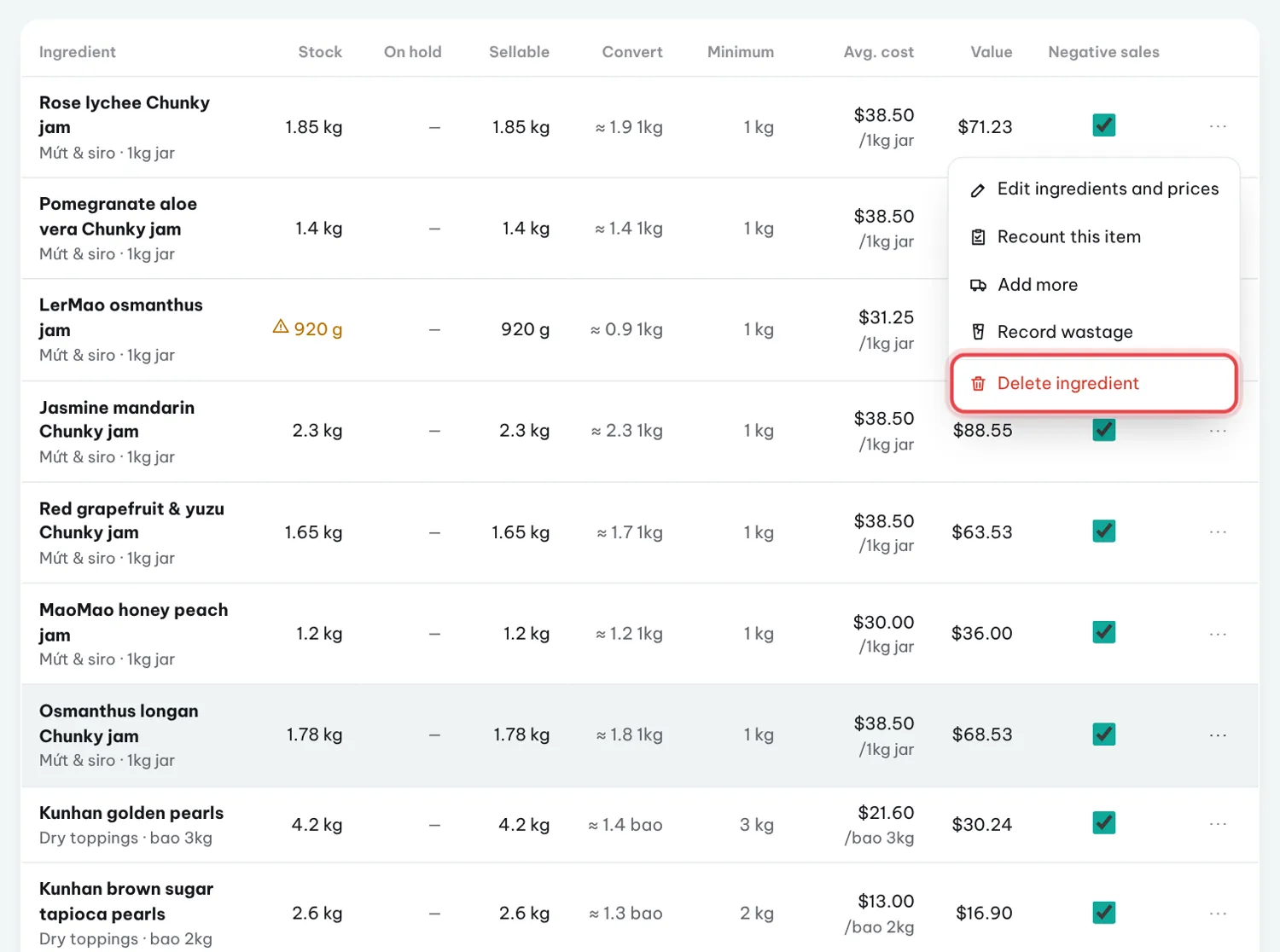
V horní části stránky najdete upozornění na suroviny pod minimálním stavem (tlačítko Doplnit zásobu), na docházející polotovary (tlačítko Vyrobit nyní) a Hodnotu zásob vypočtenou z průměrné pořizovací ceny.
Karty
- Suroviny, Hotové položky, Polotovary: aktuální stav na skladě, Rezervováno, Dostupné, přepočet podle velikosti balení, minimální stav, průměrná cena, hodnota a zaškrtávací pole Povolit zápornou zásobu. Filtrovat lze podle skupiny nebo podle Pod minimem.
- Výroba: doklady o výrobě po dávkách. Viz Polotovary.
- Inventura: viz Inventura.
- Historie skladu: všechny změny v čase, s filtrem podle typu pohybu (prodeje, nákupy, výroba po dávkách, inventury, odpad…). Kliknutím na Exportovat do Excelu soubor stáhnete.
Rezervováno a Dostupné
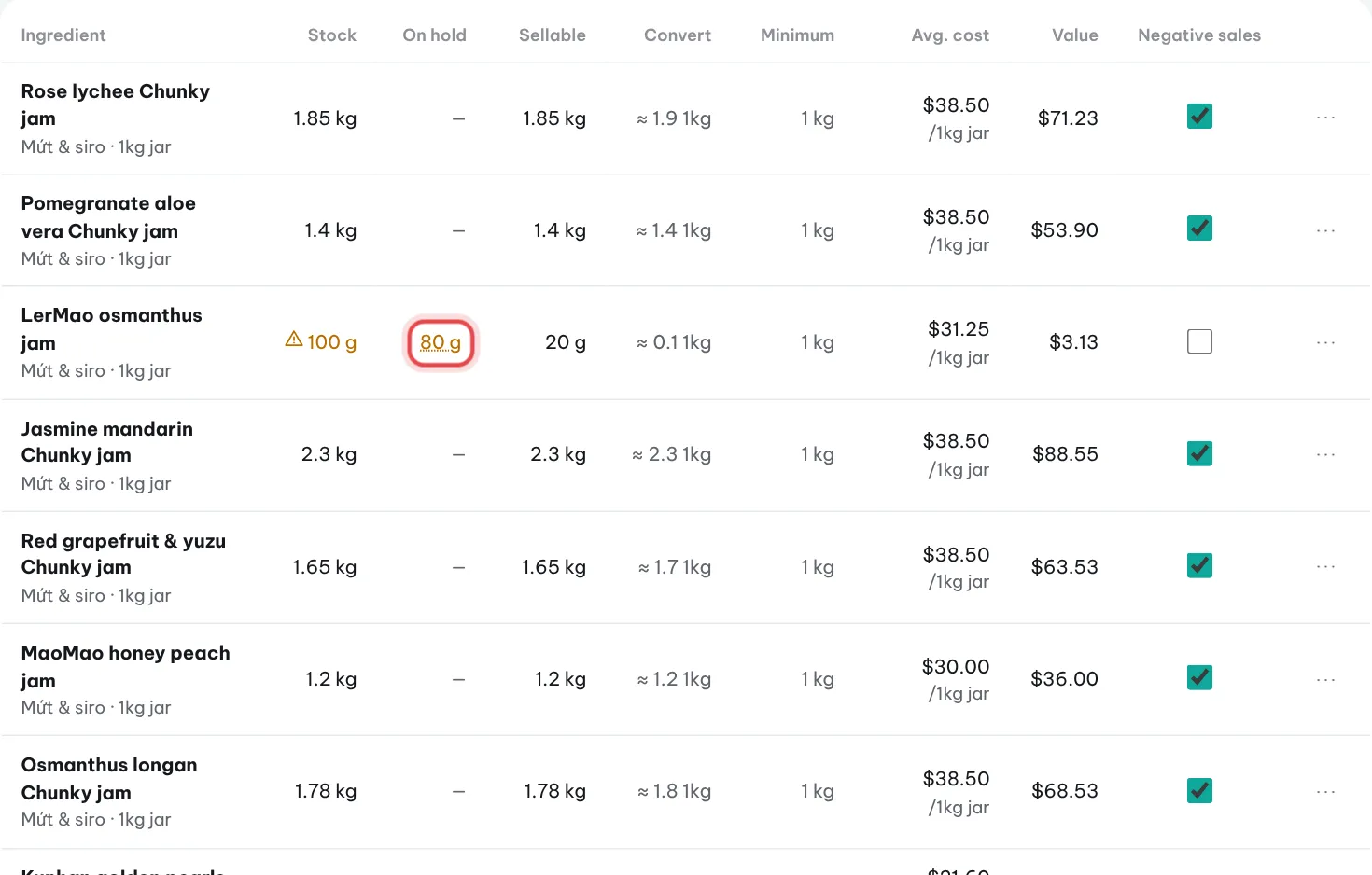
- Rezervováno má dvě části:
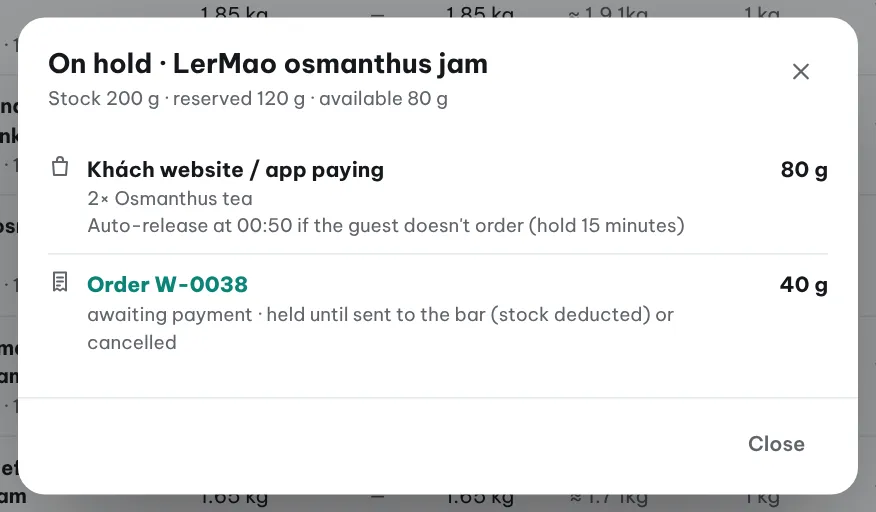
- Zákazníci, kteří objednávají přes web, QR kód na stole nebo zákaznickou aplikaci a dostali se do kroku platby. Položky v košíku se drží 15 minut (lze změnit v Nastavení › Provoz skladu › Blokovat položky, když online zákazníci dosáhnou platby, 5–60 minut). Pokud zákazník v této době objednávku neodešle nebo krok platby opustí, blokace se automaticky uvolní.
- Objednávky, které byly vytvořeny, ale ještě neodepsaly zásoby (čekající na platbu, čekající na schválení provozovnou, plánované objednávky): ty jsou blokovány vždy, dokud nejsou odeslány do kuchyně/baru (v tu chvíli se zásoby skutečně odepíšou) nebo zrušeny.
- Dostupné = Zásoba − Rezervováno. Nulové nebo záporné hodnoty jsou zobrazeny červeně.
- Kliknutím na číslo ve sloupci Rezervováno zjistíte, pro koho je položka blokována: zákazníci, kteří právě platí (co mají v košíku a kdy se blokace uvolní), nebo které objednávky (kliknutím na číslo objednávky ji otevřete).
Povolení záporné zásoby
Každá surovina, polotovar a hotová položka má zaškrtávací pole Povolit zápornou zásobu (poslední sloupec tabulky nebo v detailu položky). Výchozí hodnota se řídí nastavením Nastavení › Provoz skladu › Povolit prodej při záporné zásobě.
- Zaškrtnuto: když zásoba dojde, položka se dále prodává normálně a zásoba může jít do záporu (později ji srovnáte inventurou).
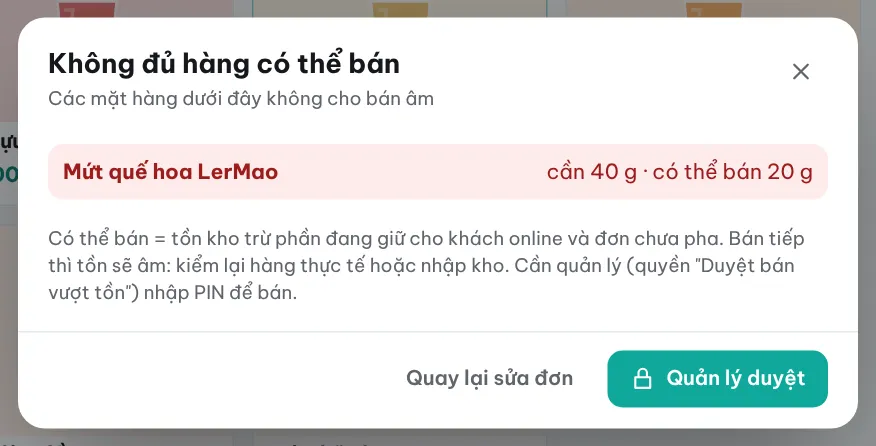
- Nezaškrtnuto: pokud Dostupné množství pro jídlo nestačí:
- Web, QR kód na stole a zákaznická aplikace zobrazí Dočasně není skladem. Zákazník v kroku platby uvidí červené pole Položka právě vyprodána a musí položky odebrat, aby mohl objednávku odeslat. Server při vytvoření objednávky provede kontrolu znovu.
- Pokladna (POS) a obrazovka číšníka zobrazí u položky štítek Není skladem. Při pokusu o vytvoření objednávky se zobrazí Nedostatek dostupné zásoby: osoba s oprávněním Schvalovat prodej nad zásobu (majitel, vedoucí směny) klikne na Přesto prodat; kdokoli jiný klikne na Schválení manažerem, aby manažer zadal svůj PIN. Objednávka zaznamená, kdo prodej schválil.
Změna tohoto pole vyžaduje oprávnění Příjem na sklad.
Přidání suroviny
Klikněte na Přidat surovinu a vyplňte: Název suroviny, Skupina, Jednotka v receptuře (g, ml…), Velikost nákupního balení (například sklenice 1 kg nebo karton 24 plechovek; systém přepočítává automaticky), Jednotková cena, Dodavatel a minimální stav (pod touto hranicí vás systém upozorní na nutnost doplnění).
Rychlé akce na každém řádku
Klikněte na ⋯ na řádku suroviny: Upravit surovinu, cena, Přepočítat tuto položku, Přidat zásobu, Zaznamenat odpad (ikona rozbité sklenice), Smazat surovinu (ikona koše, červený text, na konci nabídky). Kliknutím na řádek zobrazíte detail, který má rovněž tlačítko Smazat.
Mazání surovin, hotových položek a polotovarů
Na kartách Suroviny, Hotové položky a Polotovary klikněte na ⋯ › Smazat …:
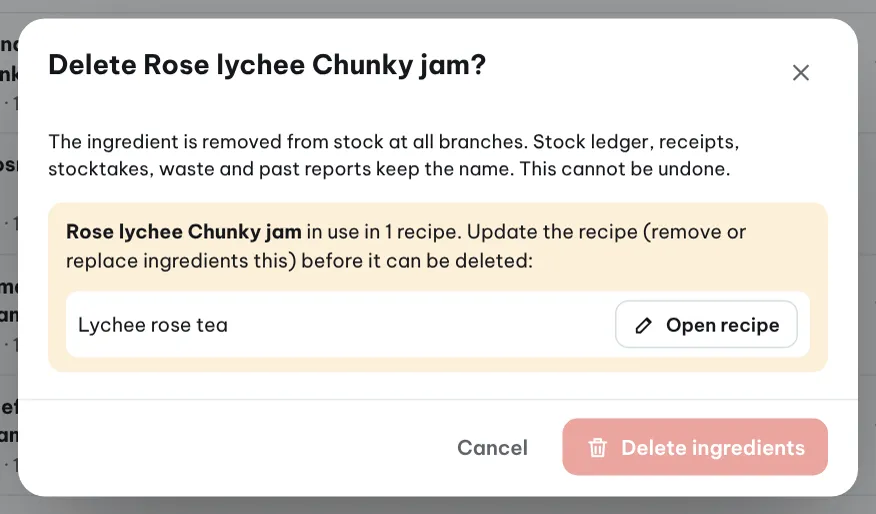
- Používá se v recepturách (receptury jídel, receptury polotovarů, skupiny voleb odepisující zásoby): systém vám sdělí, kde se položka používá, a smazání zatím nepovolí. Kliknutím na Otevřít recepturu vedle každého názvu ji hned upravíte (odeberete nebo nahradíte tuto surovinu), poté se vraťte a smažte.
- Stále na skladě: smazat ji lze i tak; systém vám nejprve sdělí množství na skladě (napříč všemi pobočkami) a hodnotu, která se odečte z celkové hodnoty zásob.
- Staré knihy pohybů, příjemky, inventury, záznamy o odpadu, objednávky a reporty si název ponechají. Smazání se zapíše do protokolu aktivit. Nelze jej vrátit zpět.
- Kdo může mazat: osoby s oprávněním Příjem na sklad (suroviny, polotovary) nebo Mazání položek (hotové položky) a majitel. Pokladní, který má pouze oprávnění k inventuře, mazat nemůže.
Stále si nevíte rady? Napište nám na WhatsApp. WhatsApp