 BTA F&B
Inventaire et ingrédients
Pour: Propriétaire
Accédez à Inventaire. Le stock fonctionne sur la base d'un registre : chaque vente, lot de production, achat et inventaire ajoute une ligne à la fiche de stock.
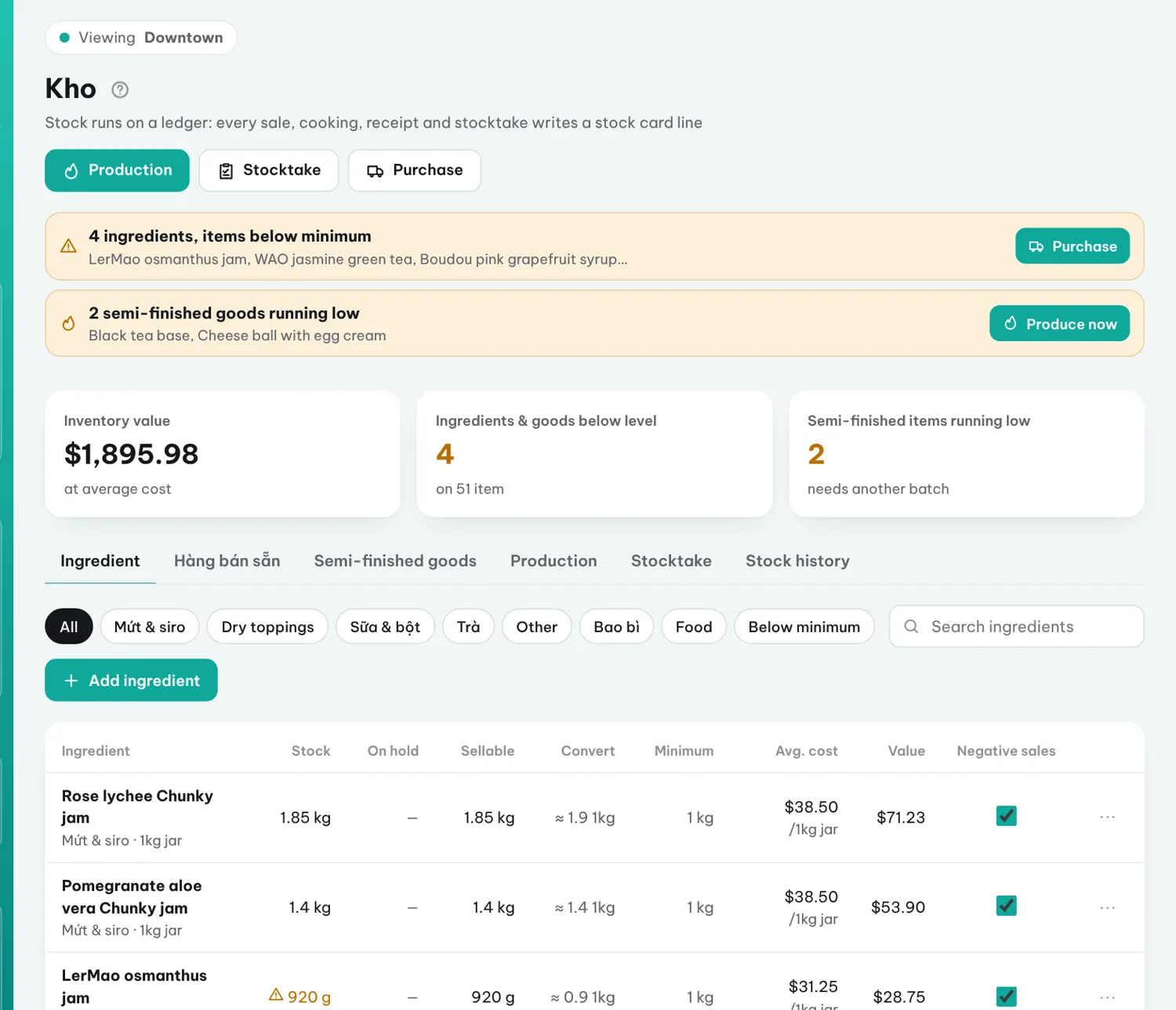
En haut de la page : les alertes pour les ingrédients sous le niveau minimum (bouton Réapprovisionner), les produits semi-finis en baisse (bouton Produire maintenant) et la Valeur du stock calculée selon le coût moyen.
Onglets
- Ingrédients, Produits prêts à la vente, Produits semi-finis : stock disponible en rayon, Réservé, Disponible, conversion selon le conditionnement, niveau minimum, coût moyen, valeur et case Autoriser le négatif. Filtrez par groupe ou par Sous le minimum.
- Production : bordereaux de production par lot. Voir Produits semi-finis.
- Inventaire : voir Inventaire physique.
- Historique des stocks : toutes les variations dans le temps, filtrées par type de transaction (ventes, achats, production par lot, inventaires, pertes…). Cliquez sur Exporter vers Excel pour télécharger.
Réservé et Disponible
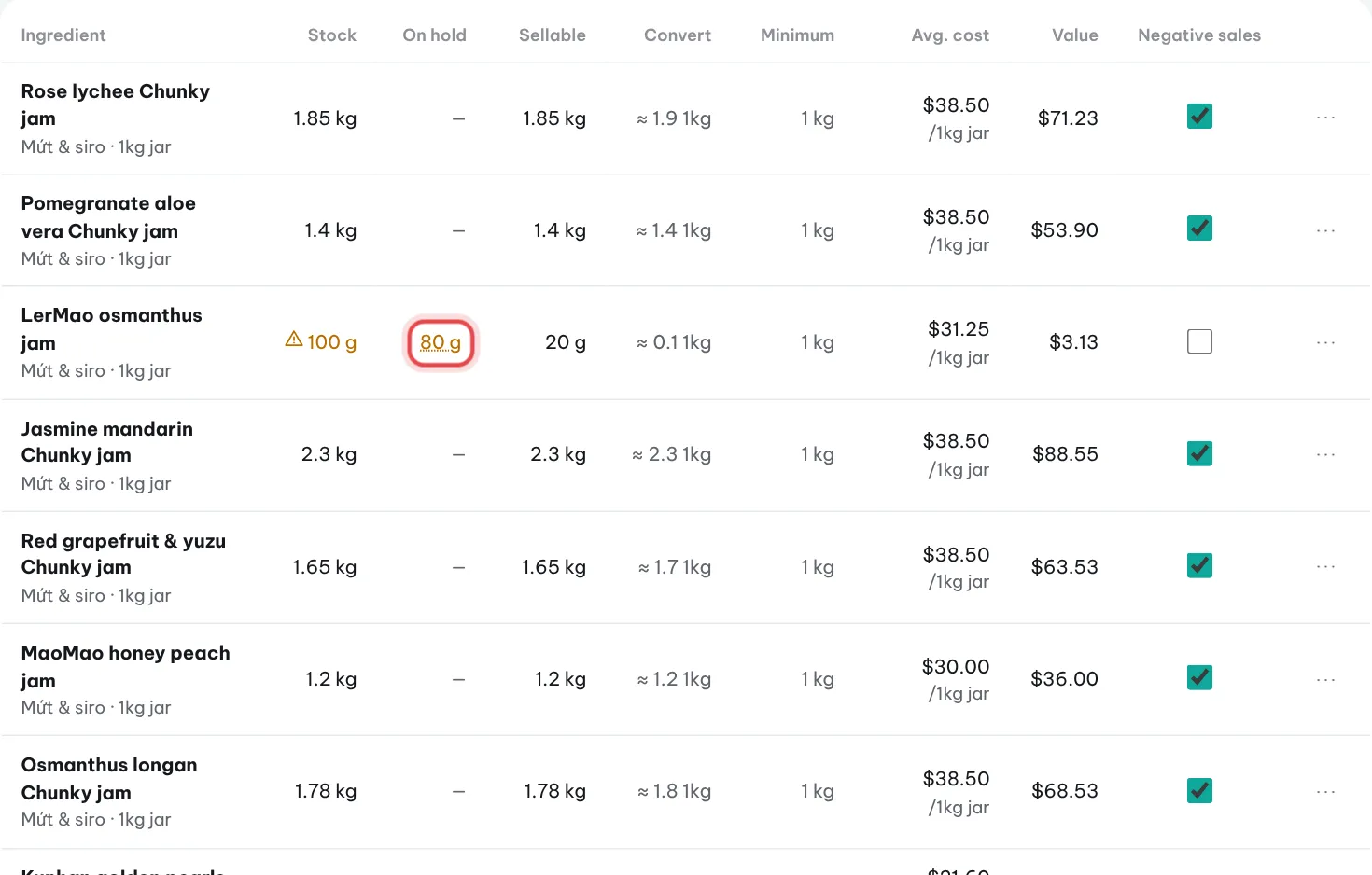
- Réservé comprend deux parties :
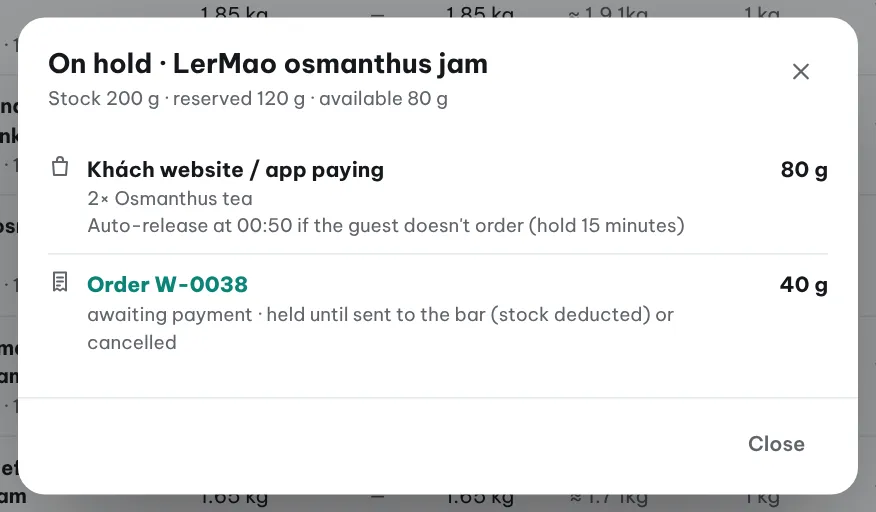
- Les clients qui commandent sur le site web, via le QR code de la table ou dans l'application client et qui ont atteint l'étape de paiement. Les articles du panier sont bloqués pendant 15 minutes (modifiable dans Paramètres › Opérations de stock › Bloquer les articles lorsque les clients en ligne arrivent au paiement, de 5 à 60 minutes). Si le client ne passe pas commande dans ce délai ou quitte l'étape de paiement, le blocage est levé automatiquement.
- Les commandes créées dont le stock n'a pas encore été déduit (en attente de paiement, en attente de validation par l'établissement, commandes programmées) : elles sont toujours bloquées jusqu'à leur envoi en cuisine/au bar (moment où le stock est réellement déduit) ou leur annulation.
- Disponible = Stock − Réservé. Les valeurs nulles ou négatives s'affichent en rouge.
- Cliquez sur le nombre dans la colonne Réservé pour voir à qui il est destiné : clients en cours de paiement (contenu de leur panier et heure de levée du blocage) ou commandes concernées (cliquez sur le numéro de commande pour l'ouvrir).
Autoriser le stock négatif
Chaque ingrédient, produit semi-fini et produit prêt à la vente possède une case Autoriser le négatif (dernière colonne du tableau, ou dans la fiche de l'article). La valeur par défaut suit Paramètres › Opérations de stock › Autoriser la vente lorsque le stock est négatif.
- Cochée : lorsque le stock est épuisé, l'article continue de se vendre normalement et le stock peut devenir négatif (à régulariser ultérieurement par un inventaire).
- Décochée : lorsque le Disponible ne suffit pas pour un plat :
- Le site web, le QR code de table et l'application client affichent Temporairement épuisé. Un client à l'étape de paiement voit un encadré rouge, Article tout juste épuisé, et doit retirer des articles avant de pouvoir passer commande. Le serveur revérifie également lors de la création de la commande.
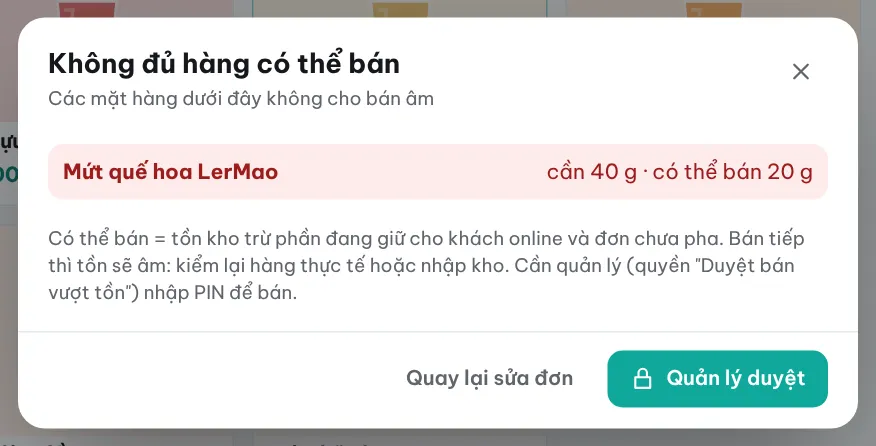
- Le POS et l'écran serveur affichent l'étiquette Rupture de stock sur l'article. Lorsque vous tentez de créer la commande, le message Stock disponible insuffisant apparaît : une personne disposant de l'autorisation Approuver la vente à découvert (propriétaire, responsable de service) clique sur Vendre quand même ; toute autre personne clique sur Validation du responsable afin qu'un responsable saisisse son code PIN. La commande enregistre l'identité de la personne qui a approuvé.
La modification de cette case requiert l'autorisation Saisie de stock.
Ajouter un ingrédient
Cliquez sur Ajouter un ingrédient et renseignez : Nom de l'ingrédient, Groupe, Unité de recette (g, ml…), Conditionnement d'achat (par exemple un pot de 1 kg ou un carton de 24 canettes ; le système convertit automatiquement), Prix unitaire, Fournisseur et le niveau minimum (en dessous de ce niveau, le système vous invite à réapprovisionner).
Actions rapides sur chaque ligne
Cliquez sur ⋯ sur la ligne d'un ingrédient : Modifier l'ingrédient, le prix, Recompter cet article, Ajouter du stock, Enregistrer une perte (icône verre brisé), Supprimer l'ingrédient (icône corbeille, texte rouge, en bas du menu). Cliquez sur une ligne pour afficher son détail, qui comporte également un bouton Supprimer.
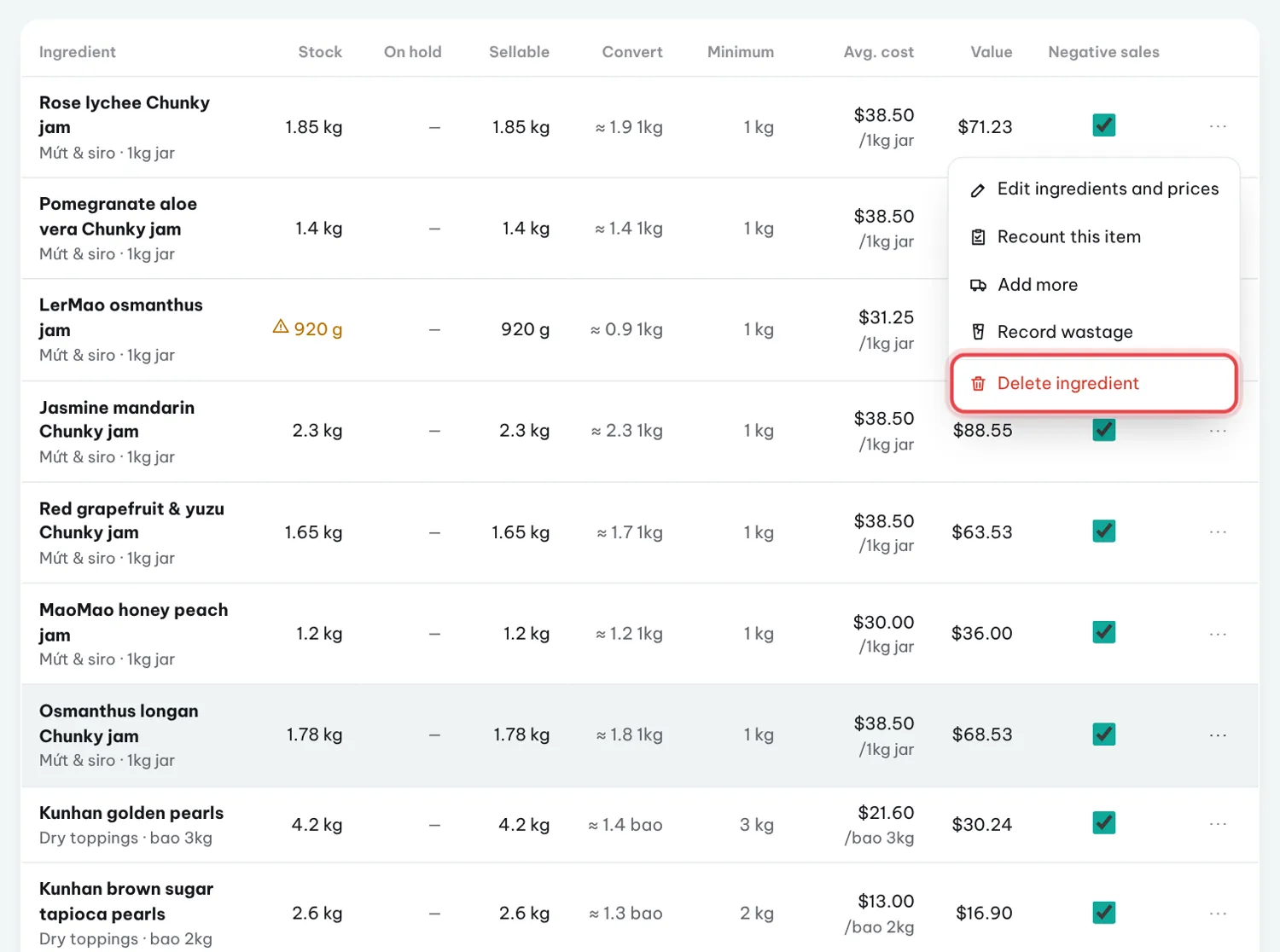
Supprimer des ingrédients, produits prêts à la vente et produits semi-finis
Dans les onglets Ingrédients, Produits prêts à la vente et Produits semi-finis, cliquez sur ⋯ › Supprimer … :
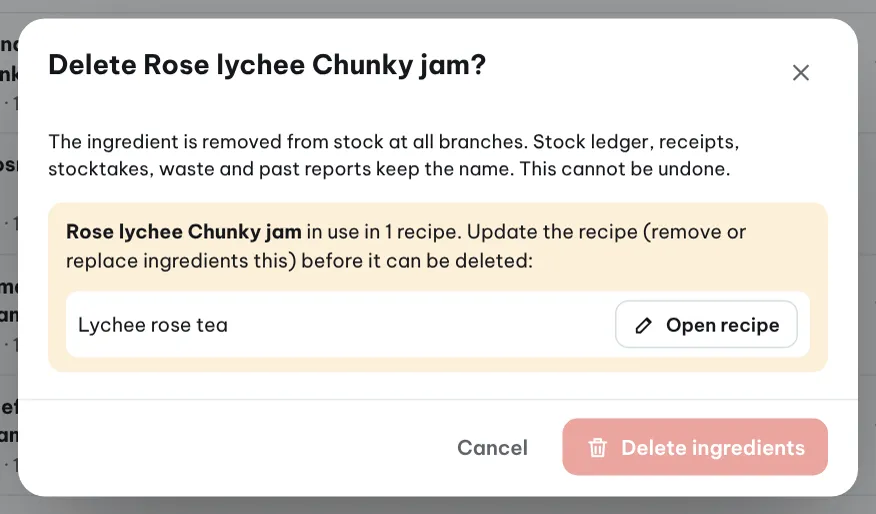
- Utilisé dans des recettes (recettes de plats, recettes de produits semi-finis, groupes d'options qui déduisent du stock) : le système vous indique où il est utilisé et n'autorise pas encore la suppression. Cliquez sur Ouvrir la recette à côté de chaque nom pour la modifier immédiatement (retirer ou remplacer cet ingrédient), puis revenez pour le supprimer.
- Encore en stock : la suppression reste possible ; le système vous indique d'abord la quantité en stock (tous établissements confondus) et la valeur qui sera retirée de la valeur totale du stock.
- Les anciens registres de stock, bons d'achat, inventaires, enregistrements de pertes, commandes et rapports conservent le nom. La suppression est consignée dans le journal d'activité. Elle est irréversible.
- Qui peut supprimer : les personnes disposant de l'autorisation Saisie de stock (ingrédients, produits semi-finis) ou Supprimer des articles (produits prêts à la vente), ainsi que le propriétaire. Un caissier qui n'a que l'autorisation d'inventaire ne peut pas supprimer.
Toujours bloqué ? Écrivez-nous sur WhatsApp. WhatsApp