 BTA F&B
Inventario e ingredientes
Para: Propietario
Vaya a Inventario. El stock funciona con un libro de movimientos: cada venta, lote de producción, compra y recuento de stock añade una línea a la ficha de stock.
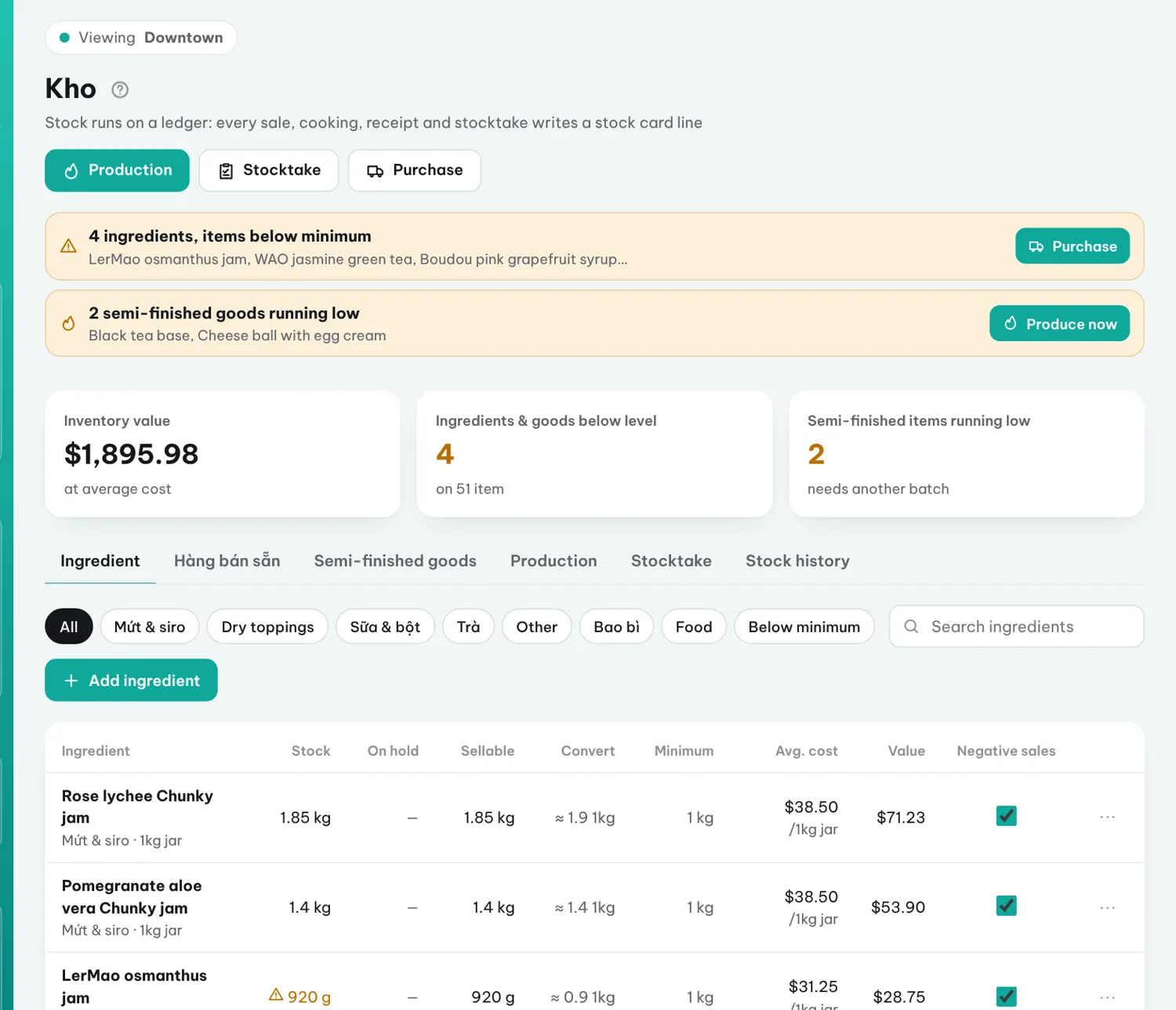
En la parte superior de la página: alertas de ingredientes por debajo del nivel mínimo (botón Reponer), de elaborados con poco stock (botón Producir ahora) y el Valor del stock calculado según el coste medio.
Pestañas
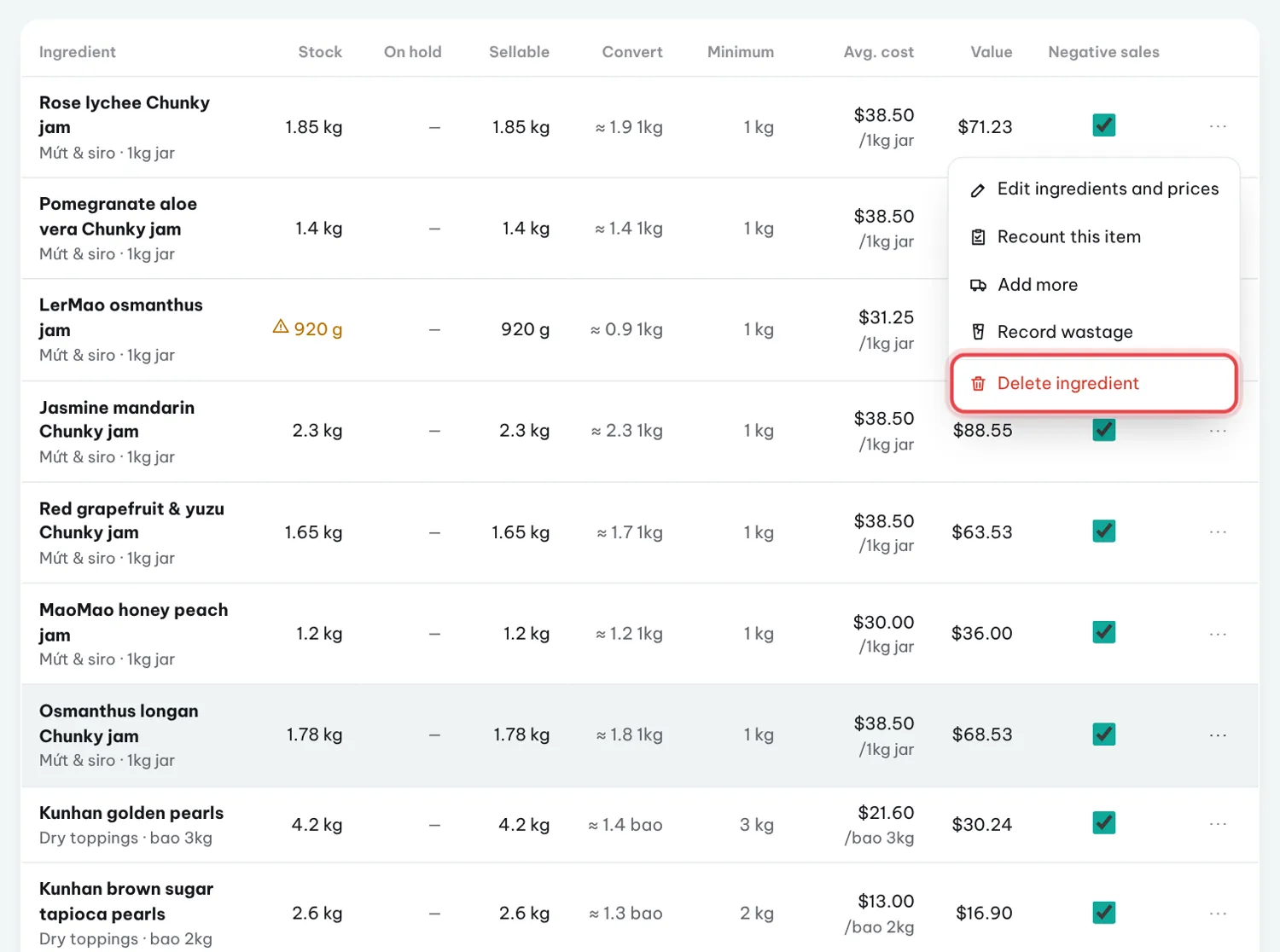
- Ingredientes, Productos listos, Elaborados: stock disponible en almacén, Reservado, Disponible, conversión por tamaño de envase, nivel mínimo, coste medio, valor y la casilla Permitir negativo. Filtre por grupo o por Por debajo del mínimo.
- Producción: albaranes de producción por lotes. Consulte Elaborados.
- Recuento de stock: consulte Recuento de stock.
- Historial de stock: todos los cambios a lo largo del tiempo, filtrados por tipo de transacción (ventas, compras, producción por lotes, recuentos de stock, mermas…). Haga clic en Exportar a Excel para descargarlo.
Reservado y Disponible
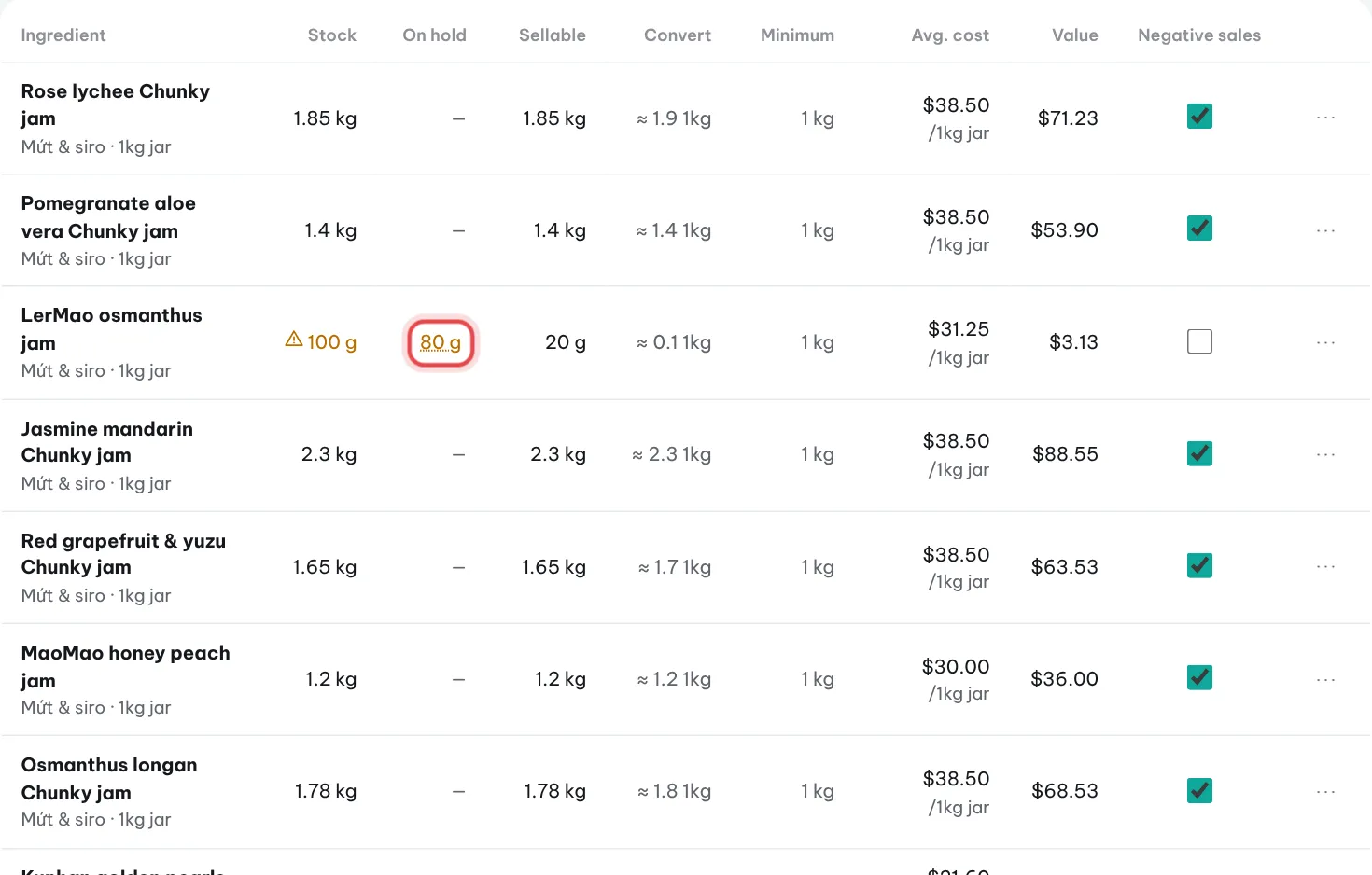
- Reservado tiene dos partes:
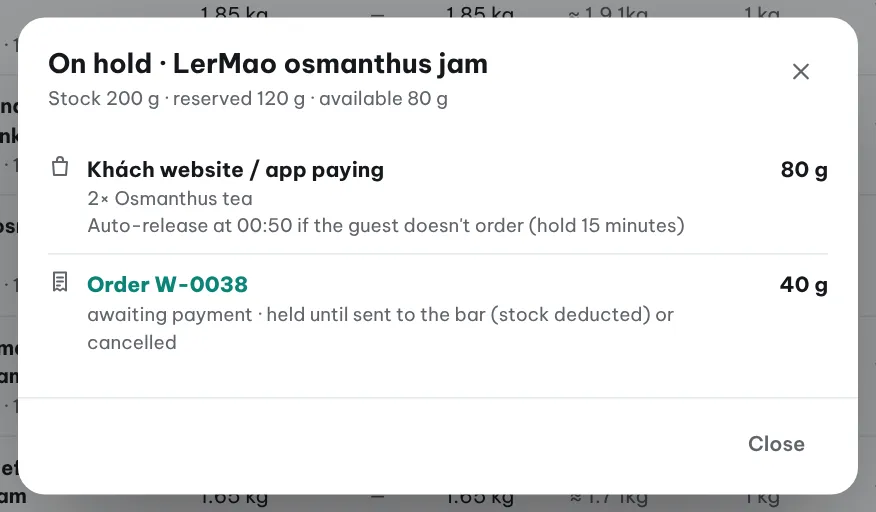
- Clientes que piden desde la web, mediante el código QR de la mesa o en la app del cliente y que han llegado al paso de pago. Los artículos del carrito se retienen durante 15 minutos (puede cambiarlo en Ajustes › Operaciones de inventario › Retener artículos cuando los clientes online llegan al pago, entre 5 y 60 minutos). Si el cliente no realiza el pedido en ese tiempo o abandona el paso de pago, la retención se libera automáticamente.
- Pedidos que se han creado pero aún no han descontado stock (pendientes de pago, pendientes de aprobación por parte del local, pedidos programados): estos se retienen siempre hasta que se envían a cocina/barra (momento en que el stock se descuenta realmente) o se cancelan.
- Disponible = Stock − Reservado. Los valores cero o negativos se muestran en rojo.
- Haga clic en el número de la columna Reservado para ver para quién está retenido: clientes que están pagando en ese momento (qué hay en su carrito y cuándo se libera la retención) o qué pedidos (haga clic en el número de pedido para abrirlo).
Permitir stock negativo
Cada ingrediente, elaborado y producto listo tiene una casilla Permitir negativo (última columna de la tabla, o en el detalle del artículo). El valor por defecto sigue lo definido en Ajustes › Operaciones de inventario › Permitir vender con stock negativo.
- Marcada: cuando se agota el stock, el artículo se sigue vendiendo con normalidad y el stock puede quedar en negativo (se regulariza después con un recuento de stock).
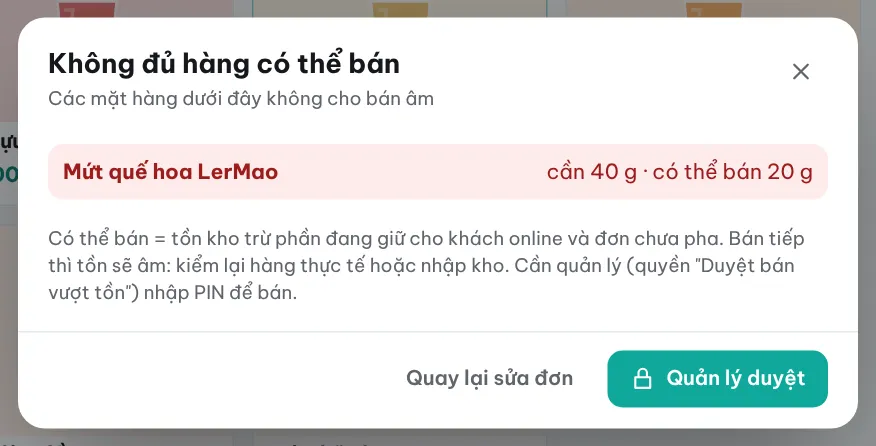
- Sin marcar: cuando el Disponible no es suficiente para un plato:
- La web, el código QR de mesa y la app del cliente muestran Temporalmente agotado. El cliente que está en el paso de pago ve un recuadro rojo, Artículo recién agotado, y debe retirar artículos antes de poder realizar el pedido. El servidor también vuelve a comprobarlo al crear el pedido.
- El TPV y la pantalla del camarero muestran una etiqueta Agotado en el artículo. Al intentar crear el pedido aparece Stock disponible insuficiente: una persona con el permiso Aprobar venta sin stock (propietario, responsable de turno) hace clic en Vender igualmente; cualquier otra persona hace clic en Aprobación del responsable para que un responsable introduzca su PIN. El pedido registra quién lo aprobó.
Cambiar esta casilla requiere el permiso Entrada de stock.
Añadir un ingrediente
Haga clic en Añadir ingrediente y rellene: Nombre del ingrediente, Grupo, Unidad de receta (g, ml…), Tamaño del envase de compra (por ejemplo, un bote de 1 kg o una caja de 24 latas; el sistema convierte automáticamente), Precio unitario, Proveedor y el nivel mínimo (por debajo de este nivel el sistema le avisa de que debe reponer).
Acciones rápidas en cada fila
Haga clic en ⋯ en la fila de un ingrediente: Editar ingrediente, precio, Recontar este artículo, Añadir stock, Registrar merma (icono de vaso roto), Eliminar ingrediente (icono de papelera, texto rojo, al final del menú). Haga clic en una fila para ver su detalle, que también incluye un botón Eliminar.
Eliminar ingredientes, productos listos y elaborados
En las pestañas Ingredientes, Productos listos y Elaborados, haga clic en ⋯ › Eliminar …:
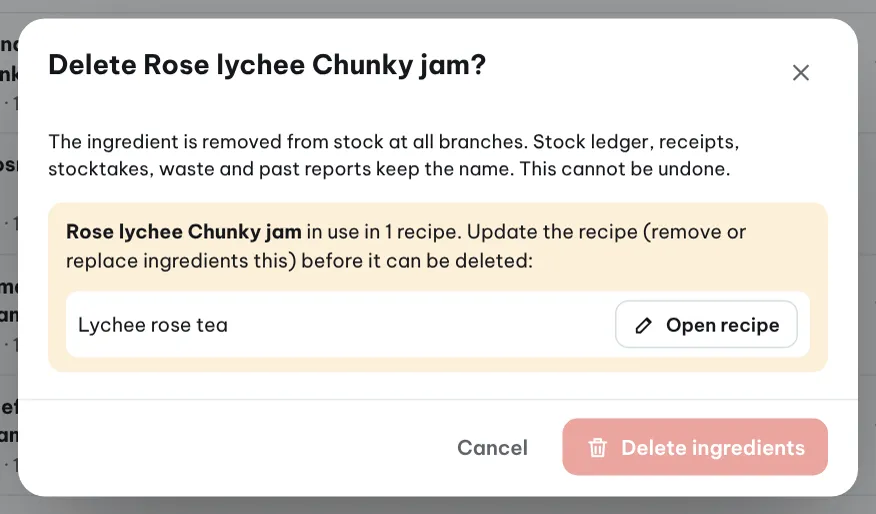
- Usado en recetas (recetas de platos, recetas de elaborados, grupos de opciones que descuentan stock): el sistema le indica dónde se usa y todavía no permite eliminarlo. Haga clic en Abrir receta junto a cada nombre para editarla de inmediato (quite o sustituya este ingrediente) y después vuelva para eliminarlo.
- Con stock todavía: se puede eliminar igualmente; el sistema le informa primero de la cantidad en existencias (en todas las sucursales) y del valor que se restará del valor total del stock.
- Los libros de stock antiguos, albaranes de compra, recuentos de stock, registros de mermas, pedidos e informes conservan el nombre. La eliminación queda registrada en el registro de actividad. No se puede deshacer.
- Quién puede eliminar: las personas con el permiso Entrada de stock (ingredientes, elaborados) o el permiso Eliminar artículos (productos listos), y el propietario. Un cajero que solo tenga el permiso de recuento de stock no puede eliminar.
¿Sigues atascado? Escríbenos por WhatsApp. WhatsApp