 BTA F&B
Magazzino e ingredienti
Per: Titolare
Vai su Magazzino. Le giacenze funzionano con un registro: ogni vendita, lotto di produzione, acquisto e inventario aggiunge una riga alla scheda di magazzino.
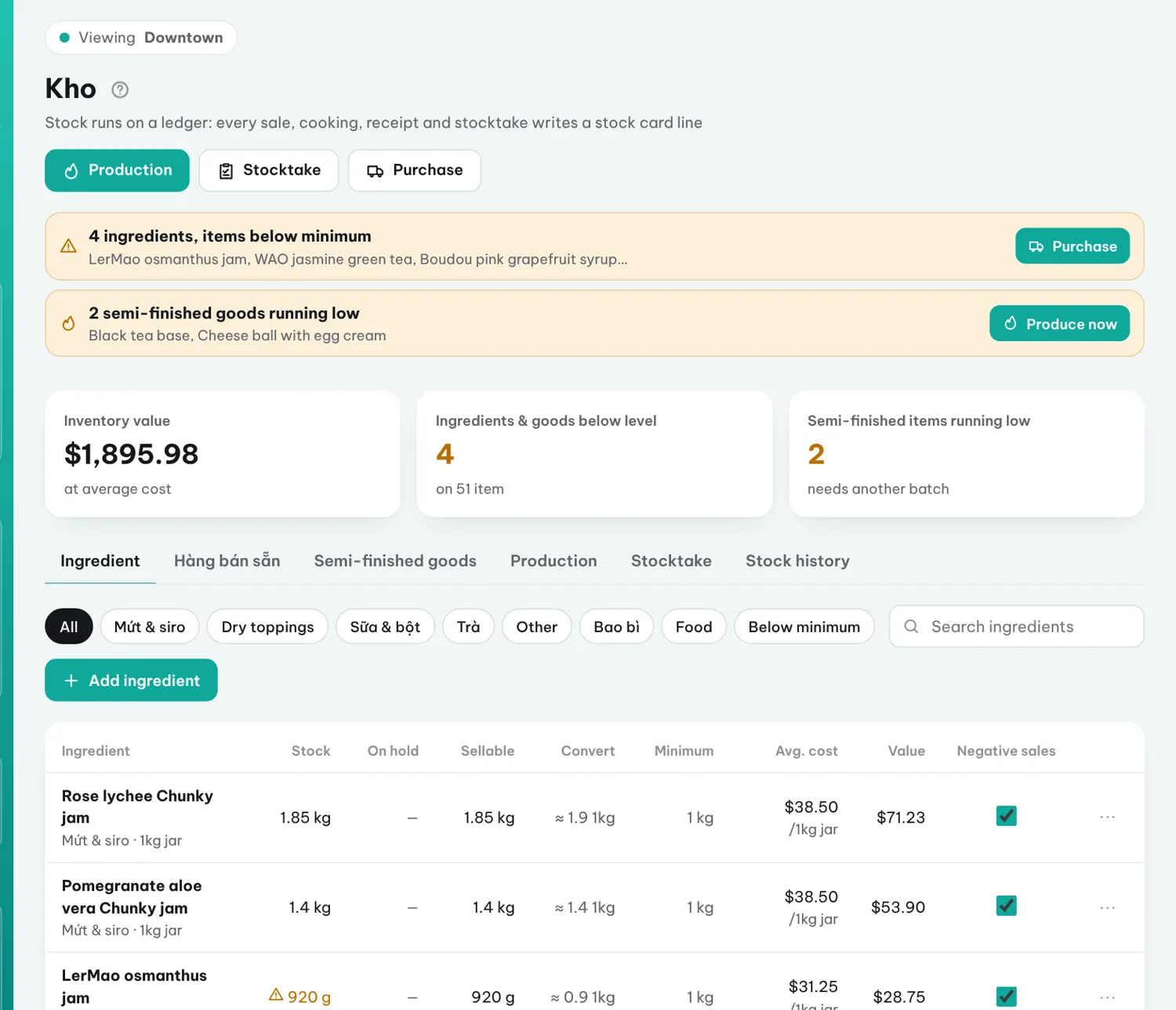
In alto nella pagina: gli avvisi per gli ingredienti sotto il livello minimo (pulsante Rifornisci), per i semilavorati in esaurimento (pulsante Produci ora) e il Valore di magazzino calcolato sul costo medio.
Schede
- Ingredienti, Prodotti pronti, Semilavorati: giacenza attuale, Riservato, Disponibile, conversione per formato confezione, livello minimo, costo medio, valore e casella Consenti negativo. Filtra per gruppo o per Sotto il minimo.
- Produzione: schede di produzione per lotti. Vedi Semilavorati.
- Inventario: vedi Inventario.
- Storico giacenze: tutte le variazioni nel tempo, filtrate per tipo di movimento (vendite, acquisti, produzione a lotti, inventari, sprechi…). Fai clic su Esporta Excel per scaricare.
Riservato e Disponibile
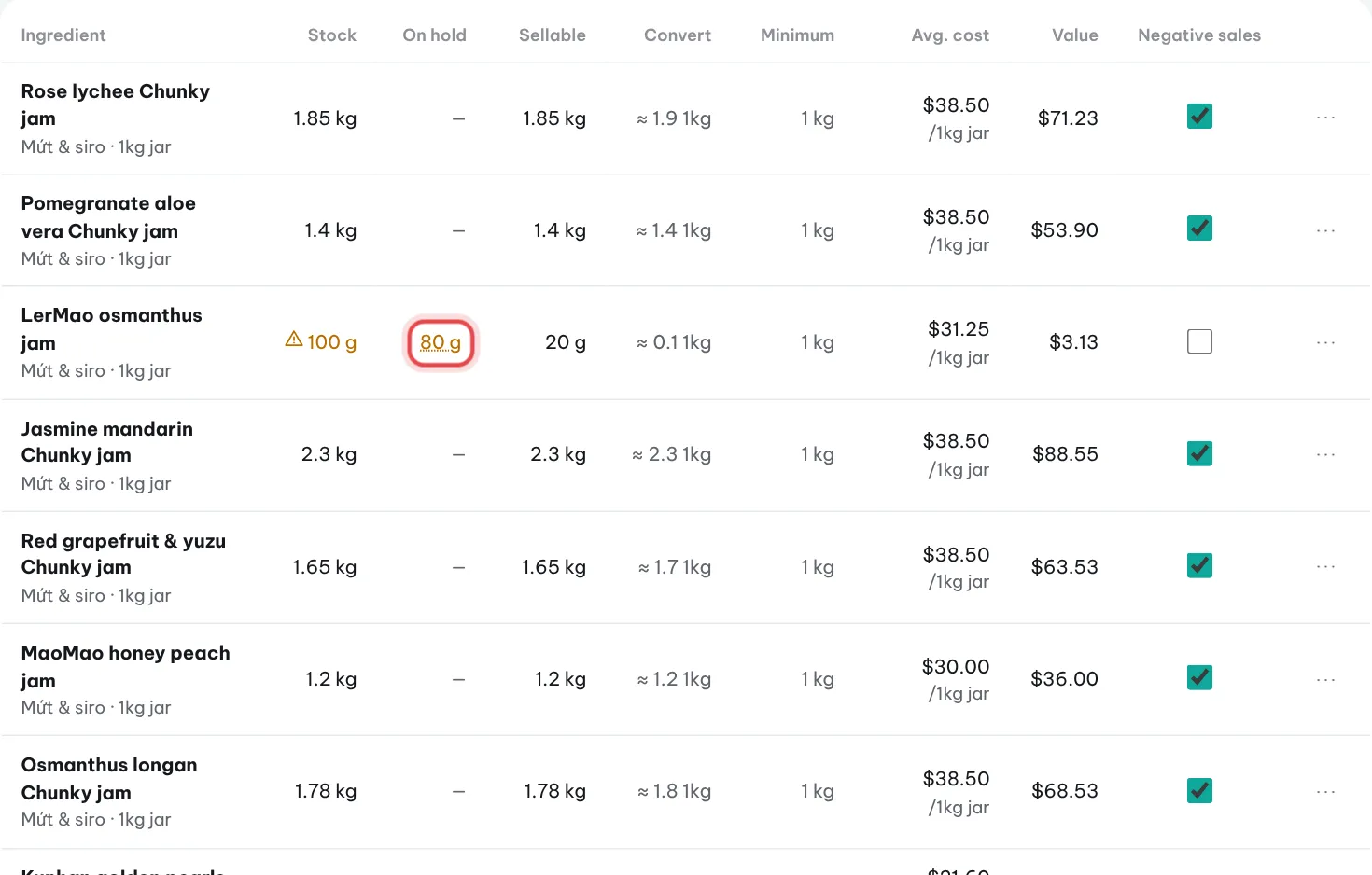
- Riservato si compone di due parti:
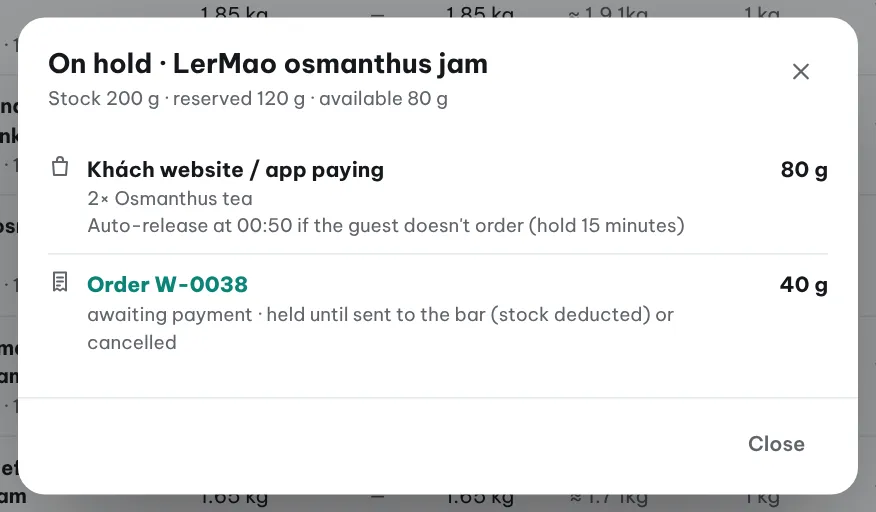
- I clienti che ordinano dal sito web, tramite il QR code del tavolo o nell'app clienti e che hanno raggiunto la fase di pagamento. Gli articoli nel carrello vengono bloccati per 15 minuti (modificabile in Impostazioni › Operazioni di magazzino › Blocca gli articoli quando i clienti online arrivano al pagamento, da 5 a 60 minuti). Se il cliente non effettua l'ordine entro questo tempo, o esce dalla fase di pagamento, il blocco viene rilasciato automaticamente.
- Gli ordini creati che non hanno ancora scalato la giacenza (in attesa di pagamento, in attesa di approvazione da parte del locale, ordini programmati): vengono sempre riservati finché non sono inviati in cucina/al bar (momento in cui la giacenza viene effettivamente scalata) o annullati.
- Disponibile = Giacenza − Riservato. I valori pari a zero o negativi sono mostrati in rosso.
- Fai clic sul numero nella colonna Riservato per vedere a chi è riservato: clienti che stanno pagando (cosa contiene il carrello e quando il blocco viene rilasciato) oppure quali ordini (fai clic sul numero dell'ordine per aprirlo).
Consentire la giacenza negativa
Ogni ingrediente, semilavorato e prodotto pronto ha una casella Consenti negativo (ultima colonna della tabella, oppure nei dettagli dell'articolo). Il valore predefinito segue Impostazioni › Operazioni di magazzino › Consenti la vendita con giacenza negativa.
- Selezionata: quando la giacenza finisce, l'articolo continua a essere venduto normalmente e la giacenza può diventare negativa (riconcilia più tardi con un inventario).
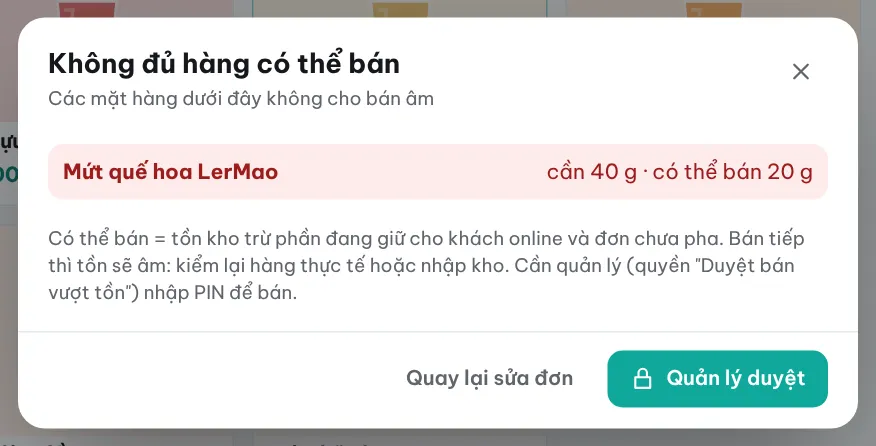
- Non selezionata: quando il Disponibile non basta per un piatto:
- Il sito web, il QR code del tavolo e l'app clienti mostrano Temporaneamente esaurito. Il cliente alla fase di pagamento vede un riquadro rosso, Articolo appena esaurito, e deve rimuovere gli articoli prima di poter effettuare l'ordine. Il server ricontrolla anche al momento della creazione dell'ordine.
- Il POS e la schermata del cameriere mostrano l'etichetta Esaurito sull'articolo. Quando provi a creare l'ordine compare Giacenza disponibile insufficiente: chi ha il permesso Approvare la vendita in eccesso (titolare, responsabile di turno) fa clic su Vendi comunque; chiunque altro fa clic su Approvazione del responsabile così che un responsabile possa inserire il proprio PIN. L'ordine registra chi ha approvato.
Per modificare questa casella serve il permesso Gestione giacenze.
Aggiungere un ingrediente
Fai clic su Aggiungi ingrediente e compila: Nome ingrediente, Gruppo, Unità di ricetta (g, ml…), Formato confezione di acquisto (ad esempio un barattolo da 1 kg o una cassa da 24 lattine; il sistema converte automaticamente), Prezzo unitario, Fornitore e il livello minimo (sotto questo livello il sistema ti avvisa di rifornire).
Azioni rapide su ogni riga
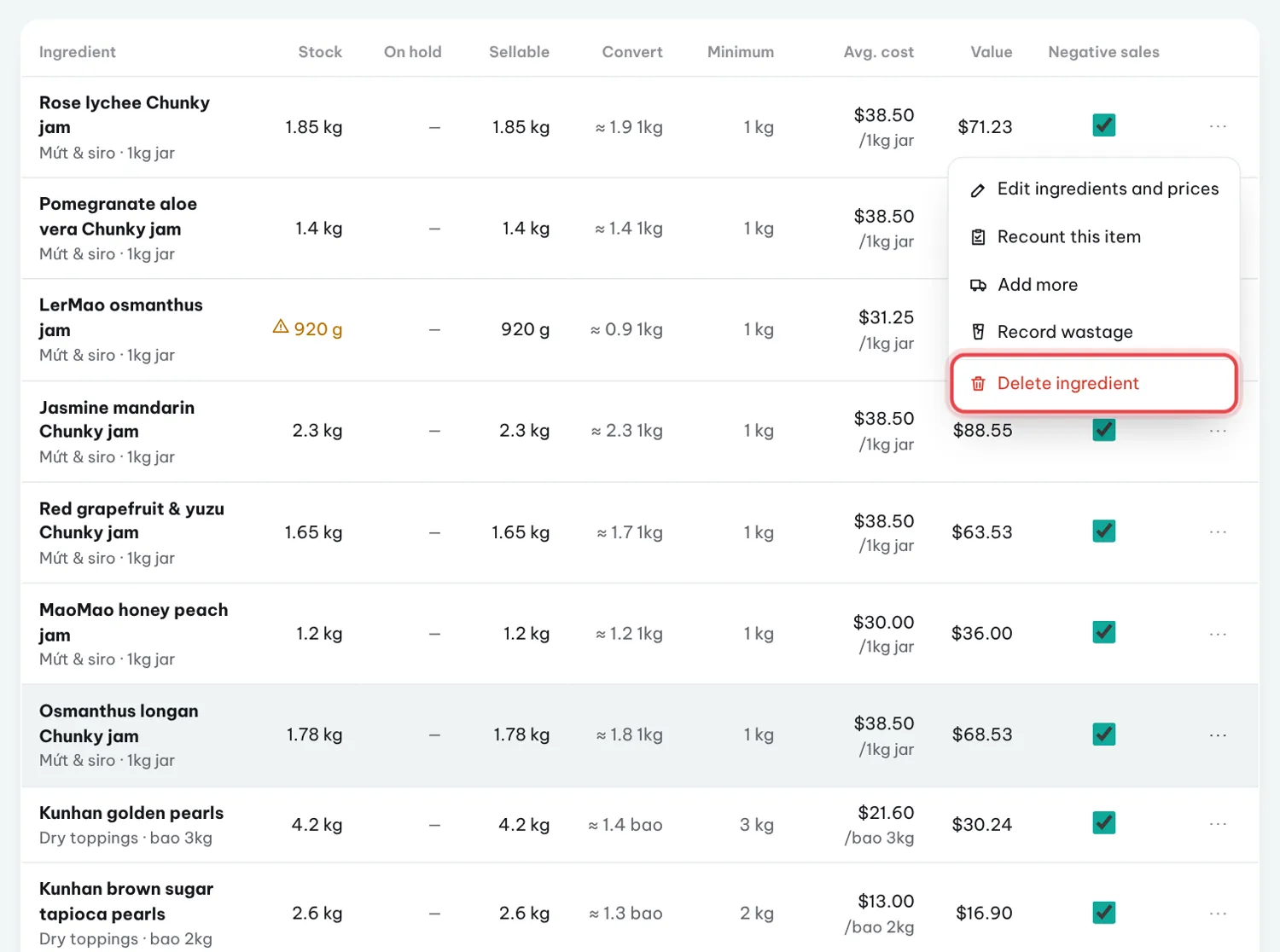
Fai clic su ⋯ sulla riga di un ingrediente: Modifica ingrediente, prezzo, Riconta questo articolo, Aggiungi giacenza, Registra spreco (icona del bicchiere rotto), Elimina ingrediente (icona del cestino, testo rosso, in fondo al menu). Fai clic su una riga per vederne i dettagli, dove è presente anche il pulsante Elimina.
Eliminare ingredienti, prodotti pronti e semilavorati
Nelle schede Ingredienti, Prodotti pronti e Semilavorati, fai clic su ⋯ › Elimina …:
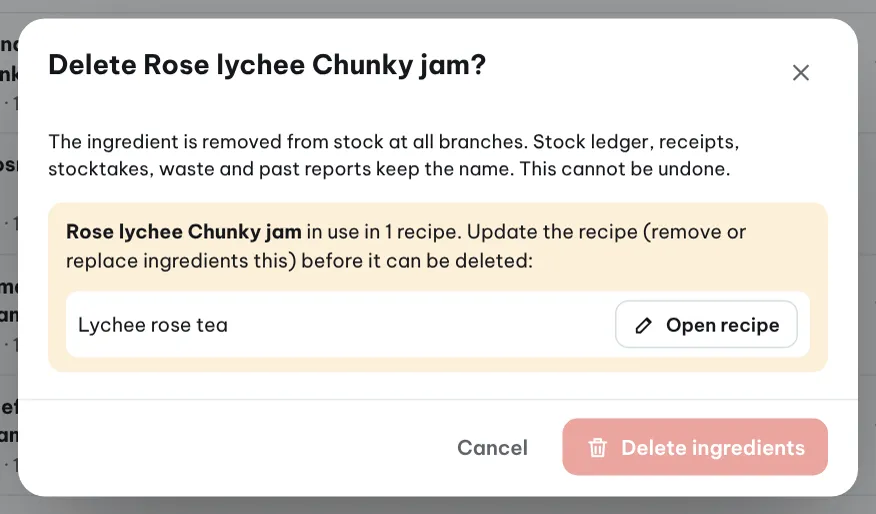
- Usato nelle ricette (ricette dei piatti, ricette dei semilavorati, gruppi di opzioni che scalano la giacenza): il sistema indica dove viene utilizzato e non consente ancora l'eliminazione. Fai clic su Apri ricetta accanto a ciascun nome per modificarla subito (rimuovi o sostituisci questo ingrediente), poi torna a eliminare.
- Ancora in giacenza: può comunque essere eliminato; il sistema ti indica prima la quantità disponibile (su tutte le filiali) e il valore che verrà sottratto dal valore totale di magazzino.
- I vecchi registri di magazzino, i documenti di acquisto, gli inventari, le registrazioni di sprechi, gli ordini e i report mantengono il nome. L'eliminazione viene registrata nel registro attività. Non può essere annullata.
- Chi può eliminare: chi ha il permesso Gestione giacenze (ingredienti, semilavorati) o il permesso Eliminare articoli (prodotti pronti), e il titolare. Un cassiere che ha solo il permesso di inventario non può eliminare.
Hai ancora dubbi? Scrivici su WhatsApp. WhatsApp