 BTA F&B
المخزون والمكونات
موجّه إلى: المالك
انتقل إلى المخزون. يعمل المخزون بنظام الدفتر: كل عملية بيع أو دفعة إنتاج أو شراء أو جرد تضيف سطرًا إلى بطاقة المخزون.
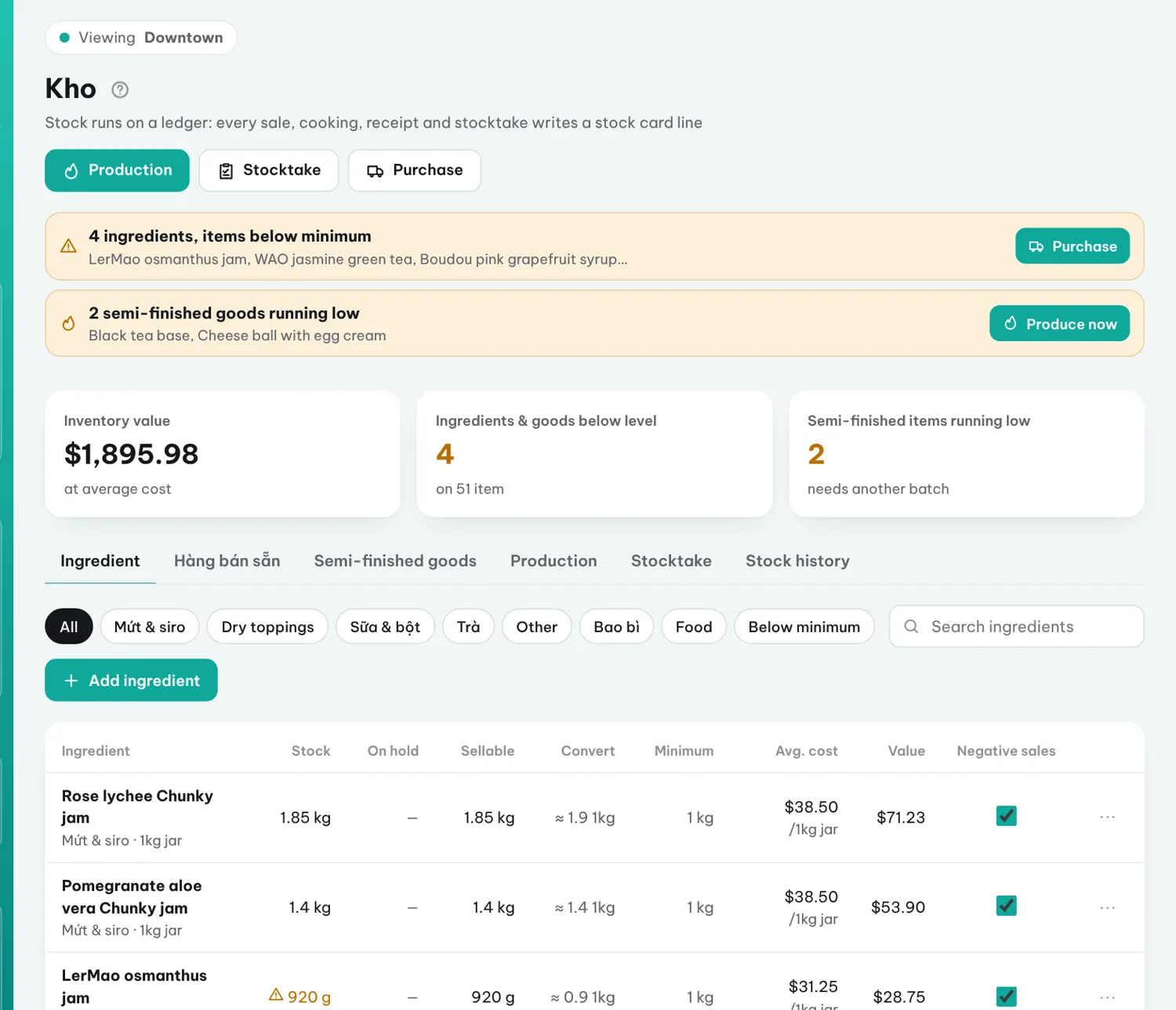
في أعلى الصفحة: تنبيهات للمكونات التي انخفضت عن الحد الأدنى (زر إعادة التزويد)، والأصناف نصف المصنعة التي شارفت على النفاد (زر أنتج الآن)، وقيمة المخزون بحسب متوسط التكلفة.
علامات التبويب
- المكونات والأصناف الجاهزة والأصناف نصف المصنعة: الكمية الموجودة، والمحجوز، والمتاح، والتحويل بحسب حجم العبوة، والحد الأدنى، ومتوسط التكلفة، والقيمة، وخانة الاختيار السماح بالسالب. يمكنك التصفية بحسب المجموعة أو بحسب أقل من الحد الأدنى.
- الإنتاج: إيصالات الإنتاج بالدفعات. راجع الأصناف نصف المصنعة.
- الجرد: راجع الجرد.
- سجل المخزون: كل التغييرات عبر الزمن، مع التصفية بحسب نوع العملية (المبيعات، المشتريات، الإنتاج بالدفعات، الجرد، الهدر…). انقر تصدير Excel للتنزيل.
المحجوز والمتاح
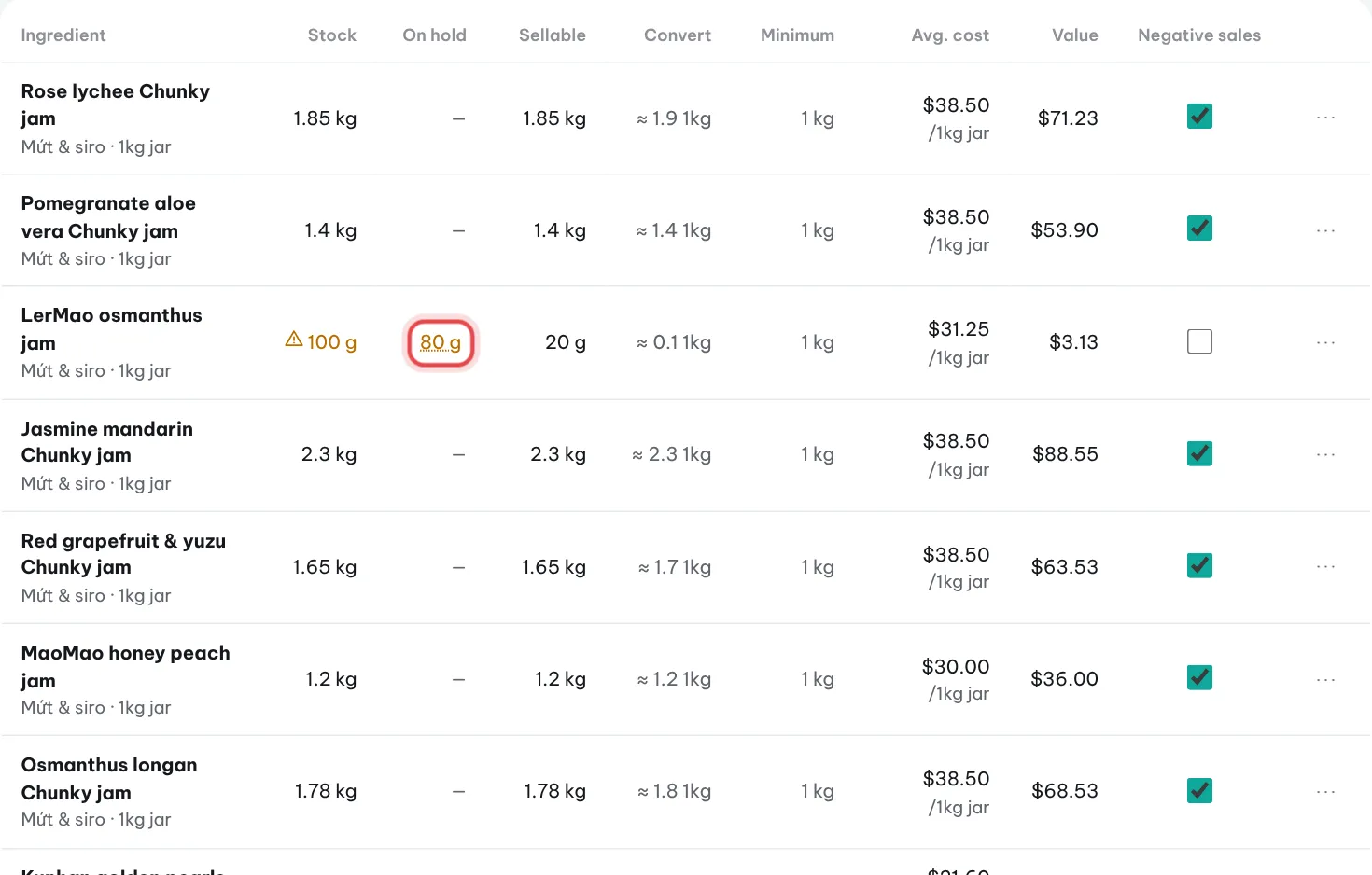
- يتكوّن المحجوز من جزأين:
- العملاء الذين يطلبون عبر الموقع الإلكتروني أو رمز QR الخاص بالطاولة أو تطبيق العميل ووصلوا إلى خطوة الدفع. تُحجز الأصناف الموجودة في السلة لمدة 15 دقيقة (يمكن تغيير ذلك من الإعدادات › عمليات المخزون › حجز الأصناف عند وصول العملاء عبر الإنترنت إلى الدفع، من 5 إلى 60 دقيقة). إذا لم يُنشئ العميل الطلب خلال هذه المدة، أو غادر خطوة الدفع، يُلغى الحجز تلقائيًا.
- الطلبات التي أُنشئت لكنها لم تخصم المخزون بعد (بانتظار الدفع، أو بانتظار موافقة المنشأة، أو الطلبات المجدولة): تبقى محجوزة دائمًا حتى تُرسل إلى المطبخ/البار (وعندها يُخصم المخزون فعليًا) أو تُلغى.
- المتاح = المخزون − المحجوز. تظهر القيم الصفرية أو السالبة باللون الأحمر.
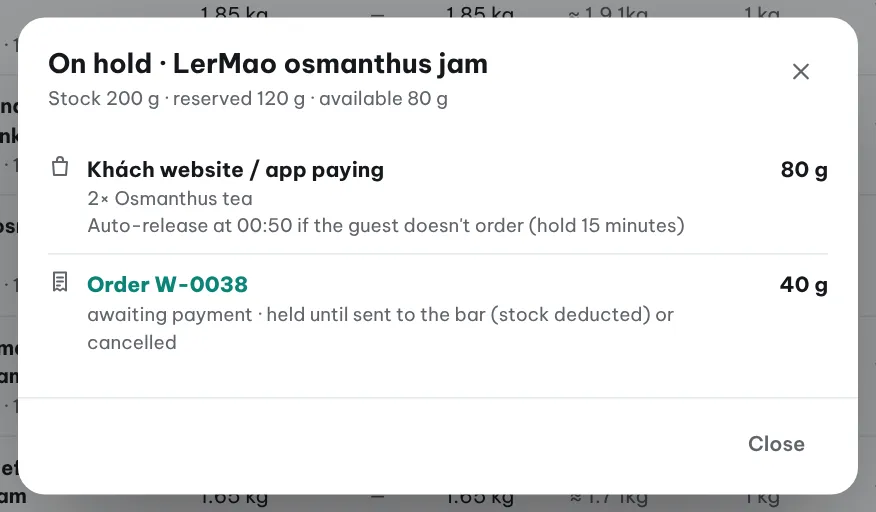
- انقر الرقم في عمود المحجوز لمعرفة لمن هو محجوز: العملاء الذين يدفعون حاليًا (محتويات سلتهم ووقت إلغاء الحجز) أو الطلبات المعنية (انقر رقم الطلب لفتحه).
السماح بالمخزون السالب
لكل مكوّن وصنف نصف مصنع وصنف جاهز خانة اختيار السماح بالسالب (في العمود الأخير من الجدول، أو في تفاصيل الصنف). تتبع القيمة الافتراضية الإعداد الإعدادات › عمليات المخزون › السماح بالبيع عندما يكون المخزون سالبًا.
- محددة: عند نفاد المخزون يستمر بيع الصنف بشكل طبيعي ويمكن أن يصبح المخزون سالبًا (تتم التسوية لاحقًا بالجرد).
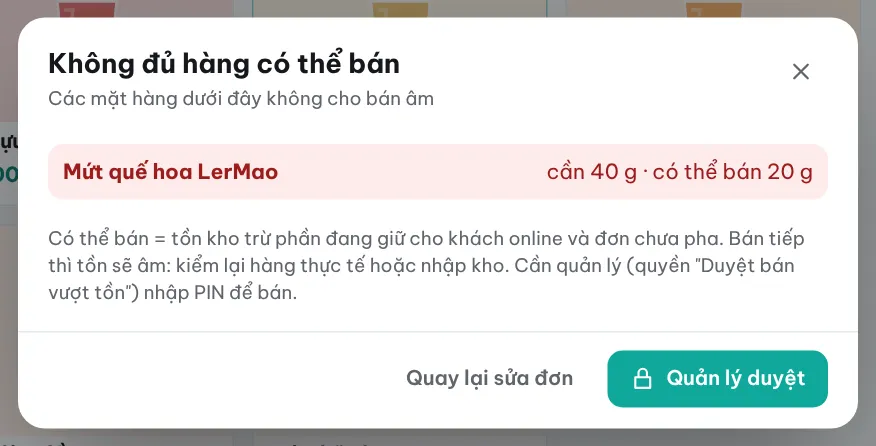
- غير محددة: عندما لا يكفي المتاح لطبق ما:
- يعرض الموقع الإلكتروني ورمز QR الخاص بالطاولة وتطبيق العميل عبارة غير متوفر مؤقتًا. ويرى العميل في خطوة الدفع مربعًا أحمر بعبارة نفدت كمية الصنف للتو، ويجب عليه إزالة الأصناف قبل إنشاء الطلب. كما يعيد الخادم التحقق عند إنشاء الطلب.
- تعرض شاشة نقطة البيع وشاشة النادل تسمية نفد من المخزون على الصنف. وعند محاولة إنشاء الطلب تظهر رسالة المخزون المتاح غير كافٍ: يمكن لمن يملك صلاحية الموافقة على البيع بما يتجاوز المخزون (المالك، مدير الوردية) النقر على بيع على أي حال؛ أما غيره فينقر موافقة المدير ليُدخل المدير رمز PIN الخاص به. يسجل الطلب اسم من وافق عليه.
يتطلب تغيير هذه الخانة صلاحية إدخال المخزون.
إضافة مكوّن
انقر إضافة مكوّن واملأ: اسم المكوّن، والمجموعة، ووحدة الوصفة (غ، مل…)، وحجم عبوة الشراء (مثل برطمان 1 كغ أو صندوق من 24 علبة؛ يجري النظام التحويل تلقائيًا)، وسعر الوحدة، والمورّد، والحد الأدنى (عند انخفاض المخزون عنه ينبهك النظام إلى إعادة التزويد).
إجراءات سريعة لكل صف
انقر ⋯ في صف المكوّن: تعديل المكوّن والسعر، وإعادة جرد هذا الصنف، وإضافة مخزون، وتسجيل هدر (أيقونة الزجاج المكسور)، وحذف المكوّن (أيقونة سلة المهملات، نص أحمر، في أسفل القائمة). انقر صفًا لعرض تفاصيله، وفيها أيضًا زر حذف.
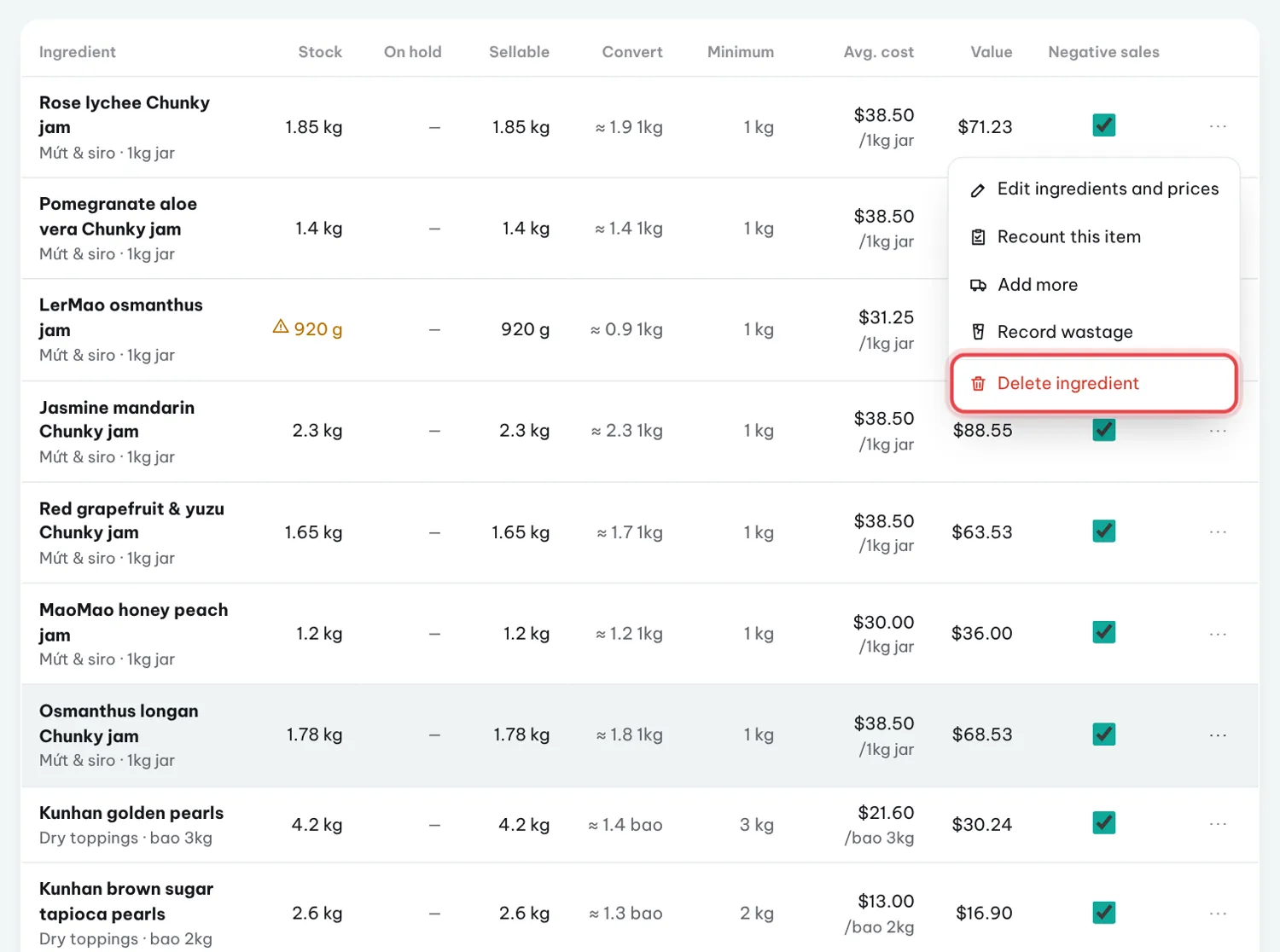
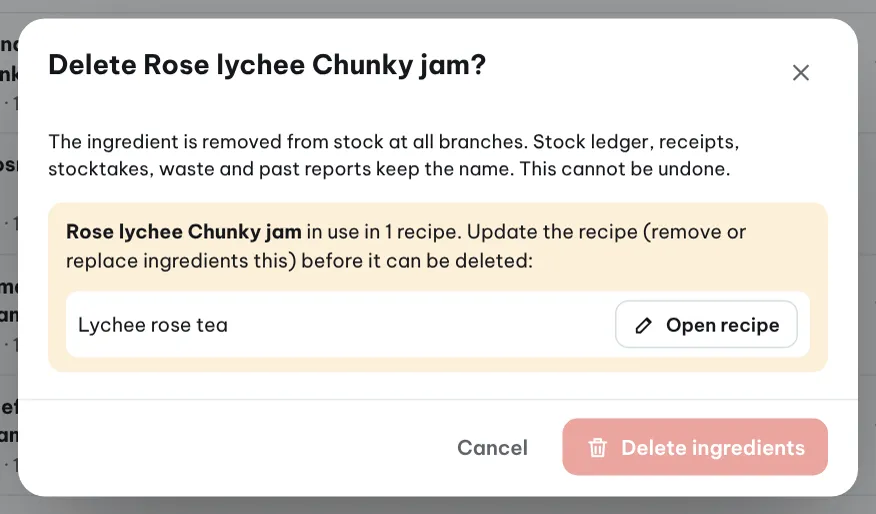
حذف المكونات والأصناف الجاهزة والأصناف نصف المصنعة
في علامات التبويب المكونات والأصناف الجاهزة والأصناف نصف المصنعة، انقر ⋯ › حذف …:
- مستخدم في وصفات (وصفات الأطباق، ووصفات الأصناف نصف المصنعة، ومجموعات الخيارات التي تخصم من المخزون): يخبرك النظام بمواضع الاستخدام ولا يسمح بالحذف بعد. انقر فتح الوصفة بجانب كل اسم لتعديلها فورًا (أزل هذا المكوّن أو استبدله)، ثم عد واحذفه.
- لا يزال في المخزون: يمكن حذفه، وسيعرض لك النظام أولًا الكمية الموجودة (في جميع الفروع) والقيمة التي ستُخصم من إجمالي قيمة المخزون.
- تحتفظ دفاتر المخزون القديمة وإيصالات الشراء وعمليات الجرد وسجلات الهدر والطلبات والتقارير بالاسم. يُسجَّل الحذف في سجل النشاط ولا يمكن التراجع عنه.
- من يمكنه الحذف: أصحاب صلاحية إدخال المخزون (المكونات والأصناف نصف المصنعة) أو صلاحية حذف الأصناف (الأصناف الجاهزة)، والمالك. لا يمكن للكاشير الذي يملك صلاحية الجرد فقط أن يحذف.
ما زلت بحاجة إلى مساعدة؟ راسلنا عبر WhatsApp. WhatsApp