 BTA F&B
Lagerbestand und Zutaten
Für: Inhaber
Öffnen Sie Inventory. Der Lagerbestand wird über ein Journal geführt: Jeder Verkauf, jede Produktionscharge, jeder Einkauf und jede Inventur fügt der Bestandskarte eine Zeile hinzu.
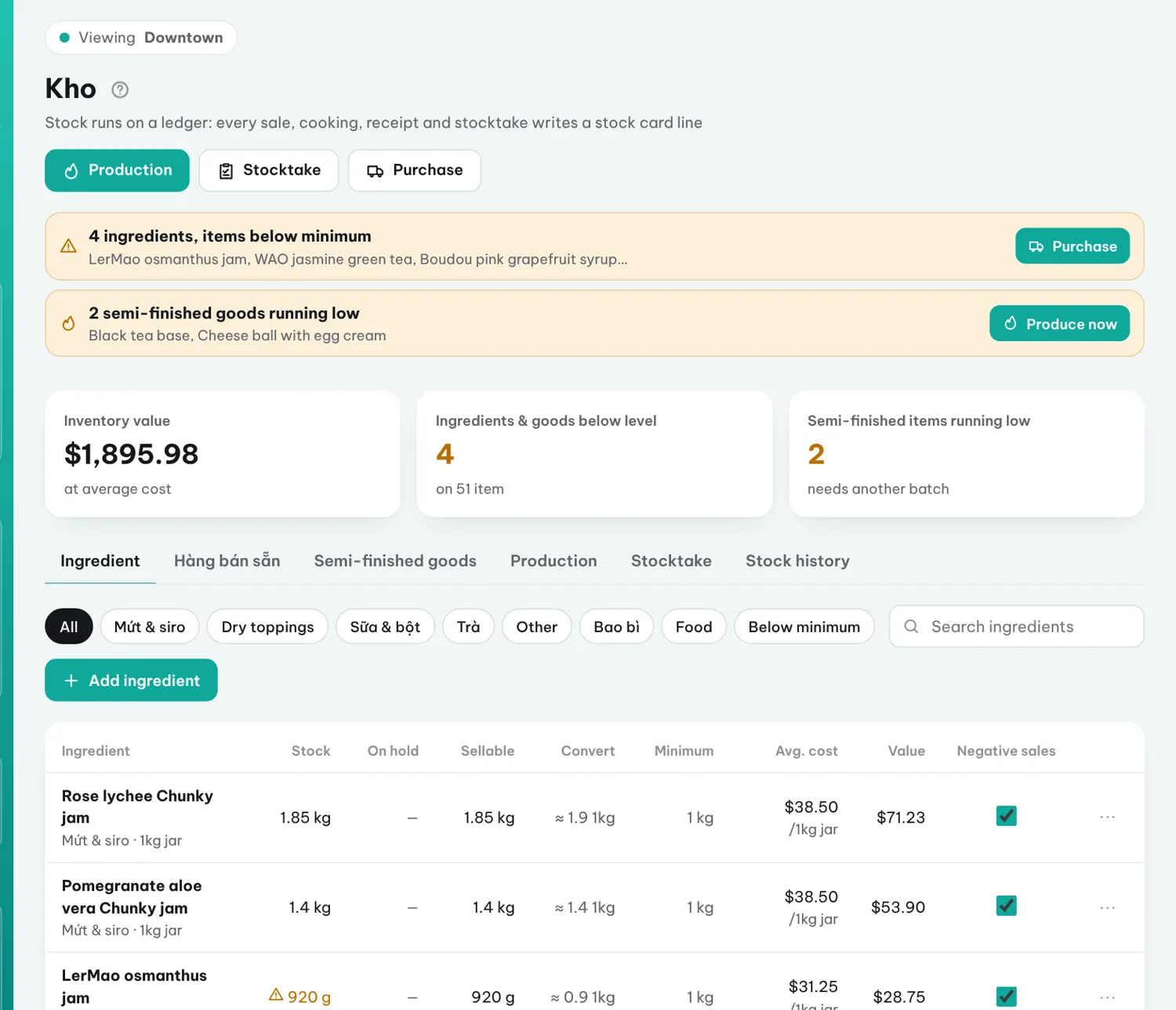
Oben auf der Seite sehen Sie Warnungen für Zutaten unter dem Mindestbestand (Schaltfläche Restock), für knapp werdende Halbfertigprodukte (Schaltfläche Produce now) sowie den Stock value auf Basis der durchschnittlichen Kosten.
Registerkarten
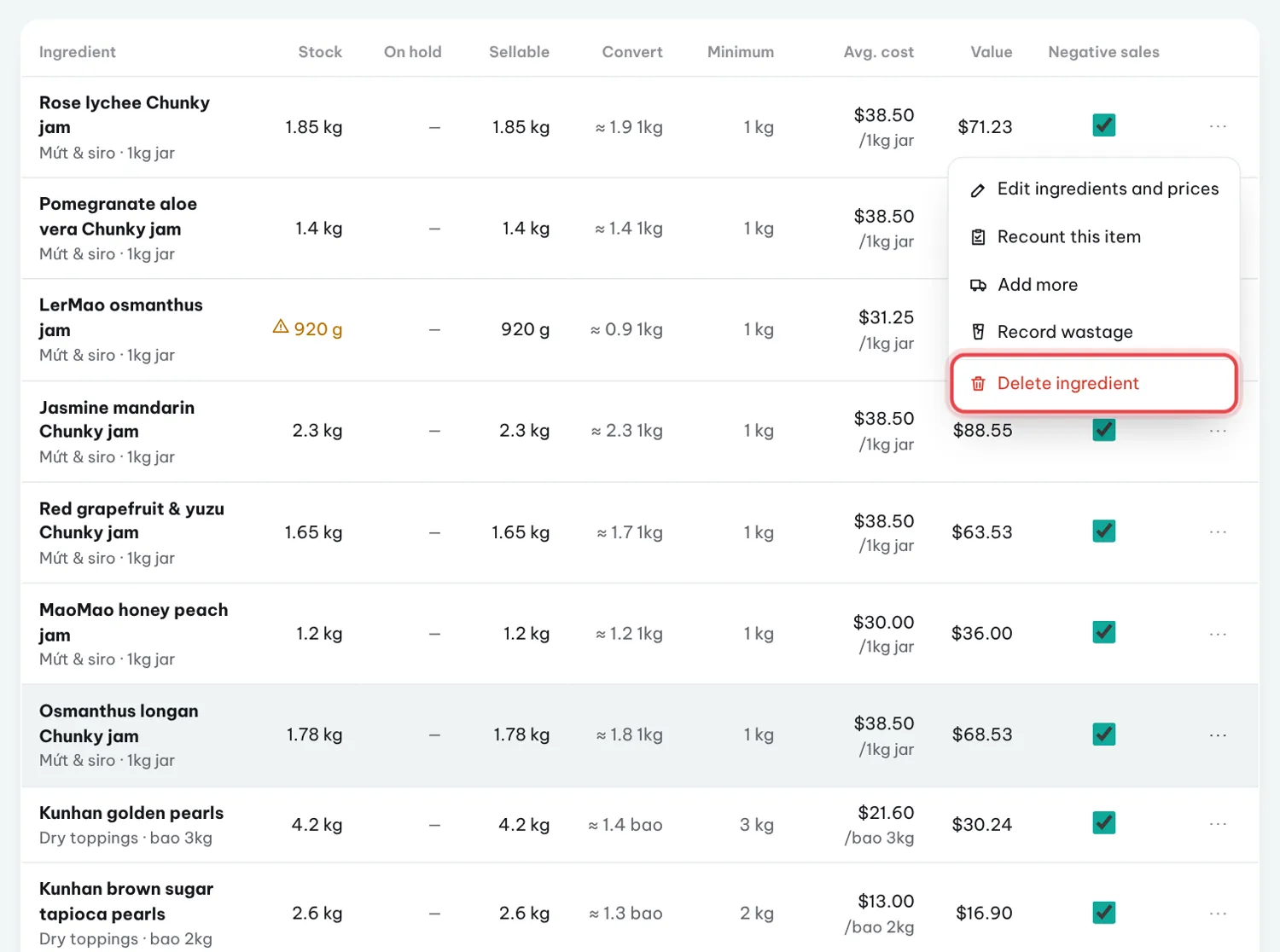
- Ingredients, Ready-made items, Semi-finished items: Bestand, Reserved, Available, Umrechnung nach Gebindegröße, Mindestbestand, durchschnittliche Kosten, Wert und das Kontrollkästchen Allow negative. Filtern Sie nach Gruppe oder nach Below minimum.
- Production: Belege für die Chargenproduktion. Siehe Halbfertigprodukte.
- Stock count: siehe Inventur.
- Stock history: alle Änderungen im Zeitverlauf, filterbar nach Buchungsart (Verkäufe, Einkäufe, Chargenproduktion, Inventuren, Abfall …). Klicken Sie auf Export Excel, um sie herunterzuladen.
Reserviert und Verfügbar
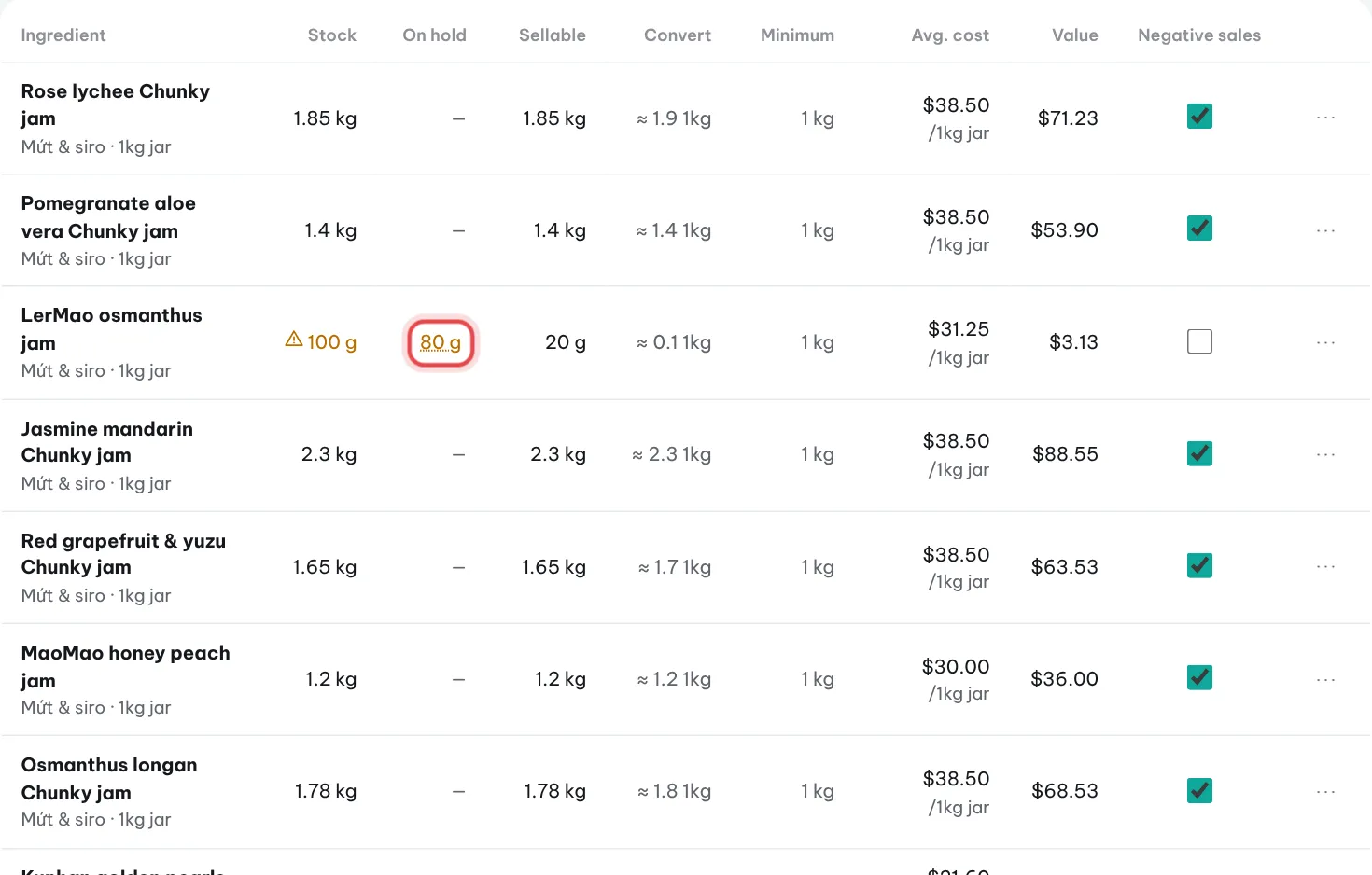
- Reserved besteht aus zwei Teilen:
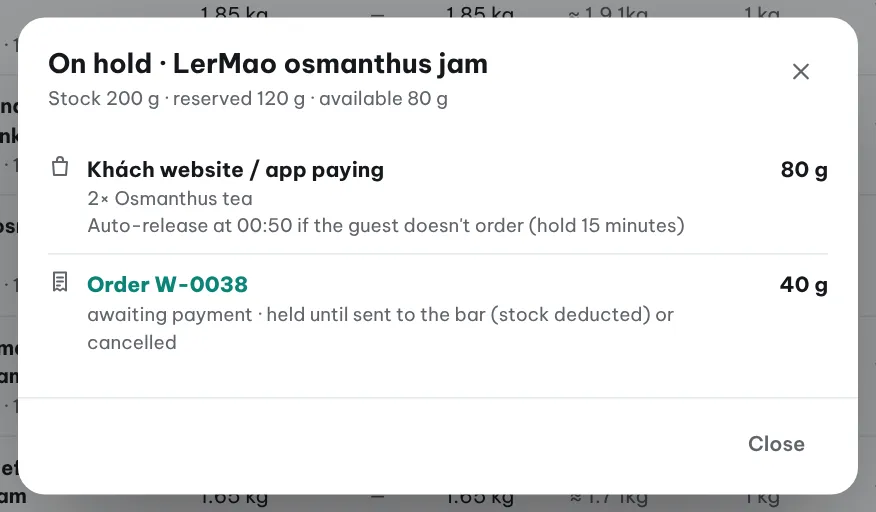
- Kunden, die über die Website, den QR-Code am Tisch oder die Kunden-App bestellen und den Zahlungsschritt erreicht haben. Artikel im Warenkorb werden 15 Minuten lang reserviert (änderbar unter Settings › Inventory operations › Hold items when online customers reach payment, 5–60 Minuten). Gibt der Kunde die Bestellung in dieser Zeit nicht auf oder verlässt er den Zahlungsschritt, wird die Reservierung automatisch aufgehoben.
- Bestellungen, die angelegt wurden, aber noch keinen Bestand abgebucht haben (Zahlung ausstehend, Freigabe durch das Lokal ausstehend, geplante Bestellungen): Diese sind immer reserviert, bis sie an Küche/Bar gesendet werden (dann wird der Bestand tatsächlich abgebucht) oder storniert werden.
- Available = Bestand − Reserviert. Null oder negative Werte werden rot angezeigt.
- Klicken Sie auf die Zahl in der Spalte Reserved, um zu sehen, für wen reserviert ist: Kunden, die gerade bezahlen (Inhalt des Warenkorbs und Zeitpunkt der Freigabe), oder welche Bestellungen betroffen sind (klicken Sie auf die Bestellnummer, um sie zu öffnen).
Negativen Bestand erlauben
Jede Zutat, jedes Halbfertigprodukt und jeder Fertigartikel hat ein Kontrollkästchen Allow negative (letzte Spalte der Tabelle oder in den Artikeldetails). Der Standardwert folgt der Einstellung Settings › Inventory operations › Allow selling when stock is negative.
- Aktiviert: Ist der Bestand aufgebraucht, wird der Artikel weiterhin normal verkauft und der Bestand kann ins Negative gehen (später per Inventur abgleichen).
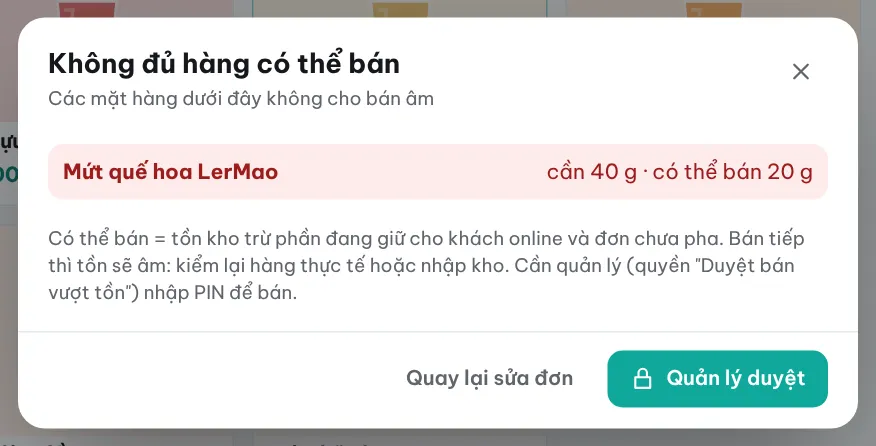
- Deaktiviert: Reicht der Available-Bestand für ein Gericht nicht aus:
- Website, QR-Code am Tisch und Kunden-App zeigen Temporarily out of stock an. Ein Kunde im Zahlungsschritt sieht ein rotes Feld, Item just sold out, und muss Artikel entfernen, bevor die Bestellung aufgegeben werden kann. Der Server prüft beim Anlegen der Bestellung erneut.
- Das POS und der Servicebildschirm zeigen am Artikel das Label Out of stock. Beim Versuch, die Bestellung anzulegen, erscheint Not enough available stock: Eine Person mit der Berechtigung Approve overselling (Inhaber, Schichtleiter) klickt auf Sell anyway; alle anderen klicken auf Manager approval, damit ein Manager seine PIN eingeben kann. Die Bestellung speichert, wer die Freigabe erteilt hat.
Zum Ändern dieses Kontrollkästchens ist die Berechtigung Stock entry erforderlich.
Zutat hinzufügen
Klicken Sie auf Add ingredient und füllen Sie aus: Ingredient name, Group, Recipe unit (g, ml …), Purchase pack size (zum Beispiel ein 1-kg-Glas oder ein Karton mit 24 Dosen; das System rechnet automatisch um), Unit price, Supplier und den Mindestbestand (unterhalb dieser Menge weist Sie das System auf die Nachbestellung hin).
Schnellaktionen in jeder Zeile
Klicken Sie in einer Zutatenzeile auf ⋯: Edit ingredient, price, Recount this item, Add stock, Record waste (Symbol mit zerbrochenem Glas), Delete ingredient (Papierkorb-Symbol, roter Text, am Ende des Menüs). Klicken Sie auf eine Zeile, um die Details zu sehen; dort gibt es ebenfalls eine Schaltfläche Delete.
Zutaten, Fertigartikel und Halbfertigprodukte löschen
Klicken Sie in den Registerkarten Ingredients, Ready-made items und Semi-finished items auf ⋯ › Delete …:
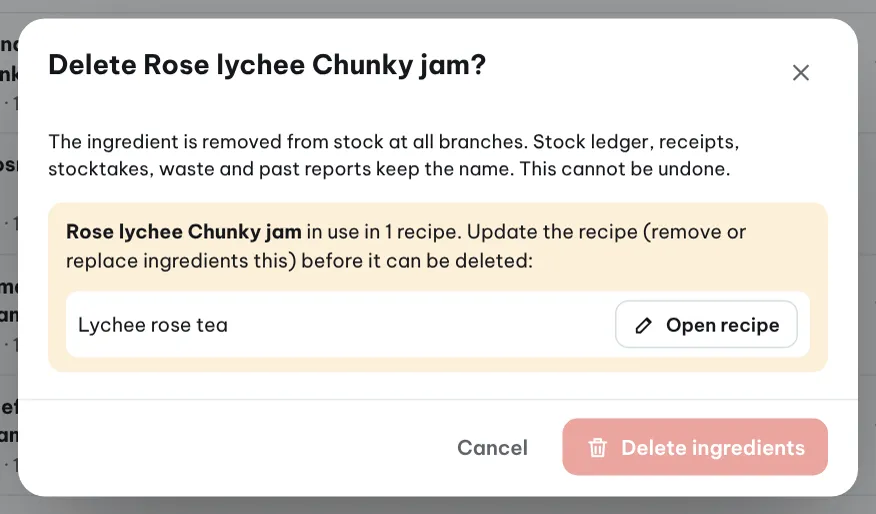
- In Rezepten verwendet (Gerichterezepte, Rezepte für Halbfertigprodukte, Optionsgruppen mit Bestandsabbuchung): Das System zeigt Ihnen, wo der Artikel verwendet wird, und erlaubt das Löschen noch nicht. Klicken Sie neben dem jeweiligen Namen auf Open recipe, um es direkt zu bearbeiten (diese Zutat entfernen oder ersetzen), und kehren Sie danach zum Löschen zurück.
- Noch auf Lager: Er kann dennoch gelöscht werden; das System nennt Ihnen zuvor die vorhandene Menge (über alle Filialen) und den Wert, der vom gesamten Lagerwert abgezogen wird.
- Alte Bestandsjournale, Einkaufsbelege, Inventuren, Abfallbuchungen, Bestellungen und Berichte behalten den Namen. Das Löschen wird im Aktivitätsprotokoll festgehalten. Es kann nicht rückgängig gemacht werden.
- Wer löschen darf: Personen mit der Berechtigung Stock entry (Zutaten, Halbfertigprodukte) oder Delete items (Fertigartikel) sowie der Inhaber. Ein Kassierer, der nur die Inventurberechtigung hat, kann nicht löschen.
Sie kommen nicht weiter? Schreiben Sie uns per WhatsApp. WhatsApp