 BTA F&B
庫存與食材
適用對象: 店主
前往 庫存。庫存以帳本方式運作:每一筆銷售、批次生產、採購與盤點,都會在庫存卡上新增一行紀錄。
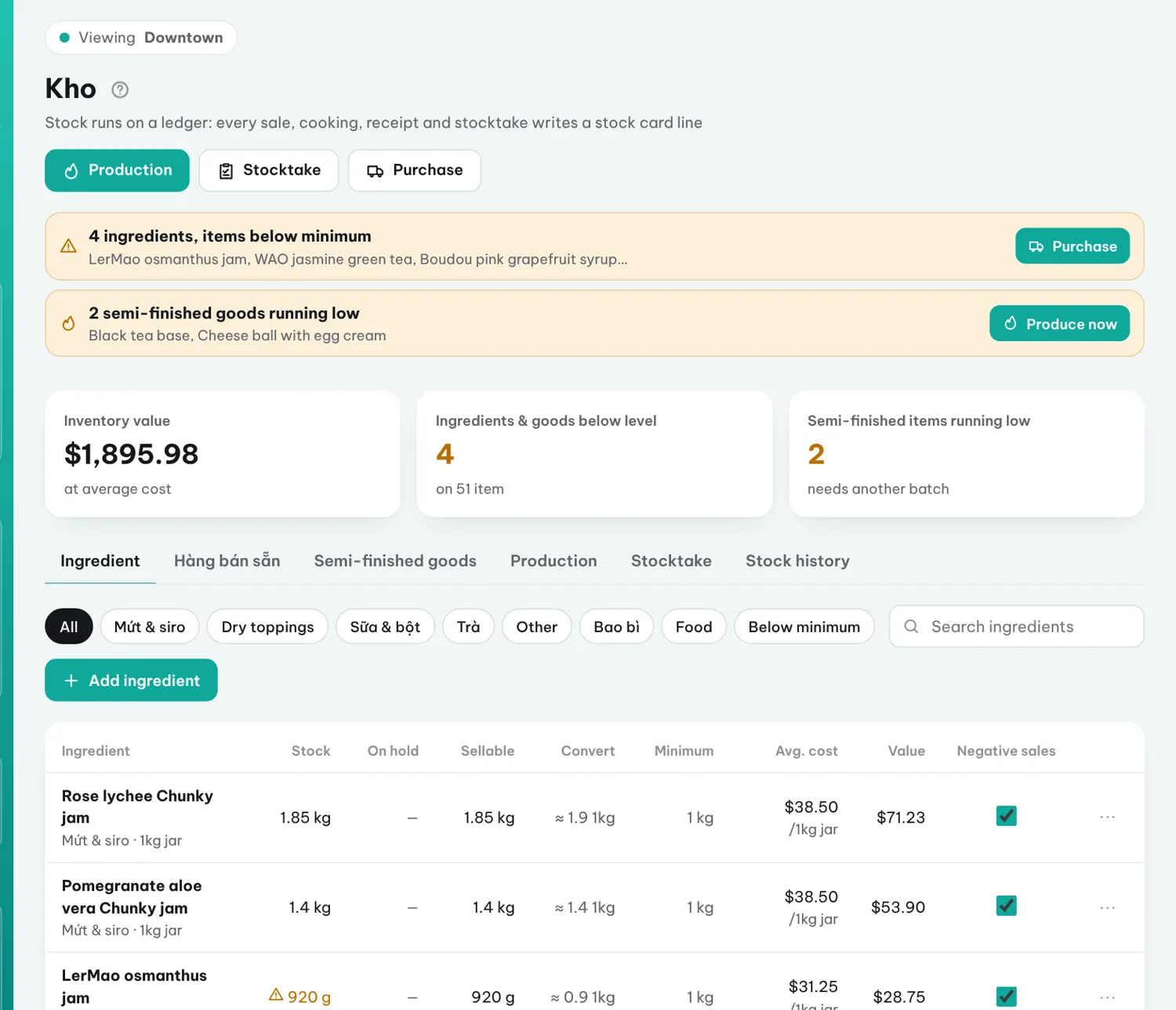
頁面頂端會顯示:低於最低庫存的食材警示(補貨 按鈕)、庫存偏低的半成品(立即生產 按鈕),以及依平均成本計算的 庫存價值。
分頁
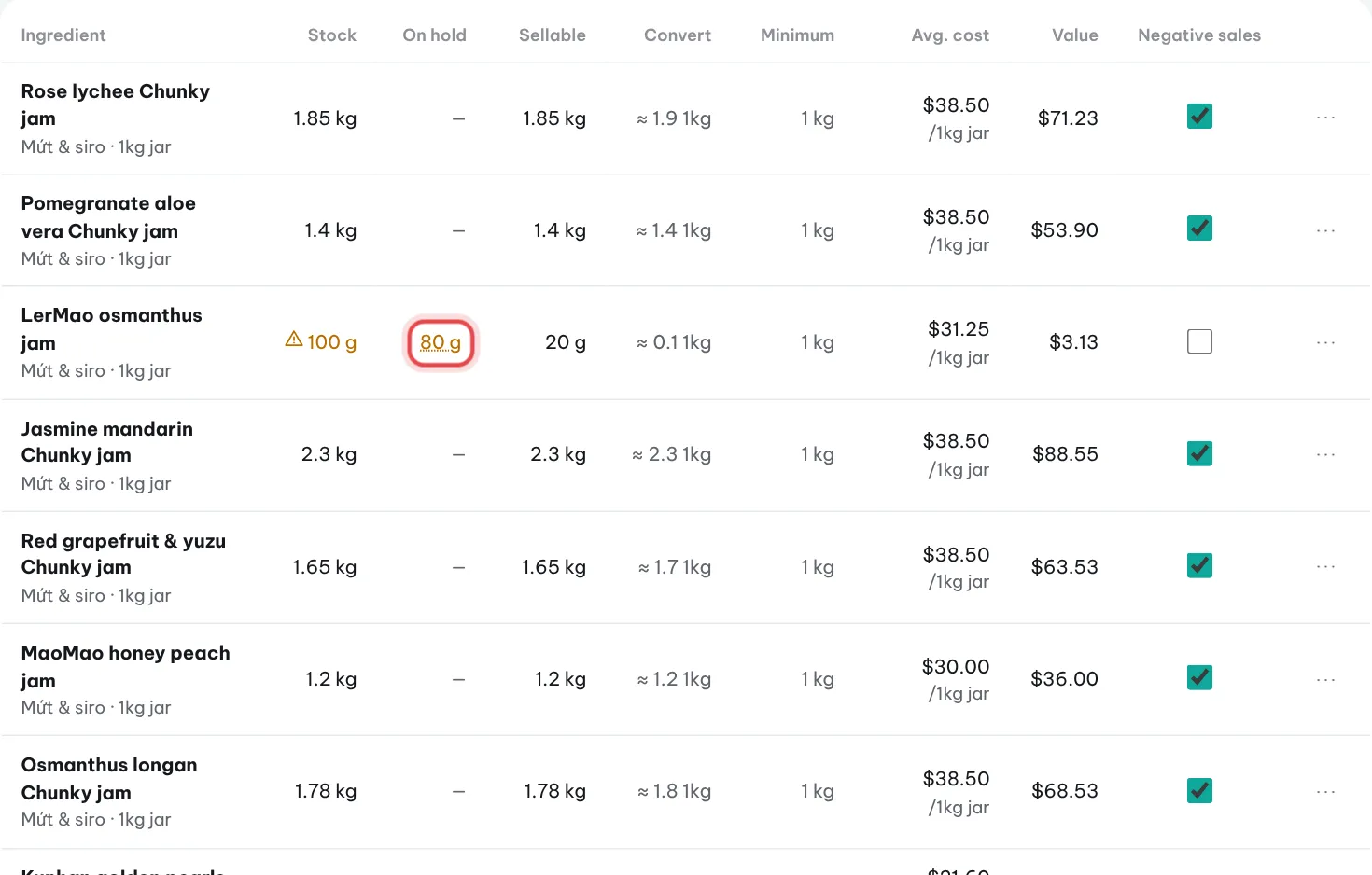
- 食材、成品、半成品:現有庫存、保留量、可用量、依包裝規格換算、最低庫存、平均成本、價值,以及 允許負庫存 核取方塊。可依群組或 低於最低庫存 篩選。
- 生產:批次生產單。請參閱 半成品。
- 盤點:請參閱 盤點。
- 庫存歷史:依時間顯示所有異動,可依交易類型(銷售、採購、批次生產、盤點、損耗…)篩選。點擊 匯出 Excel 即可下載。
保留量與可用量
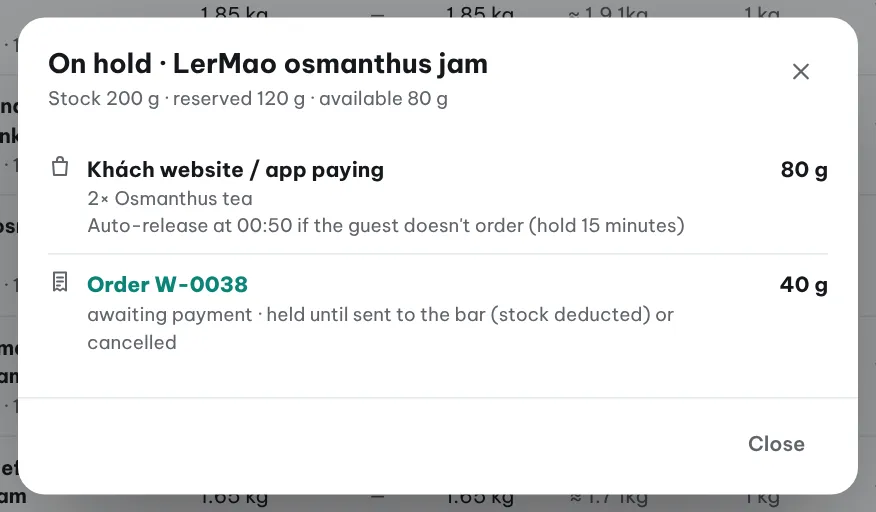
- 保留量 包含兩部分:
- 透過網站、桌邊 QR code 或顧客 App 下單,且已進入 付款步驟 的顧客。購物車中的品項會保留 15 分鐘(可在 設定 › 庫存作業 › 線上顧客進入付款時保留品項 中調整,範圍為 5–60 分鐘)。若顧客未在時限內送出訂單,或離開付款步驟,保留會自動釋放。
- 已建立但尚未扣除庫存的訂單(等待付款、等待店家核准、預約訂單):這些訂單會 一律保留,直到送至廚房/吧台(此時才實際扣除庫存)或被取消。
- 可用量 = 庫存 − 保留量。數值為零或負數時以紅色顯示。
- 點擊 保留量 欄位中的數字,即可查看保留對象:正在付款的顧客(其購物車內容與保留釋放時間),或相關訂單(點擊訂單編號即可開啟)。
允許負庫存
每項食材、半成品與成品都有 允許負庫存 核取方塊(位於表格最後一欄,或品項詳細資料中)。預設值依照 設定 › 庫存作業 › 庫存為負時允許銷售。
- 已勾選:庫存用完後,該品項仍可正常銷售,庫存可為負數(之後再以盤點調整)。
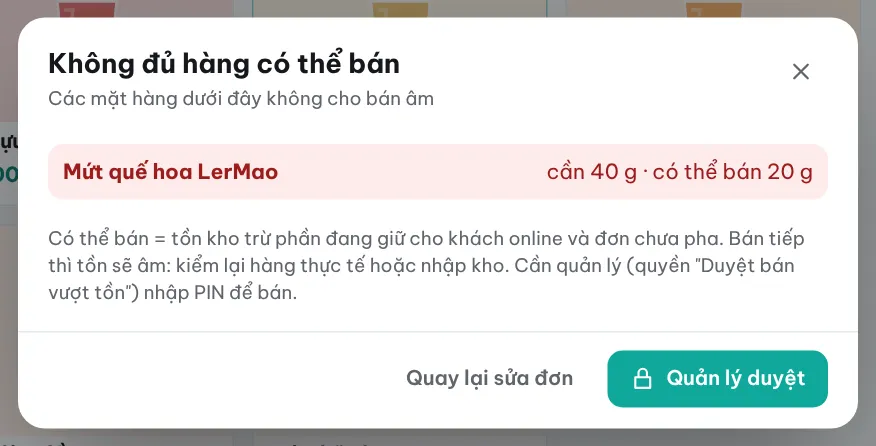
- 未勾選:當某道餐點的 可用量 不足時:
- 網站、桌邊 QR code 與顧客 App 會顯示 暫時缺貨。處於付款步驟的顧客會看到紅色提示框 品項剛剛售完,必須移除品項才能送出訂單。伺服器在建立訂單時也會再次檢查。
- POS 與服務人員畫面會在品項上顯示 缺貨 標籤。嘗試建立訂單時會出現 可用庫存不足:具有 核准超賣 權限的人員(店主、值班經理)可點擊 仍要銷售;其他人員則點擊 經理核准,由經理輸入 PIN 碼。訂單會記錄核准者。
變更此核取方塊需具備 庫存輸入 權限。
新增食材
點擊 新增食材 並填寫:食材名稱、群組、配方單位(g、ml…)、採購包裝規格(例如 1 公斤罐裝或一箱 24 罐;系統會自動換算)、單價、供應商,以及最低庫存(低於此數量時,系統會提醒您補貨)。
每列的快速操作
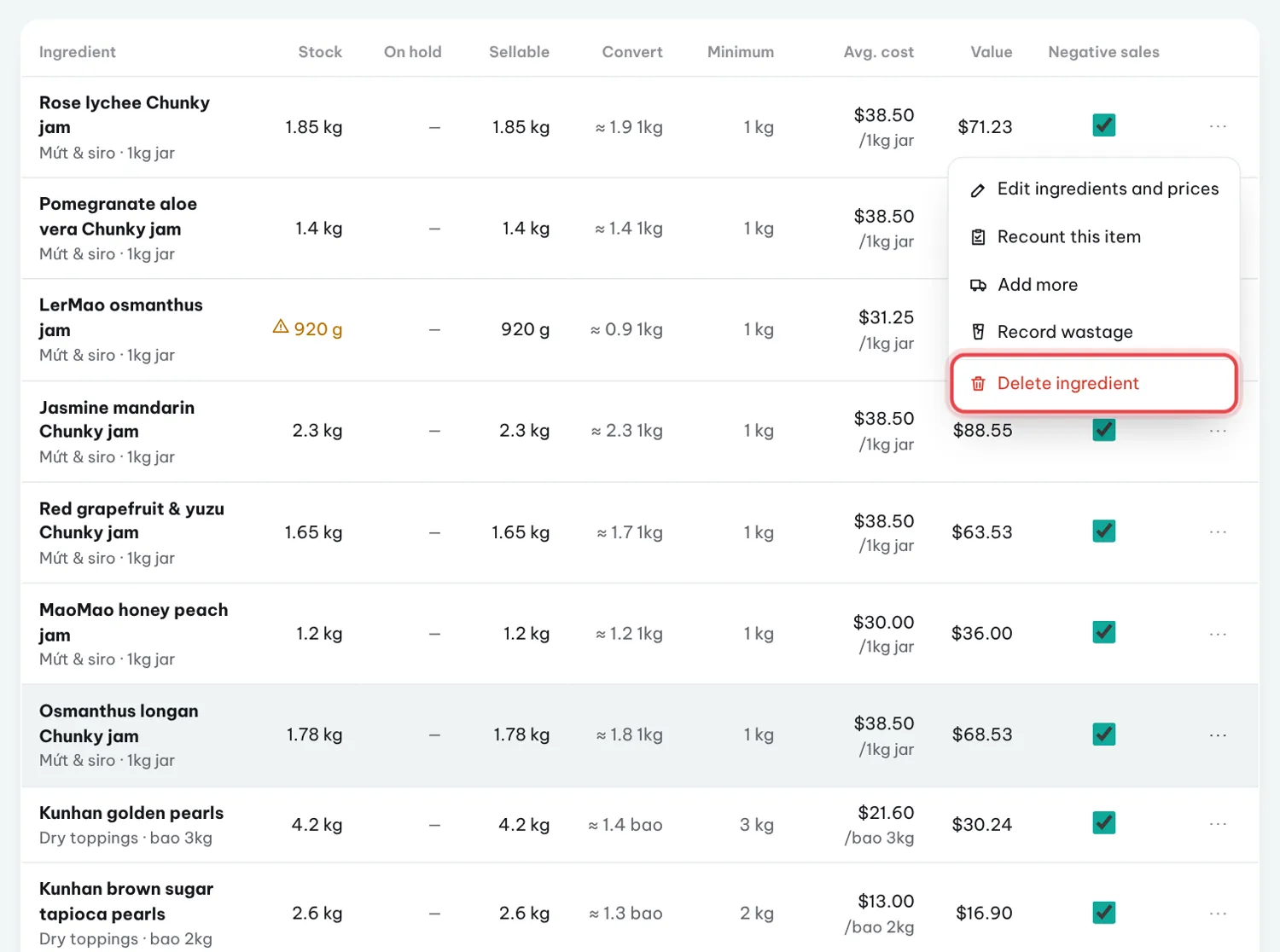
點擊食材列上的 ⋯:編輯食材、價格、重新盤點此品項、增加庫存、記錄損耗(碎玻璃圖示)、刪除食材(垃圾桶圖示,紅色文字,位於選單底部)。點擊某一列可查看詳細資料,其中同樣有 刪除 按鈕。
刪除食材、成品與半成品
在 食材、成品 與 半成品 分頁中,點擊 ⋯ › 刪除 …:
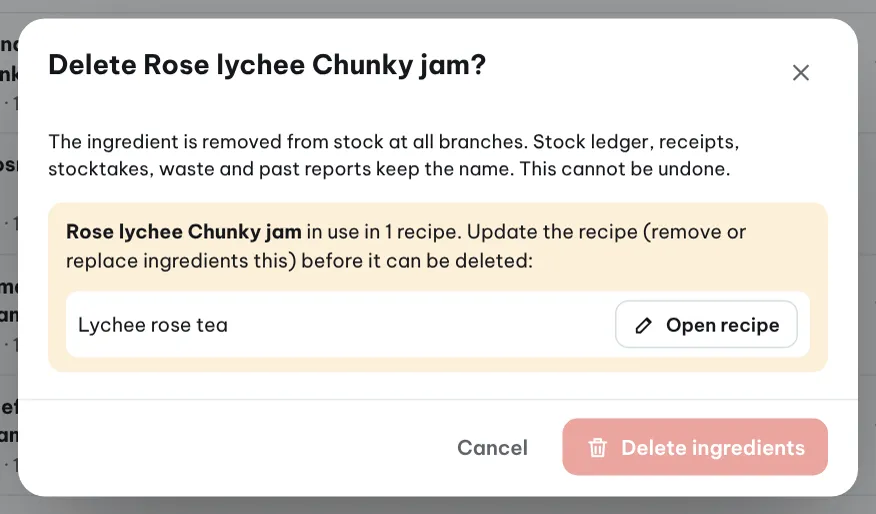
- 已用於配方(餐點配方、半成品配方、會扣除庫存的選項群組):系統會告知使用位置,且 暫時無法刪除。點擊各名稱旁的 開啟配方 可立即編輯(移除或替換此食材),之後再回來刪除。
- 仍有庫存:仍可刪除;系統會先告知現有數量(所有分店合計)以及將從庫存總價值中扣除的金額。
- 舊的庫存帳本、採購單、盤點、損耗紀錄、訂單與報表會保留名稱。刪除動作會記錄在活動紀錄中,且無法復原。
- 可刪除的人員:具有 庫存輸入 權限(食材、半成品)或 刪除品項 權限(成品)的人員,以及店主。僅具盤點權限的收銀員無法刪除。
仍無法解決?請透過 WhatsApp 與我們聯絡。 WhatsApp